网络安全抓包工具wireshark安装图解

 时间:2024-10-16 20:58:40

1、首先在浏览器里边搜索下载wireshark
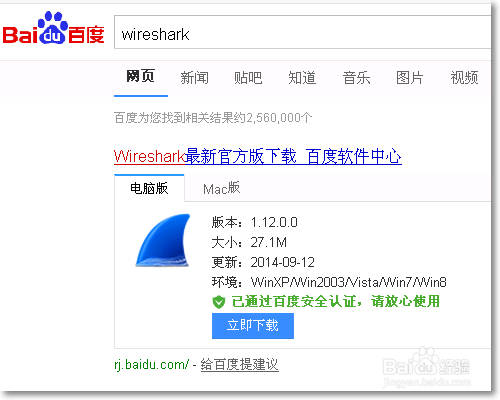
网络安全抓包工具wireshark安装图解

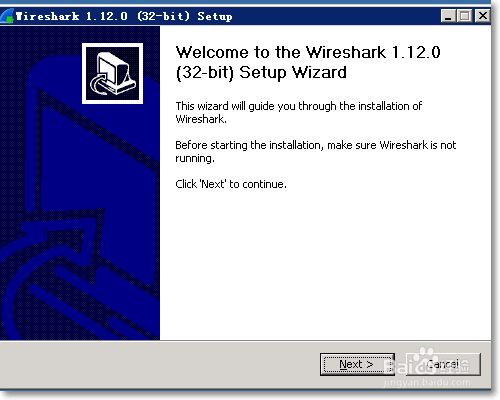
2、双击wireshark软件开始安装,默认是英文的

网络安全抓包工具wireshark安装图解

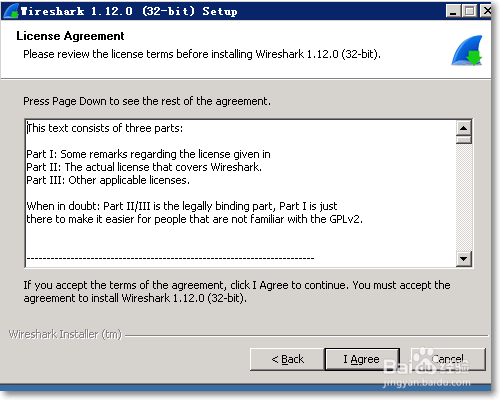
3、同意协议并继续安装

网络安全抓包工具wireshark安装图解

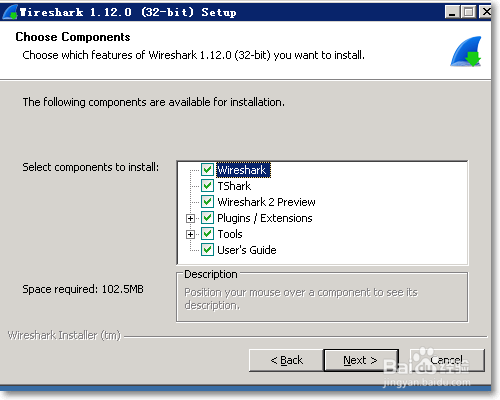
4、选择需要的功能安装,如果没有必要的可以勾选了它

网络安全抓包工具wireshark安装图解

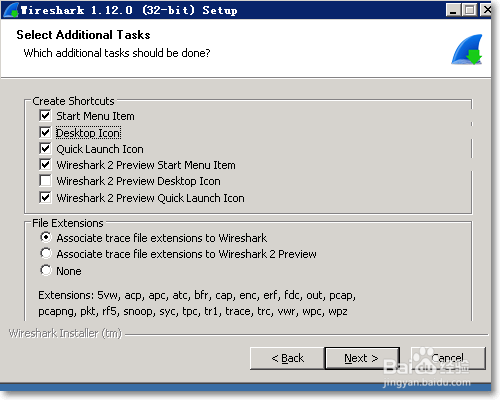
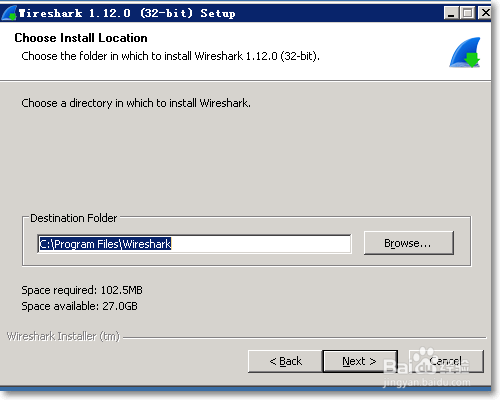
5、相关的快捷方式以及扩展设置,还有安装的位置我们可以更改

网络安全抓包工具wireshark安装图解网络安全抓包工具wireshark安装图解

6、wireshark依赖winpcap,因为系统里边没有安装所以在安装的过程中需要安装上才能使用。
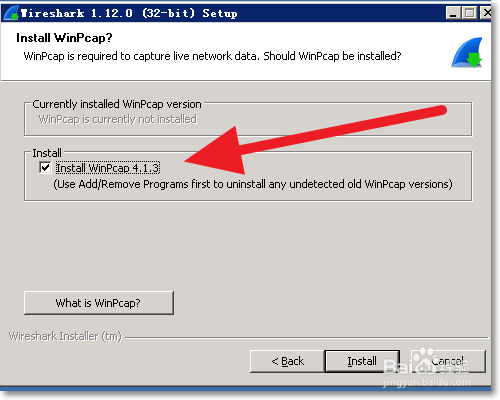
网络安全抓包工具wireshark安装图解

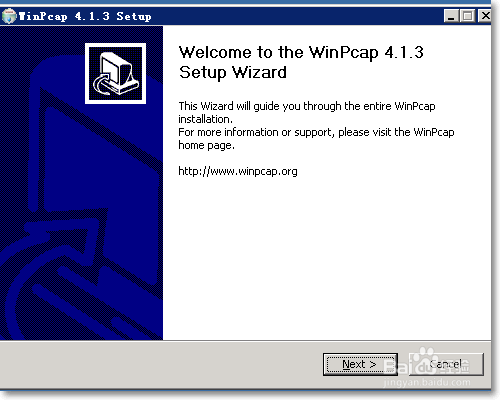
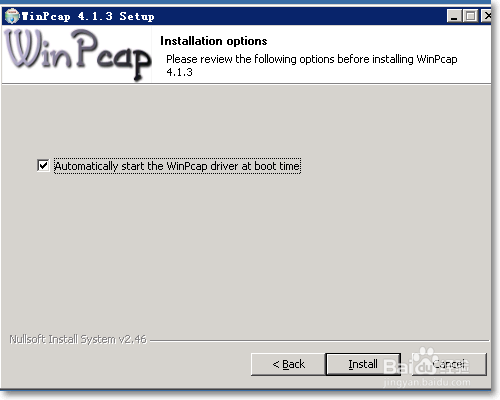
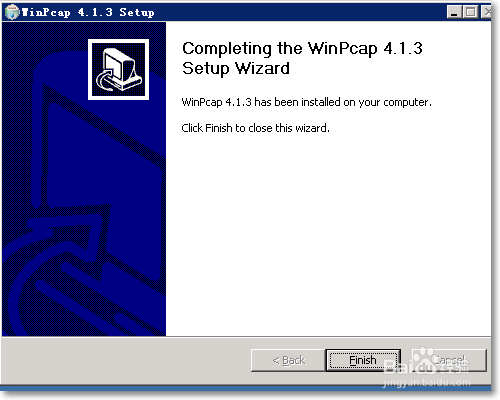
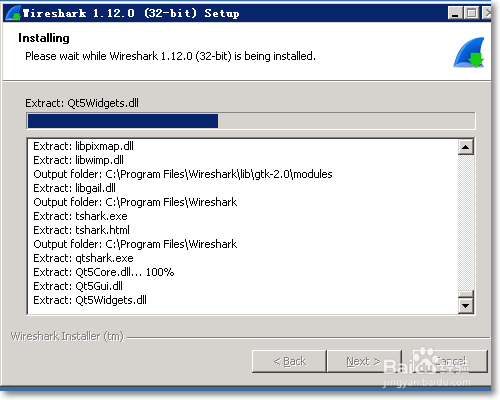
7、解压并弹出winpcap的安装包进行安装,winpcap直接按下一步下一步安装即可完成了。
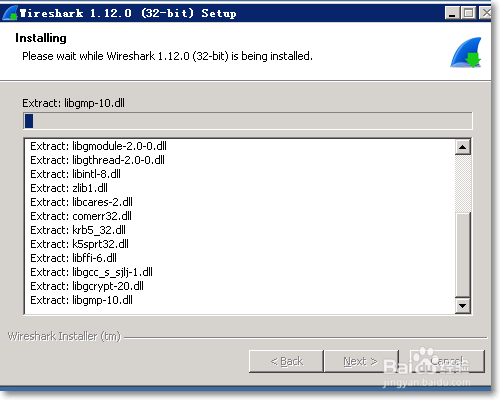
网络安全抓包工具wireshark安装图解网络安全抓包工具wireshark安装图解网络安全抓包工具wireshark安装图解网络安全抓包工具wireshark安装图解网络安全抓包工具wireshark安装图解

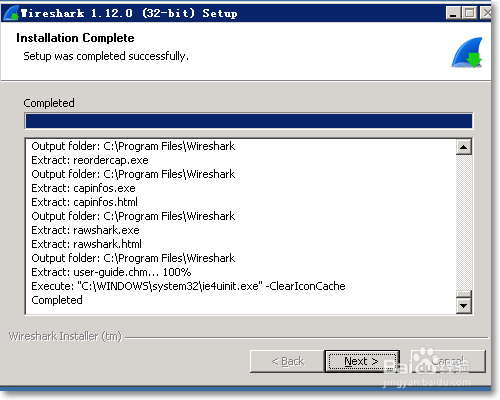
8、继续往下安装,点击next

网络安全抓包工具wireshark安装图解网络安全抓包工具wireshark安装图解

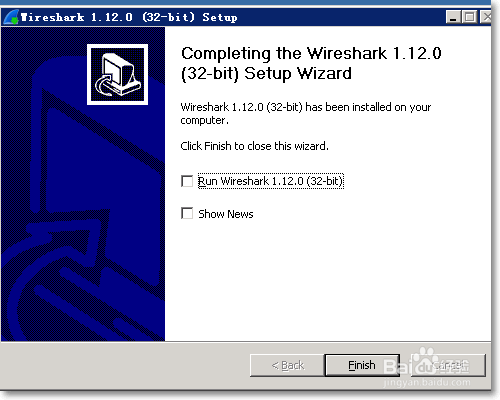
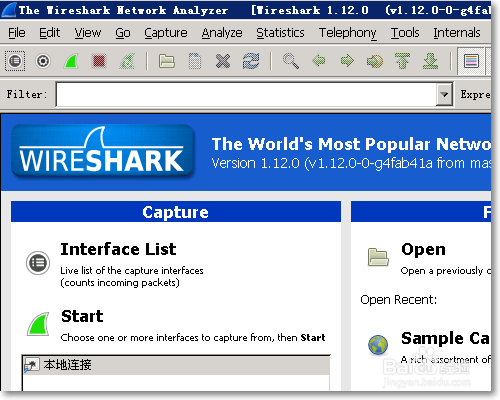
9、至此已经安装好wireshark了,我们启动即可使用。

网络安全抓包工具wireshark安装图解网络安全抓包工具wireshark安装图解
  • myeclipse10中如何添加Tomcat8.0?
  • Windows下如何查看mysql安装路径在哪里?
  • 解决mysql不是内部或外部命令
  • 如何安装和卸载JDK
  • oracle安装后怎么启动
  • 热门搜索
    分隔符怎么用 阿黛尔的生活 电影 打卡机怎么导出数据 可转债如何转股 滑铁卢是什么意思 圆珠笔油怎么洗 电脑连电视怎么设置 违反禁令标志指示是什么意思 耿耿于怀是什么意思啊 卓蓝雅洗发水怎么样