thinkpad开始菜单中的设置如何取消和添加

 时间:2026-04-25 00:22:07

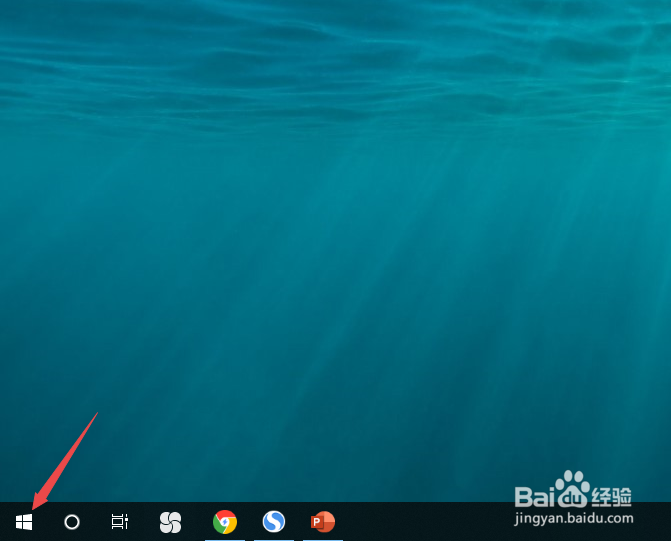
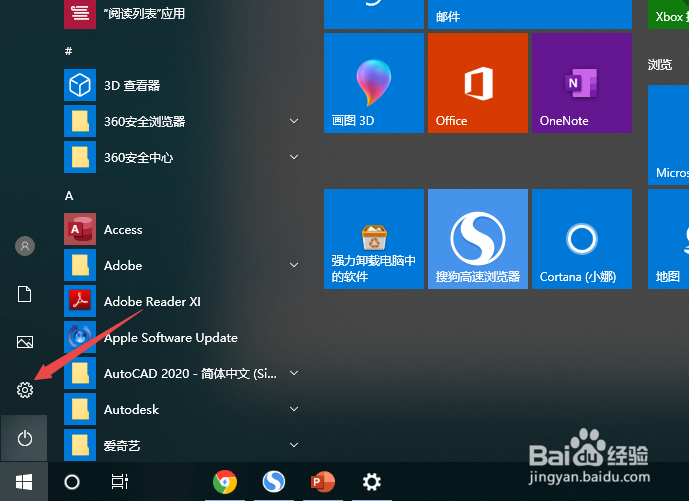
1、先打开我们的thinkpad,然后点击开始按钮

thinkpad开始菜单中的设置如何取消和添加

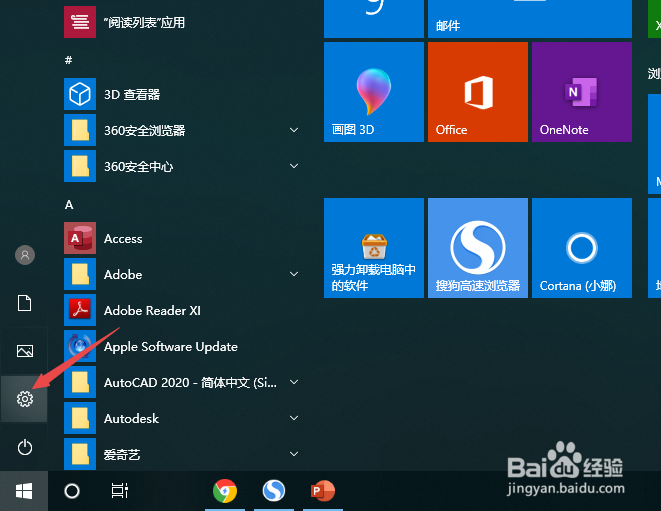
2、只会可以看到开始菜单中是有设置的,我们点击设置

thinkpad开始菜单中的设置如何取消和添加

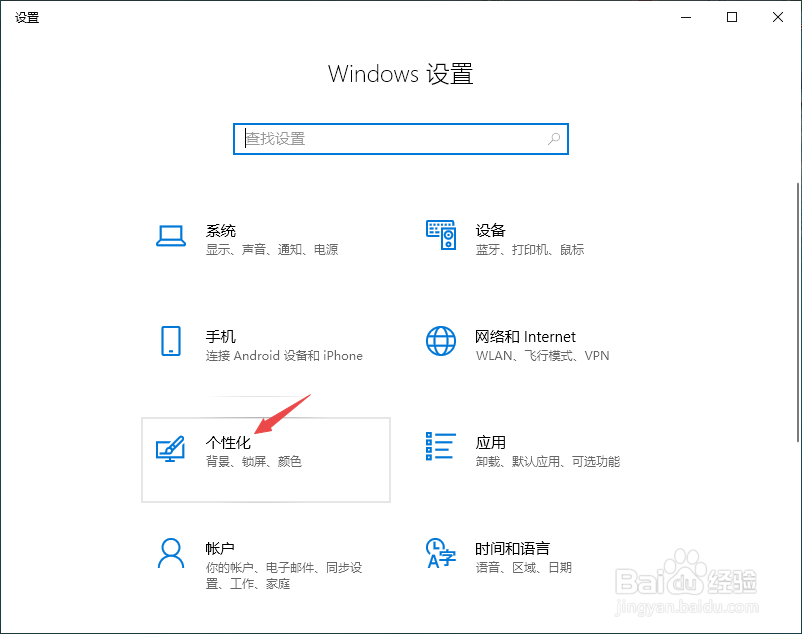
3、之后点击个性化

thinkpad开始菜单中的设置如何取消和添加

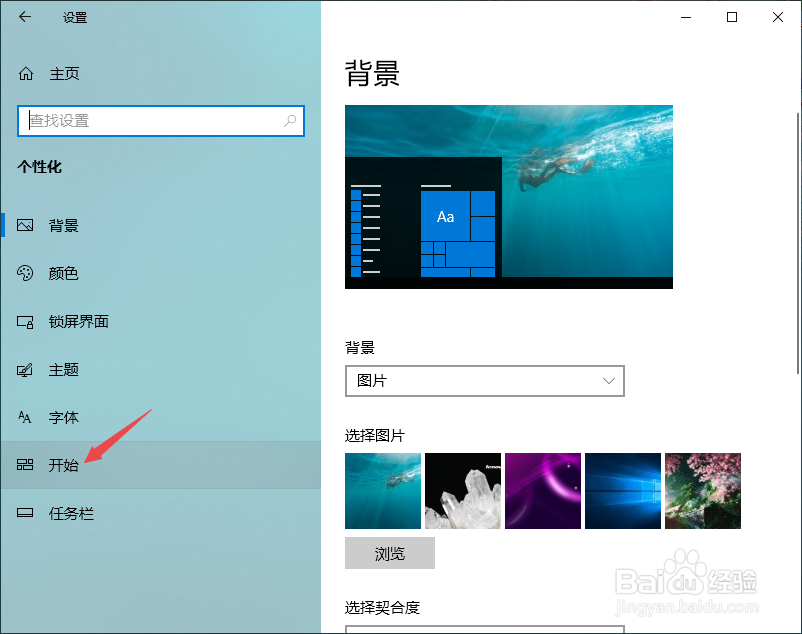
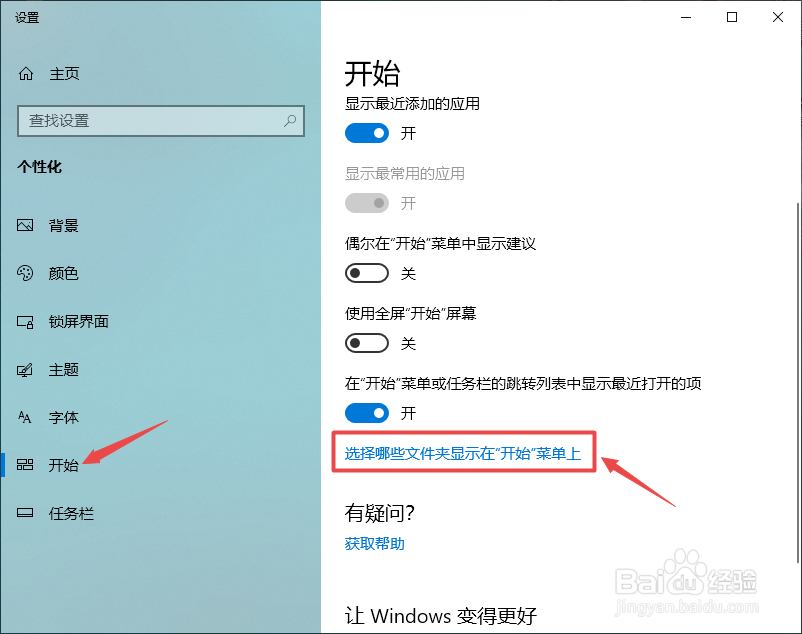
4、然后点击开始

thinkpad开始菜单中的设置如何取消和添加

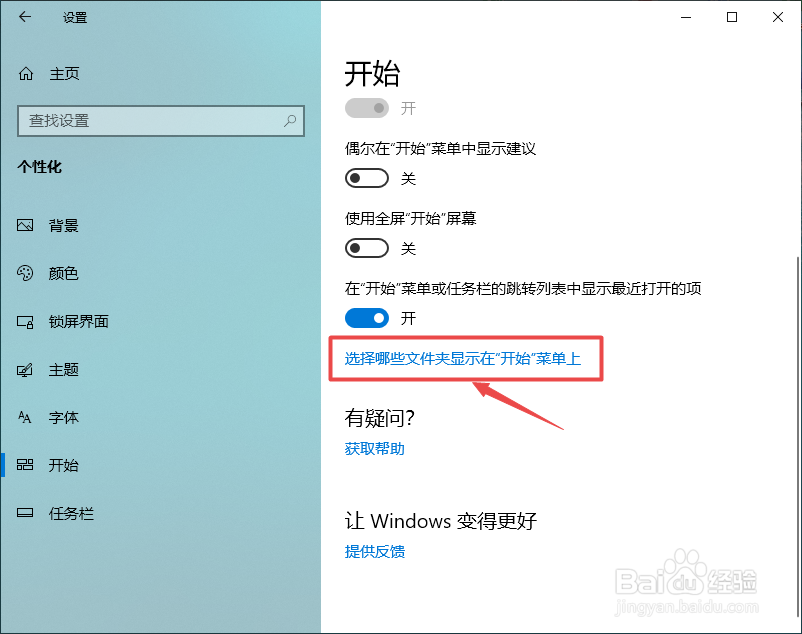
5、之后点击选择哪些文件夹显示在”开始“菜单上

thinkpad开始菜单中的设置如何取消和添加

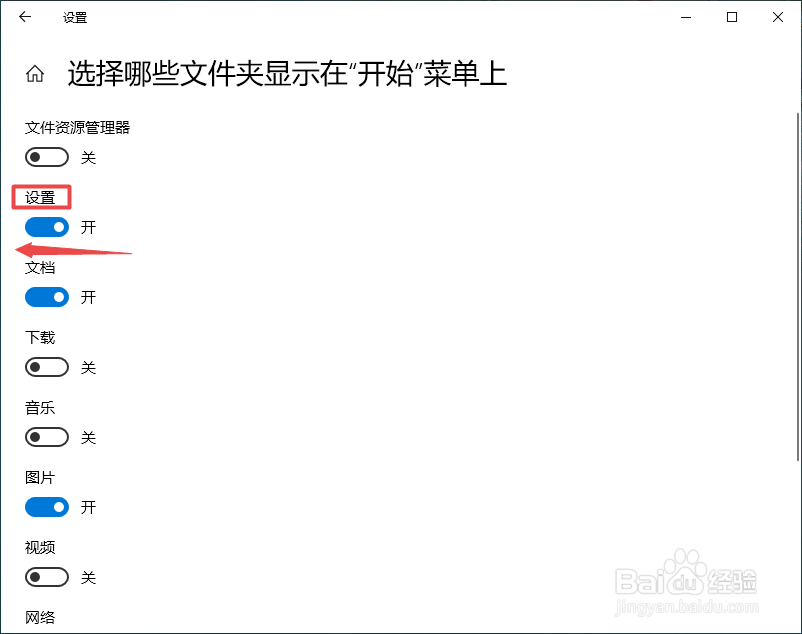
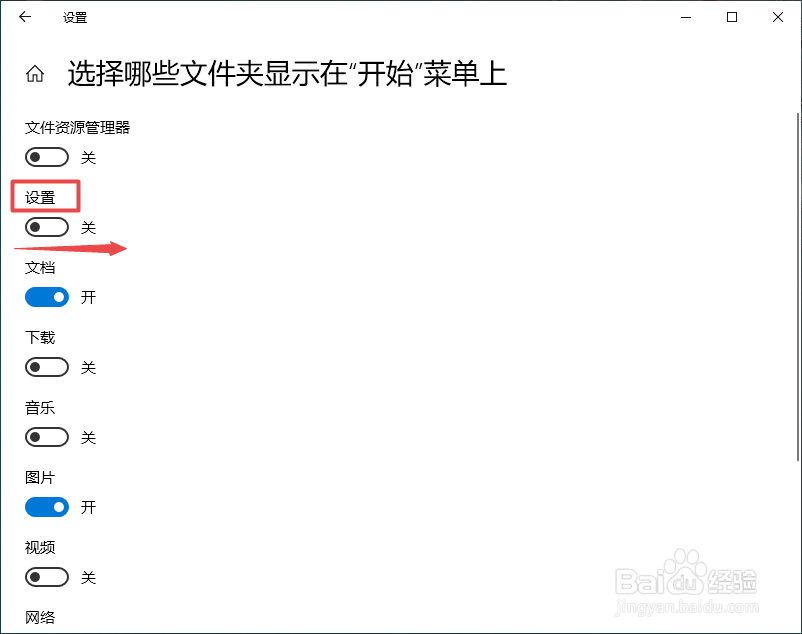
6、之后将设置的开关向左滑动

thinkpad开始菜单中的设置如何取消和添加

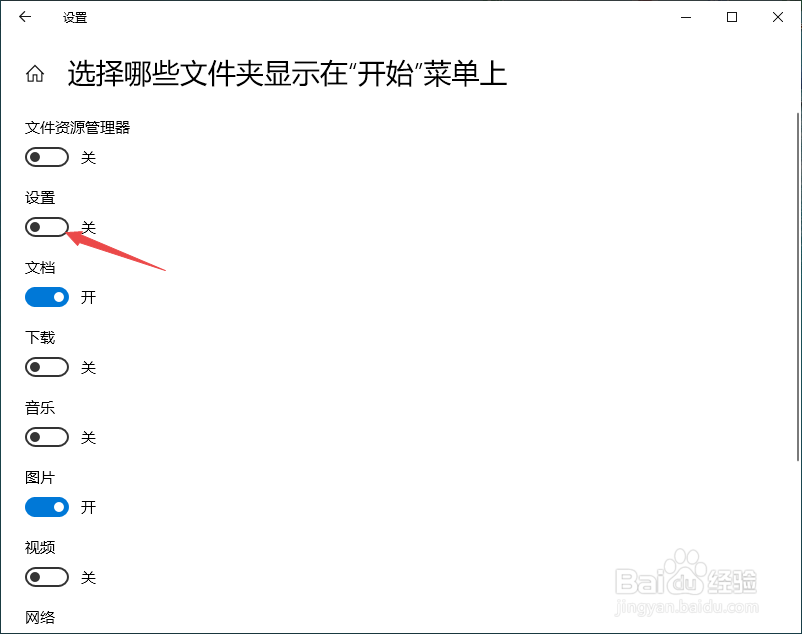
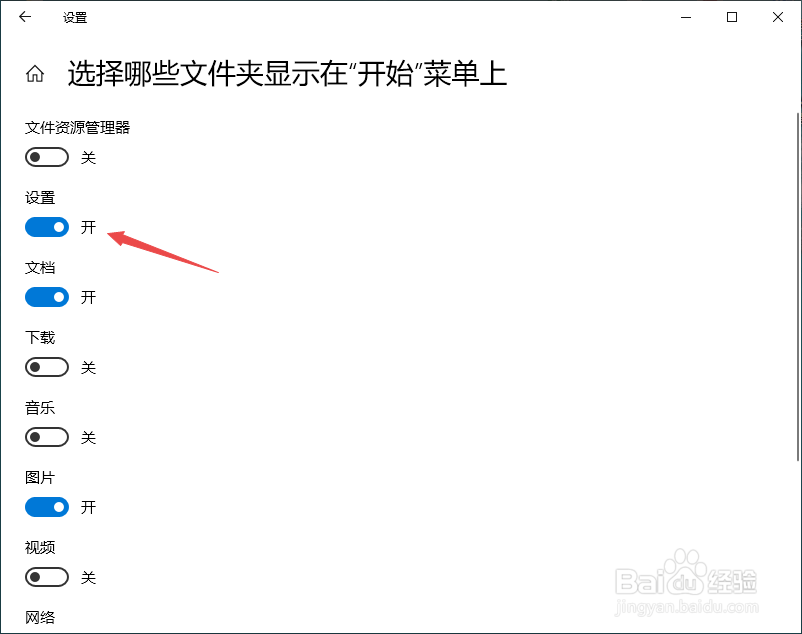
7、滑动完成后如图所示,这样开始菜单中就没有设置了

thinkpad开始菜单中的设置如何取消和添加

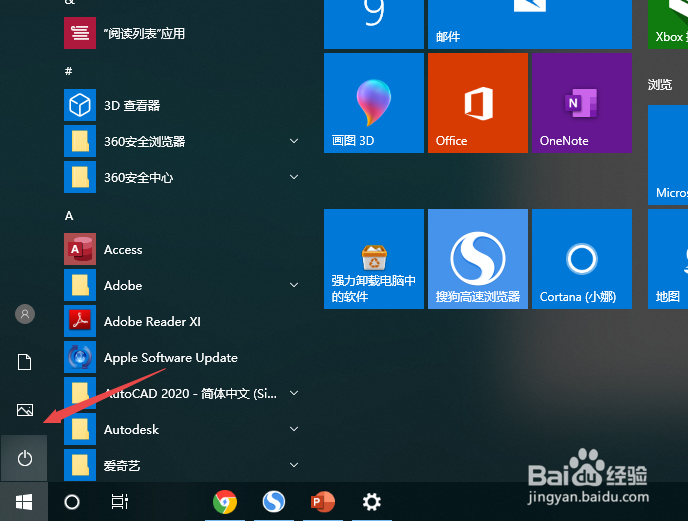
8、我们进行一下验证,点击开始按钮,然后可以看到开始菜单中已经没有了设置,如图所示。
thinkpad开始菜单中的设置如何取消和添加

1、因为开始菜单中已经没有设置,所以,我们不能点击开始按钮来恢复。

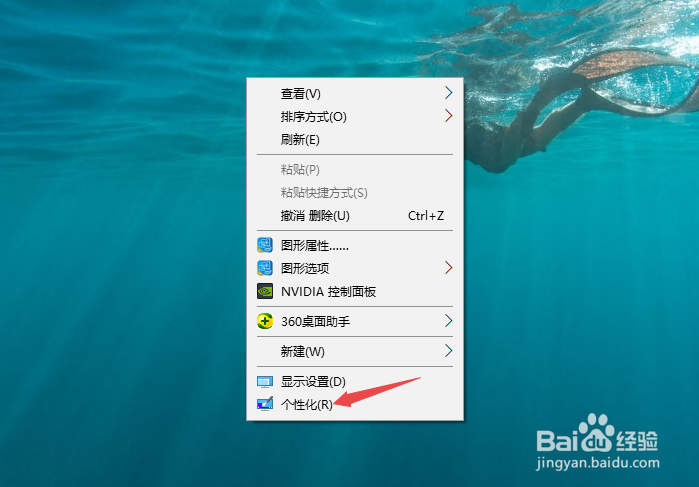
我们右击电脑桌面的空白处,选择个性化

thinkpad开始菜单中的设置如何取消和添加

2、然后点击开始,之后点击选择哪些文件夹显示在”开始“菜单上

thinkpad开始菜单中的设置如何取消和添加

3、然后将设置的开关向右滑动

thinkpad开始菜单中的设置如何取消和添加

4、滑动完成后如图所示,这样开始菜单中就有设置了

thinkpad开始菜单中的设置如何取消和添加

5、我们进行验证一下,点击开始按钮,之后我们便看到设置又出现在开始菜单中了。
thinkpad开始菜单中的设置如何取消和添加

  • 怎样解决Win 7的本地磁盘图标显示不正常的问题
  • Lab Windows/CVI使用笔记 2
  • WIN7系统如何实现命令行窗口内的复制粘贴
  • win10系统如何开启夜间模式
  • 怎么禁止指定用户从网络登录
  • 热门搜索
    幼儿发烧怎么办 桃花姬阿胶糕怎么样 怎么样可以瘦脸 体温计打碎了怎么处理 基金怎么赎回 ppt怎么转换成word 苹果快捷键怎么设置 心理压力大怎么办 怎么制作水印 邮箱怎么登陆