1、打开word文档,选择,“插入表格”,如下图所示

2、选中表格,右击鼠标,出现选项窗口,选择 边框和底纹选项

3、点击边框和底纹,弹出一个小窗口

4、这里边框的颜色我选择的是绿色,宽度选择的是1磅
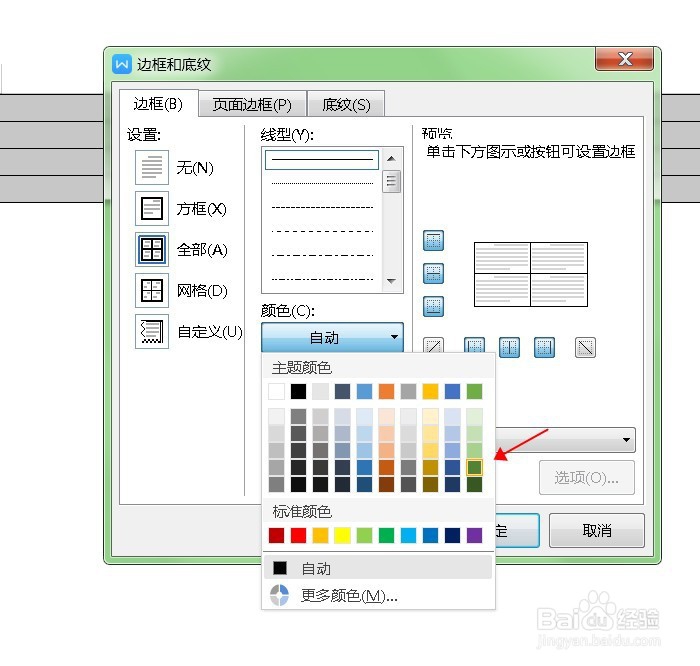


5、这里我填充的是黄色的,大家也可以根据自己的要求设置填充的颜色


6、还有另外一种方法可以设置边框和底纹,点击上方的菜单栏,页面布局-页面边框,弹出一个小窗口
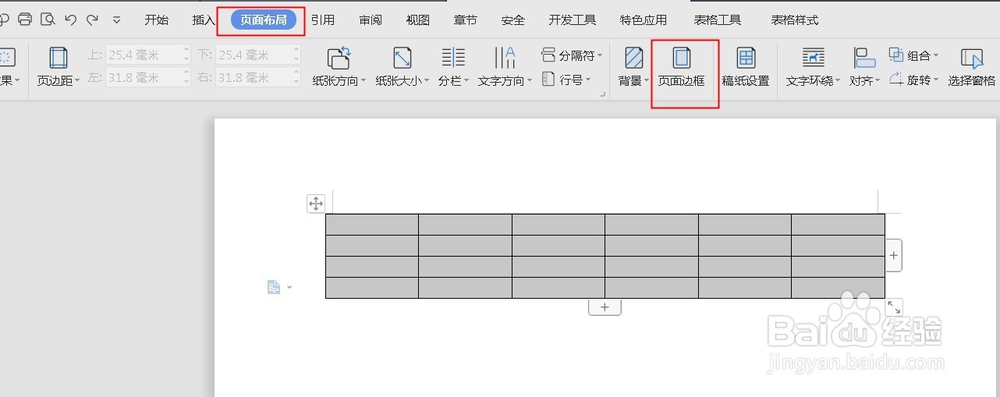

7、跟前面的步骤设置是一样的,设置自己想要的颜色和边框宽度就可以了,这里就不一一设置了

时间:2026-04-22 18:39:38
1、打开word文档,选择,“插入表格”,如下图所示
2、选中表格,右击鼠标,出现选项窗口,选择 边框和底纹选项
3、点击边框和底纹,弹出一个小窗口
4、这里边框的颜色我选择的是绿色,宽度选择的是1磅
5、这里我填充的是黄色的,大家也可以根据自己的要求设置填充的颜色
6、还有另外一种方法可以设置边框和底纹,点击上方的菜单栏,页面布局-页面边框,弹出一个小窗口
7、跟前面的步骤设置是一样的,设置自己想要的颜色和边框宽度就可以了,这里就不一一设置了
