使用cad绘制单层堤沟渠图示

 时间:2026-04-23 07:14:58

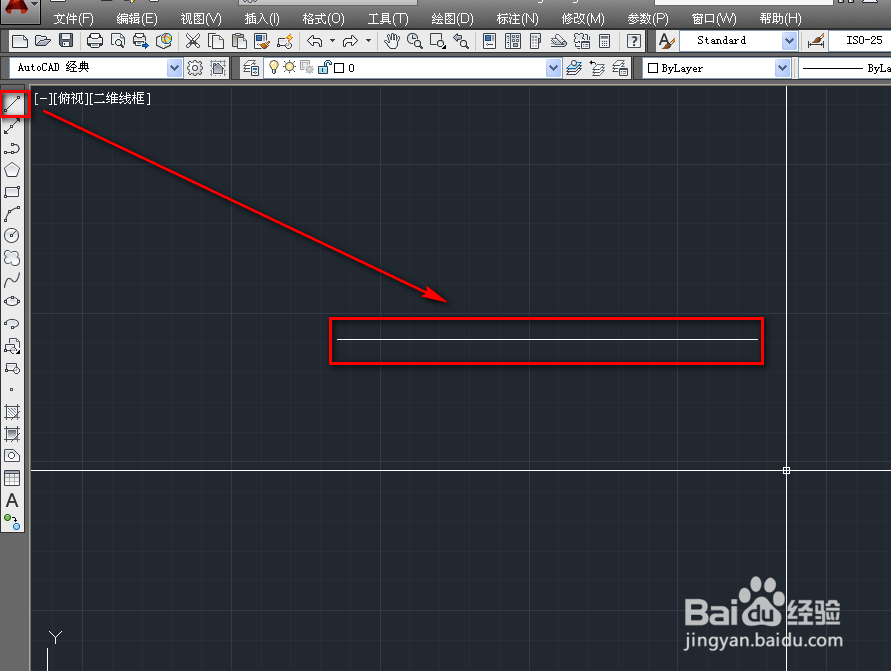
1、打开cad,使用直线工具绘制一条直线,如下图。
使用cad绘制单层堤沟渠图示

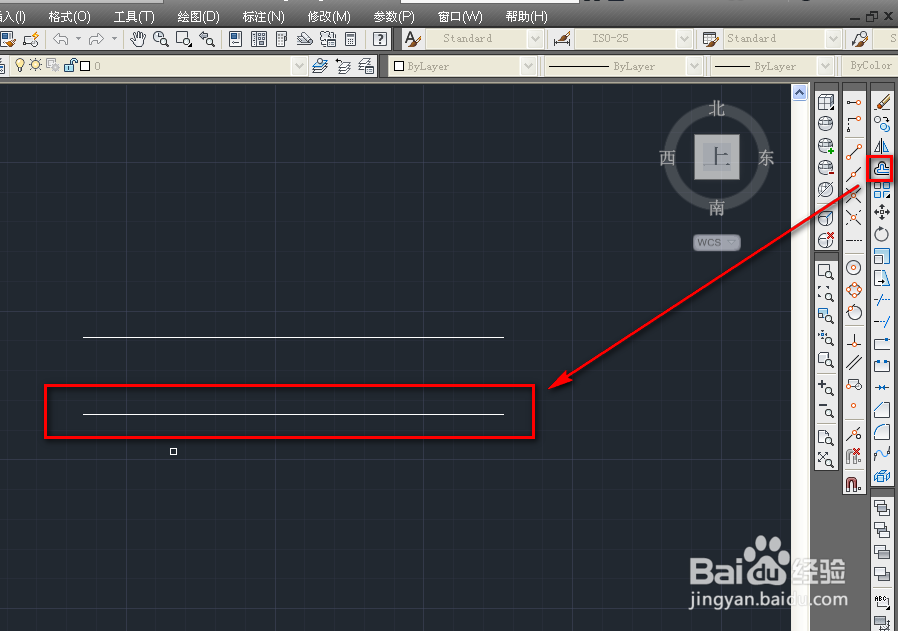
2、使用偏移工具,偏移出一条平行线段,如下图。

使用cad绘制单层堤沟渠图示

3、使用直线工具,绘制一条垂线,如下图。

使用cad绘制单层堤沟渠图示

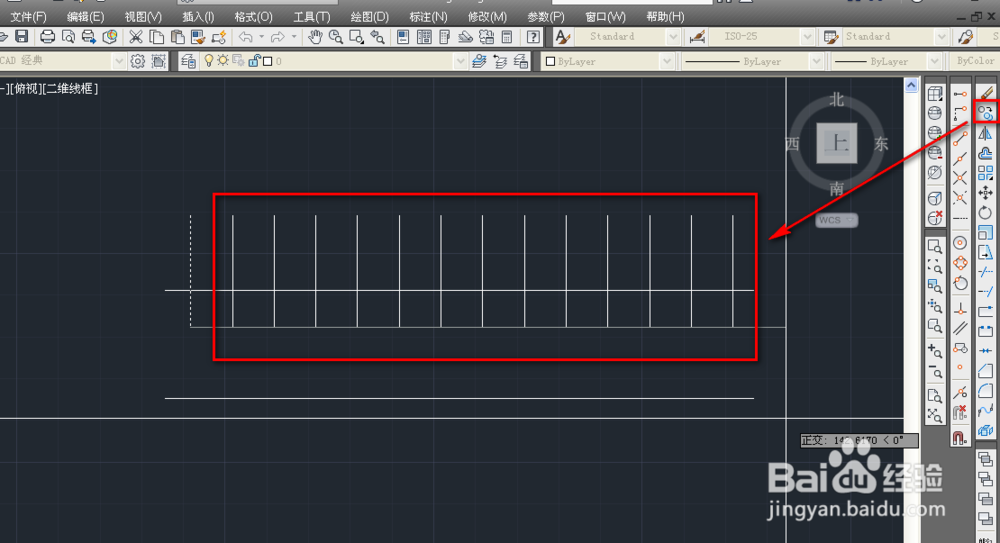
4、使用复制工具,连续复制出其他多条垂线,如下图。

使用cad绘制单层堤沟渠图示

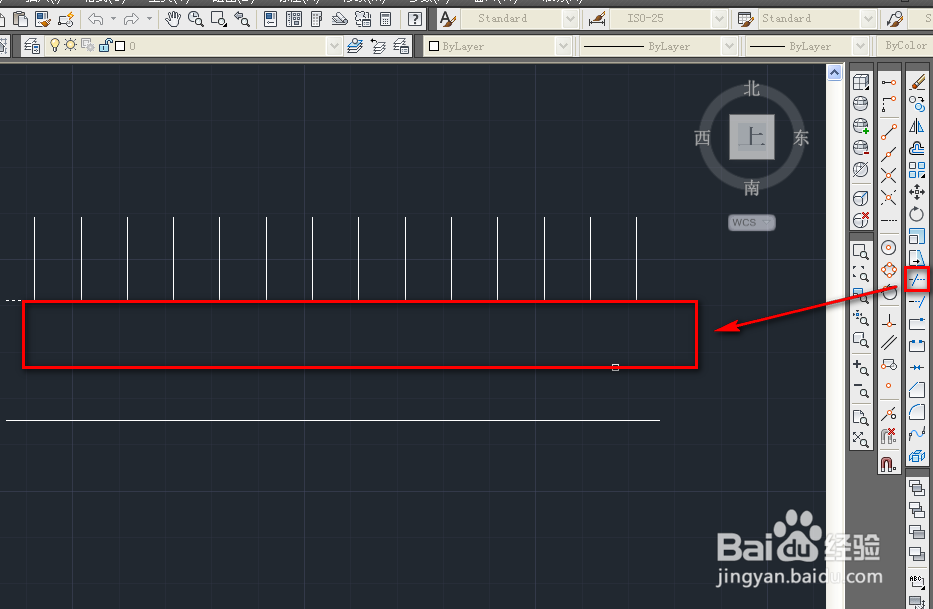
5、使用修剪工具,修剪掉多余的线段,如下图。

使用cad绘制单层堤沟渠图示

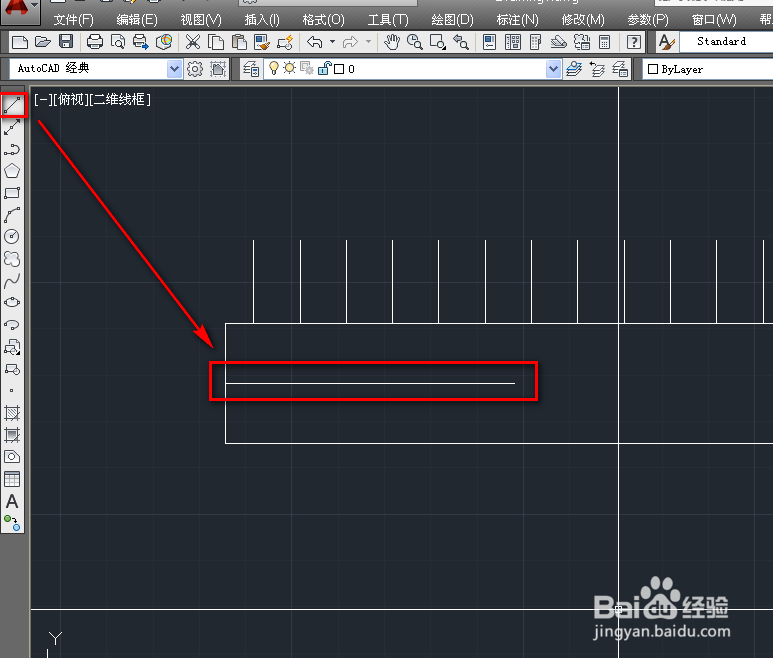
6、使用直线工具绘制一条辅助线,如下图。

使用cad绘制单层堤沟渠图示

7、使用直线工具捕获中点,绘制一条中垂线,如下图。

使用cad绘制单层堤沟渠图示

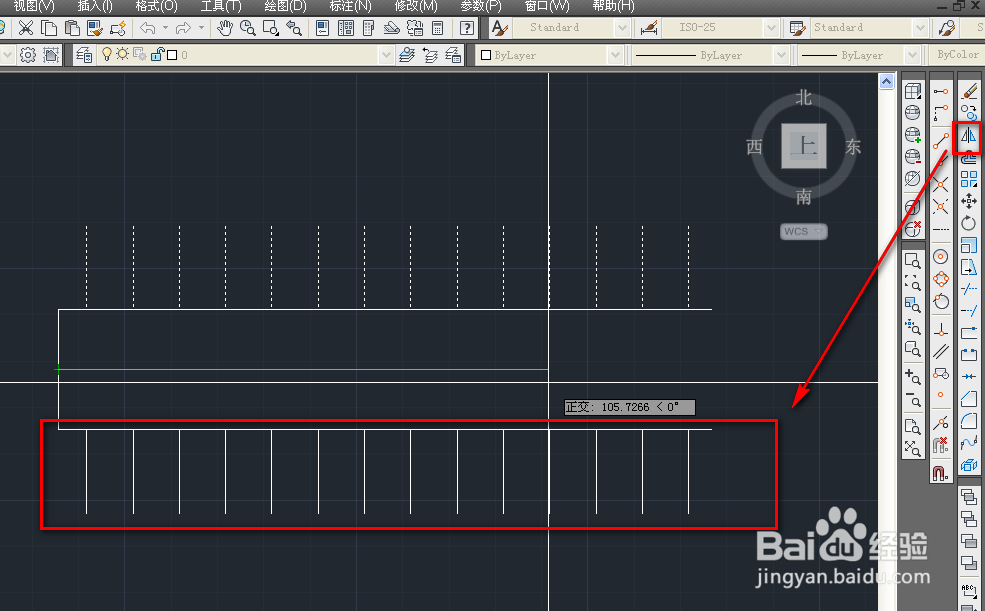
8、使用镜像工具,将上面的垂线镜像到下面,如下图。

使用cad绘制单层堤沟渠图示

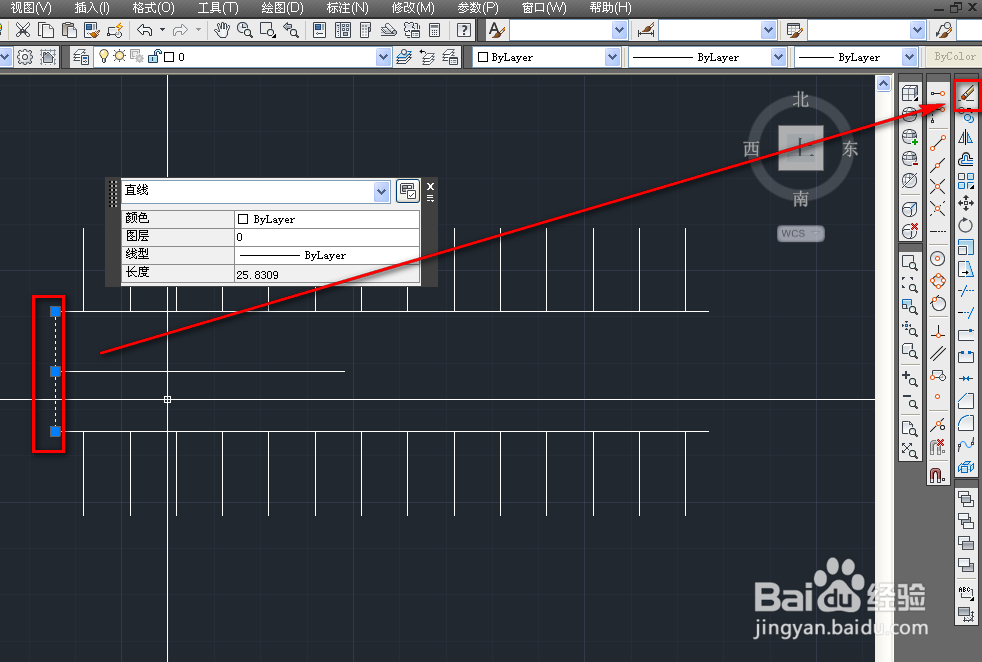
9、删除辅助线,如下图。

使用cad绘制单层堤沟渠图示

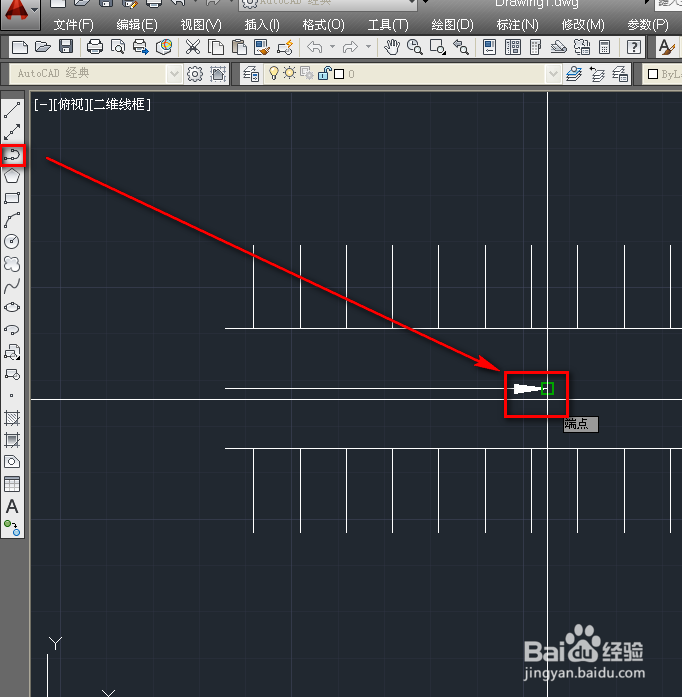
10、使用多段线工具,绘制一个实心箭头,如下图。

使用cad绘制单层堤沟渠图示

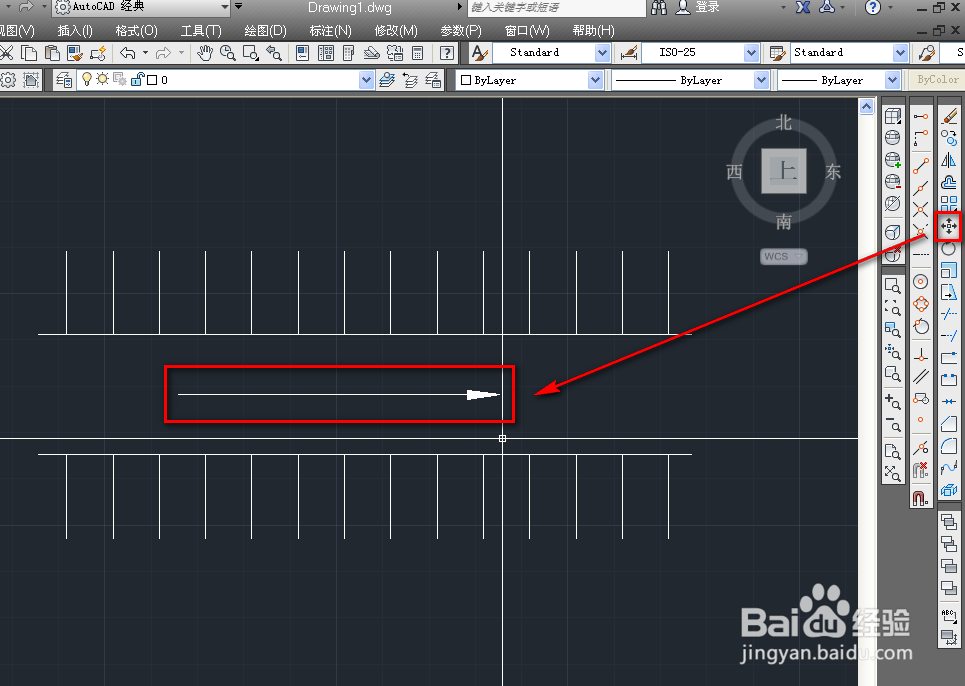
11、使用平移工具,将带箭头的线移动到中间位置,这样我们就完成了绘制,如下图。
使用cad绘制单层堤沟渠图示

  • cad里面的图形单位如何使用?
  • CAD怎么绘制水管?
  • 天正电气CAD命令与技巧:[5]如何截取详图
  • cad返回上一步快捷键
  • CAD如何填充图案
  • 热门搜索
    怎么做电脑系统 qq怎么弄透明头像 海口旅游攻略 微信名字怎么加图案 大写的数字怎么写 云水谣攻略 邮件主题怎么写 身份证类型怎么填 115怎么下载 荷叶茶减肥