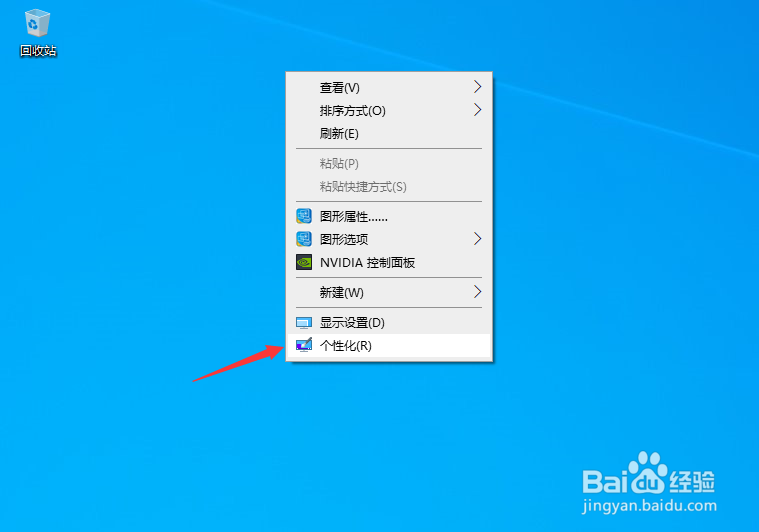
1、鼠标右键点击电脑桌面上的空白处,选择“个性化”,如图所示:
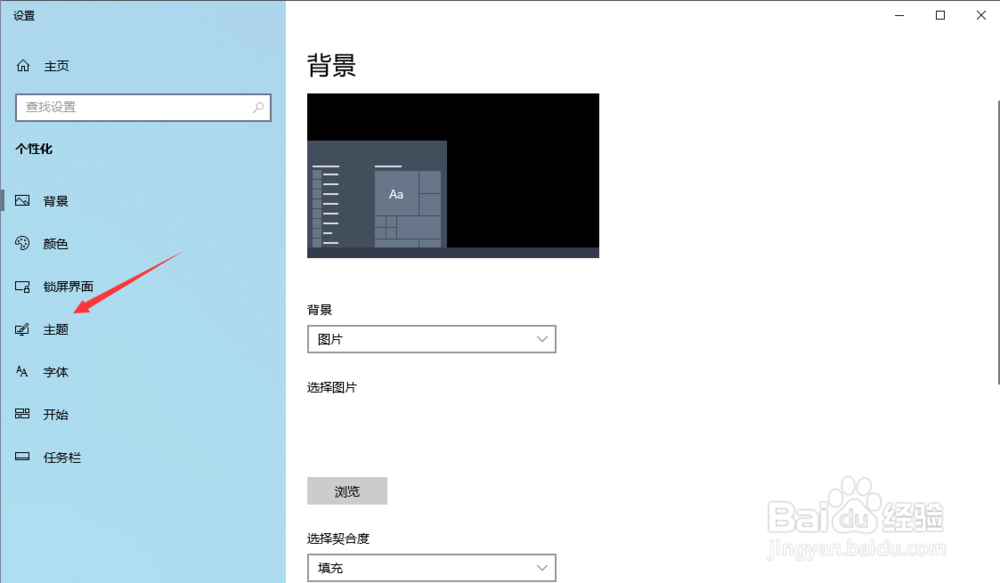
2、在打开的界面中点击“主题”,如图所示:
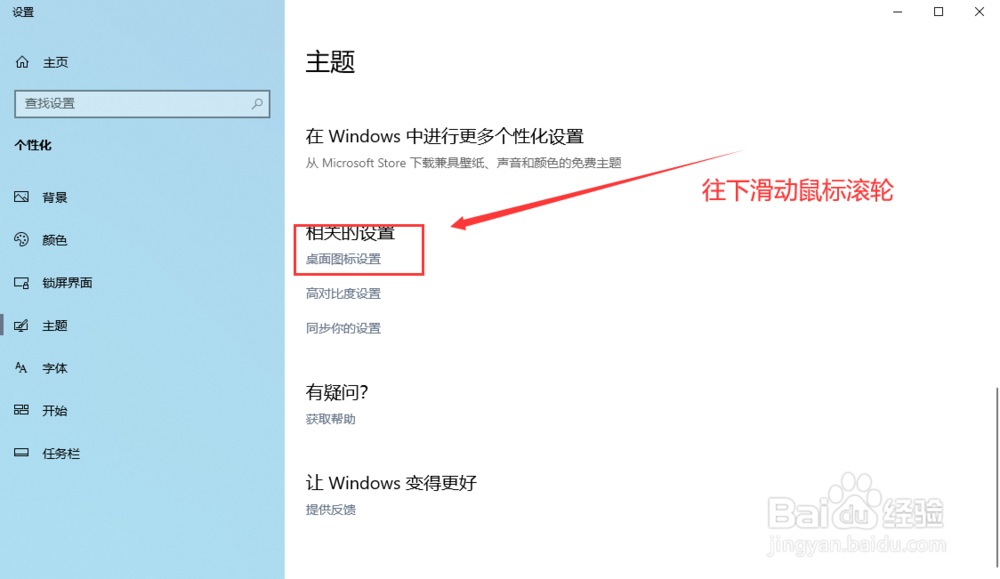
3、向下滑动鼠标的滚轮,找到“桌面图标设置”,如图所示:
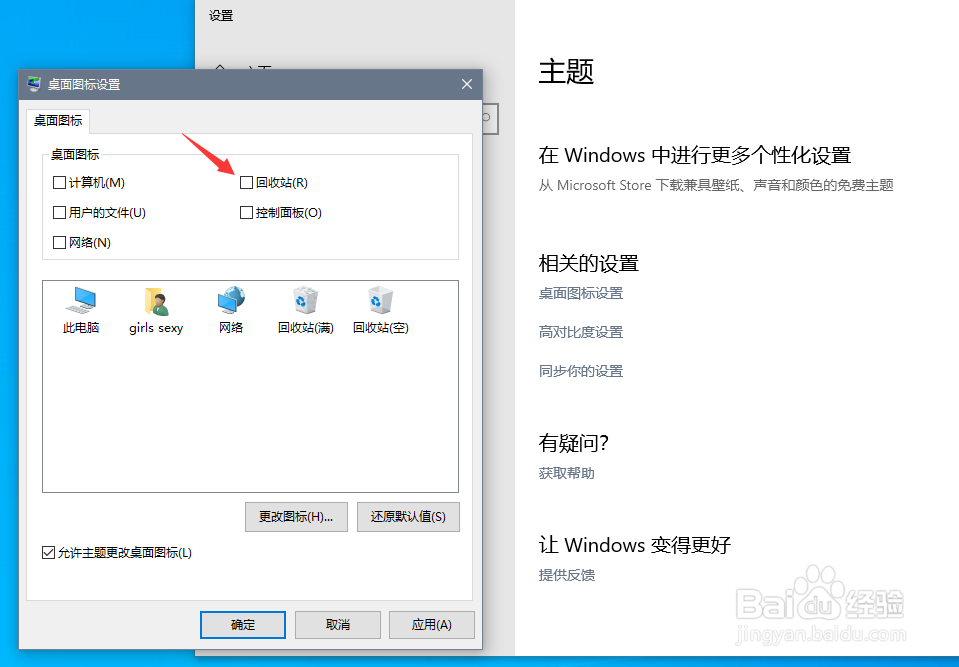
4、点击“桌面图标设置”,在打开的窗口中,找到“回收站”,如图所示:
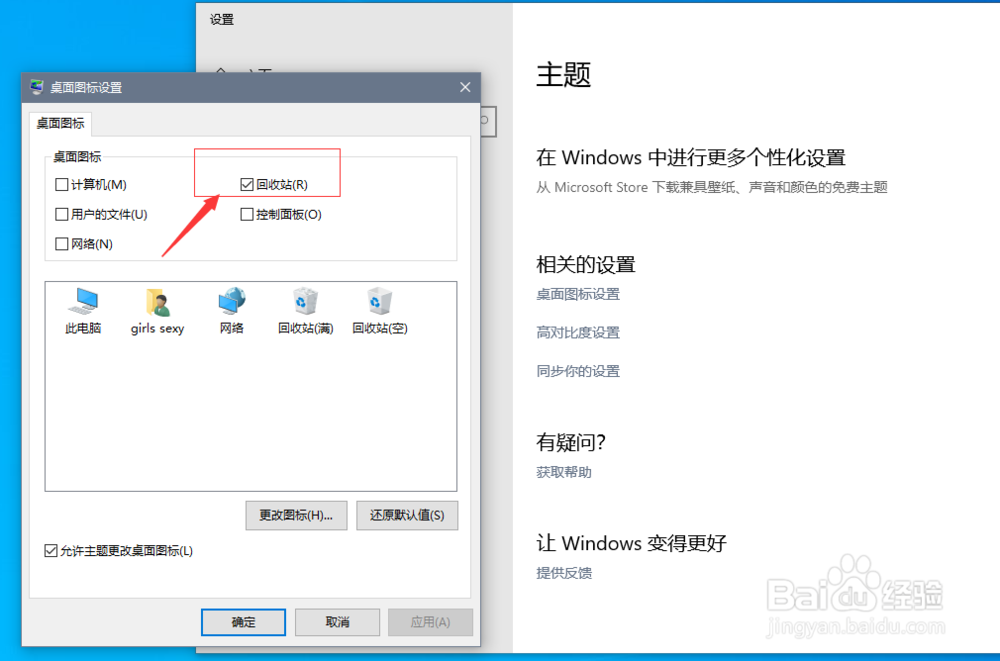
5、点击“回收站”前面的小方框,去掉里面的勾,如图所示:
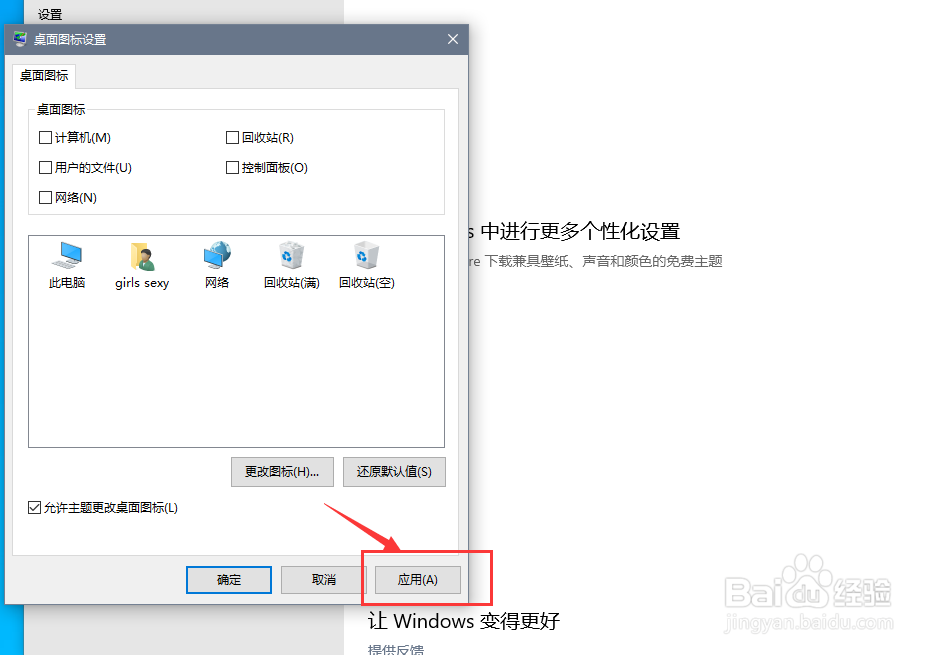
6、去掉回收站前面的勾以后,点击“应用”按钮,如图所示:
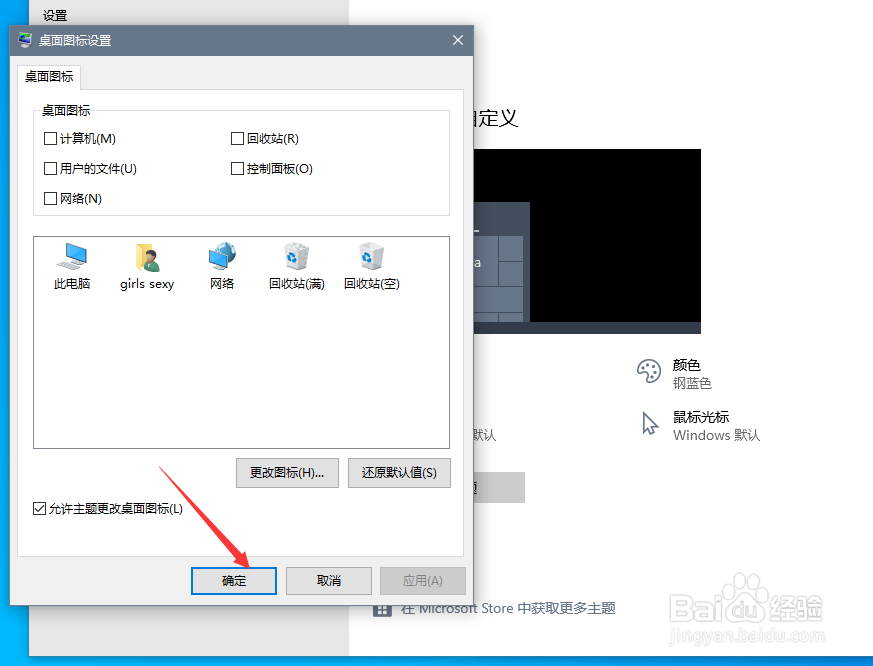
7、应用完成后,点击“确定”按钮,如图所示:
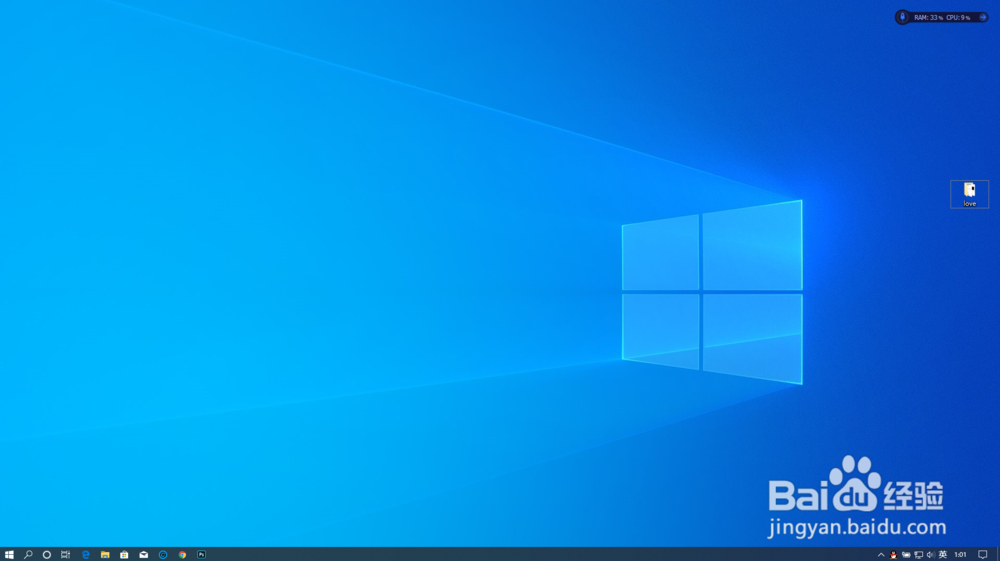
8、返回电脑桌面,回收站图标已经删除
时间:2026-04-21 19:42:12
1、鼠标右键点击电脑桌面上的空白处,选择“个性化”,如图所示:
2、在打开的界面中点击“主题”,如图所示:
3、向下滑动鼠标的滚轮,找到“桌面图标设置”,如图所示:
4、点击“桌面图标设置”,在打开的窗口中,找到“回收站”,如图所示:
5、点击“回收站”前面的小方框,去掉里面的勾,如图所示:
6、去掉回收站前面的勾以后,点击“应用”按钮,如图所示:
7、应用完成后,点击“确定”按钮,如图所示:
8、返回电脑桌面,回收站图标已经删除
