做彩平怎么从CAD中打印高清线稿

 时间:2026-02-12 14:13:50

1、打开要导出的CAD文件

做彩平怎么从CAD中打印高清线稿

2、首先找到文件-绘图仪管理器,添加一个“PostScript Level 2”的绘图仪
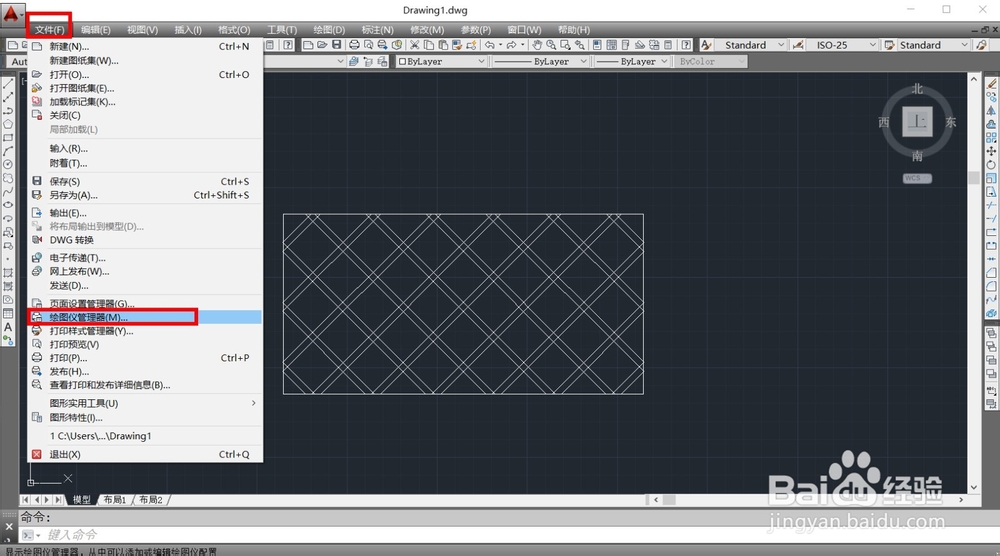
做彩平怎么从CAD中打印高清线稿

3、找到文件-打印

做彩平怎么从CAD中打印高清线稿

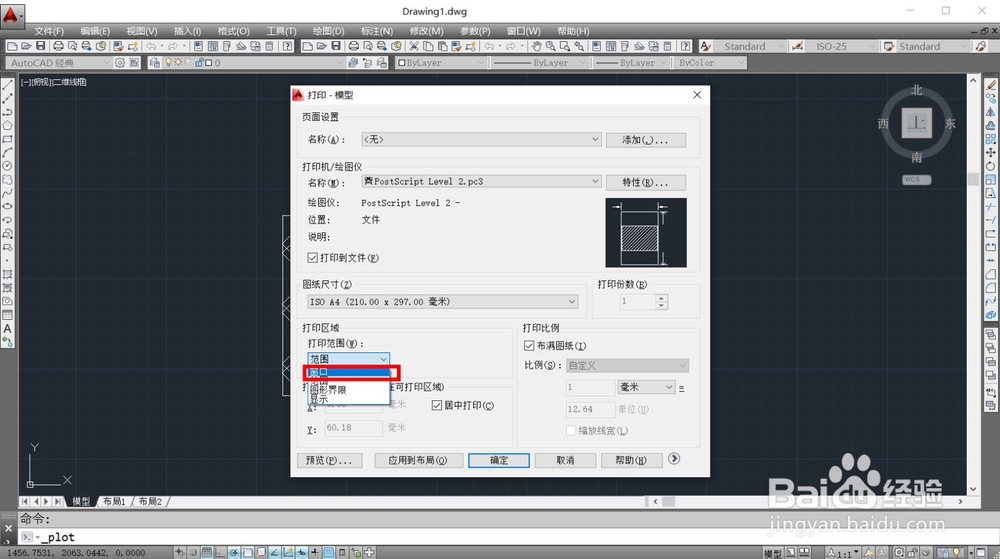
4、在打印机/绘图仪里面选择“PostScript Level 2”的绘图仪,将打印到文件勾选

做彩平怎么从CAD中打印高清线稿

5、打印范围里面选择窗口

做彩平怎么从CAD中打印高清线稿

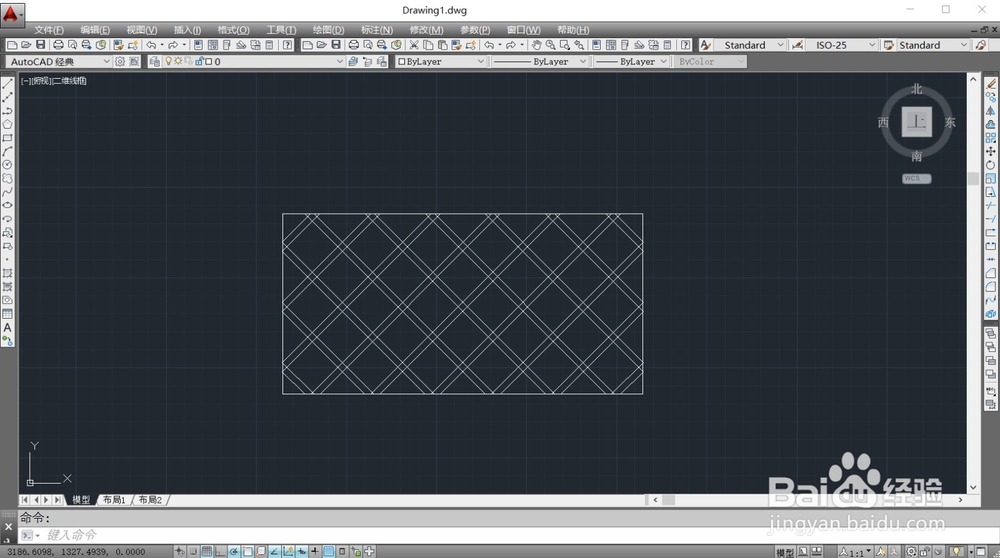
6、框选需要的图形

做彩平怎么从CAD中打印高清线稿

7、勾选居中打印,点击确定

做彩平怎么从CAD中打印高清线稿

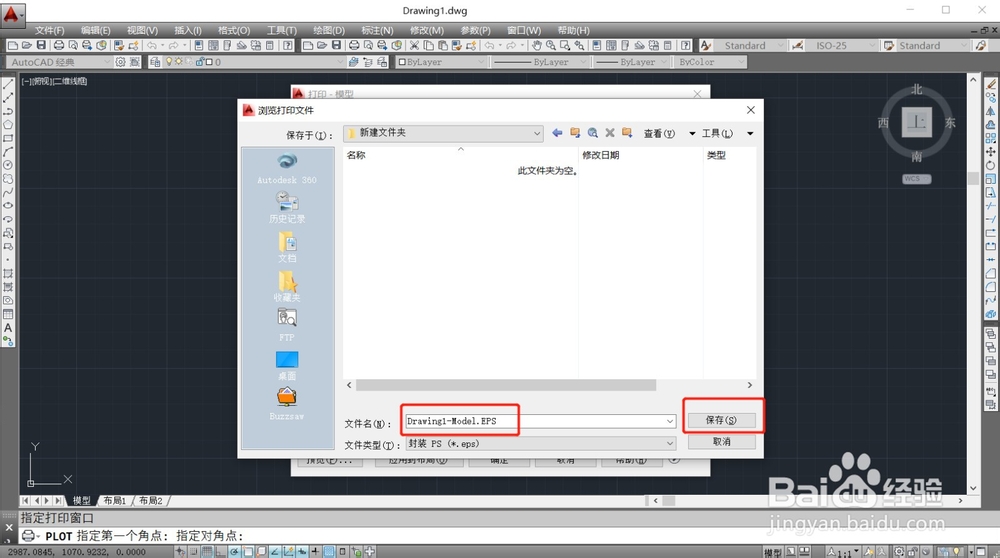
8、设置文件保存位置和文件名称,点击保存

做彩平怎么从CAD中打印高清线稿

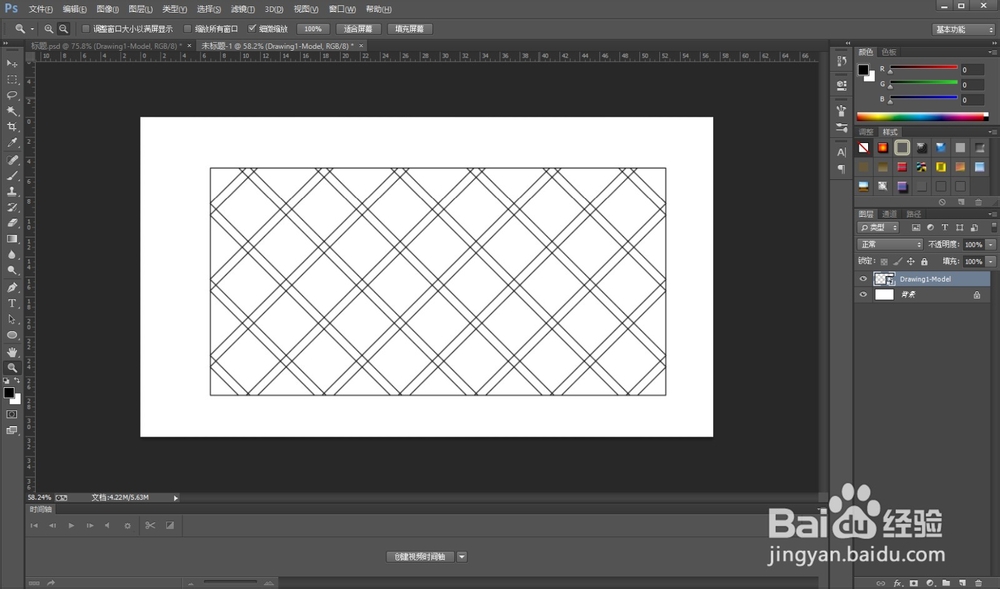
9、打开ps,新建一个画布,将导出的图形导入进来,完成

做彩平怎么从CAD中打印高清线稿

1、1.打开CAD文件

2.找到文件-绘图仪管理器,添加一个“PostScript Level 2”的绘图仪

3.找到文件-打印

4.选择“PostScript Level 2”的绘图仪,将打印到文件勾选

5.打印范围里面选择窗口,框选需要打印的图形

6.勾选居中打印,点击确定

7.设置文件名称和保存位置

8.打开ps,新建一个画布,导入图形,完成

  • cad单位怎么设置
  • cad怎么改单位
  • cad立面索引图怎么画
  • cad如何导入图片描图
  • cad怎么看单位
  • 热门搜索
    ems和邮政快递有什么区别 灵芝孢子粉的功效和作用 什么是水货 什么是工程管理 生理卫生知识 维c的作用 糙米茶的功效与作用 交通知识大全 维生素b12的作用及功能 星座是按什么算的