PPT如何设置两种颜色字体或文字用两种颜色显示

 时间:2026-02-14 05:39:42

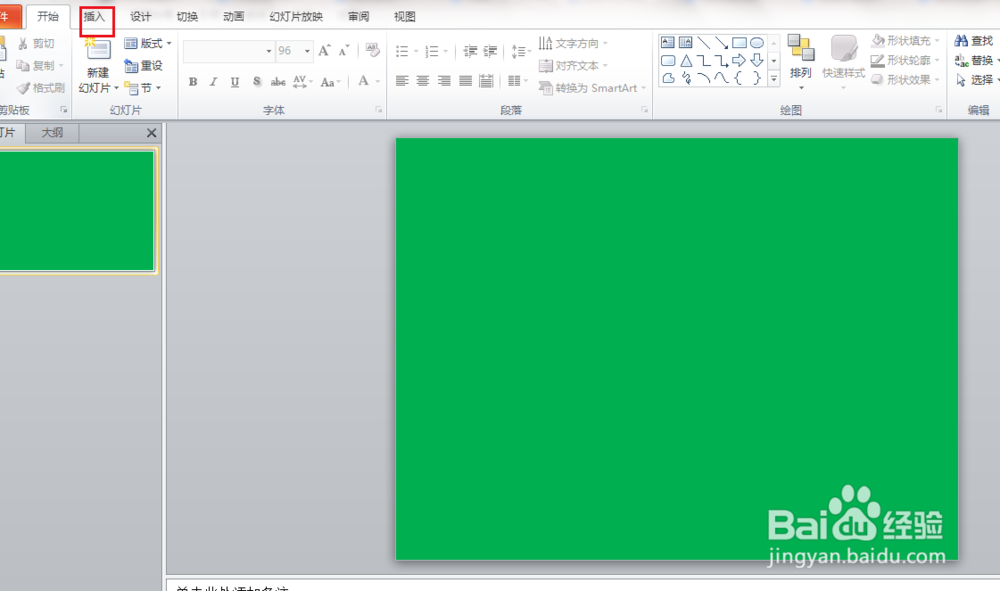
1、打开PPT文稿,点击插入。

PPT如何设置两种颜色字体或文字用两种颜色显示

2、打开文本框下拉菜单,点击横排文本框。

PPT如何设置两种颜色字体或文字用两种颜色显示

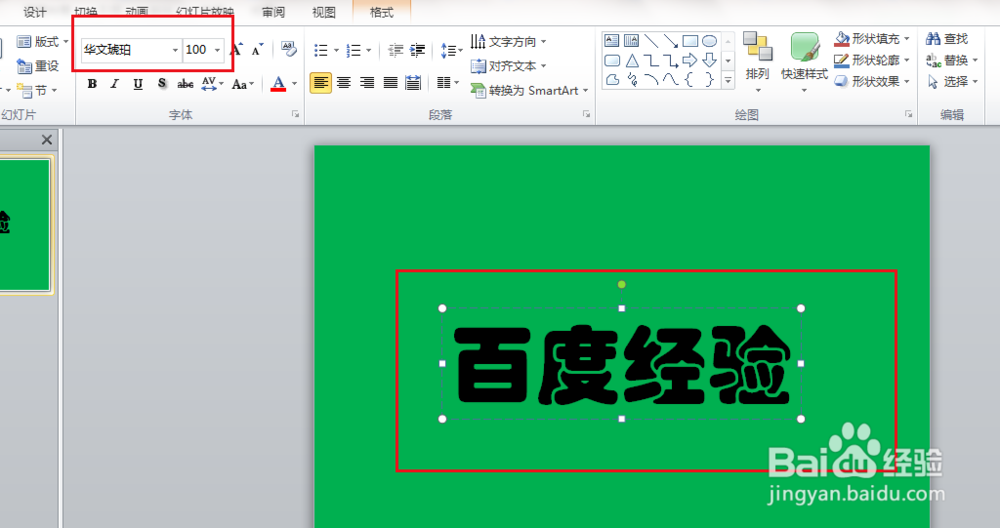
3、输入文字并设置好字体、字号等。

PPT如何设置两种颜色字体或文字用两种颜色显示

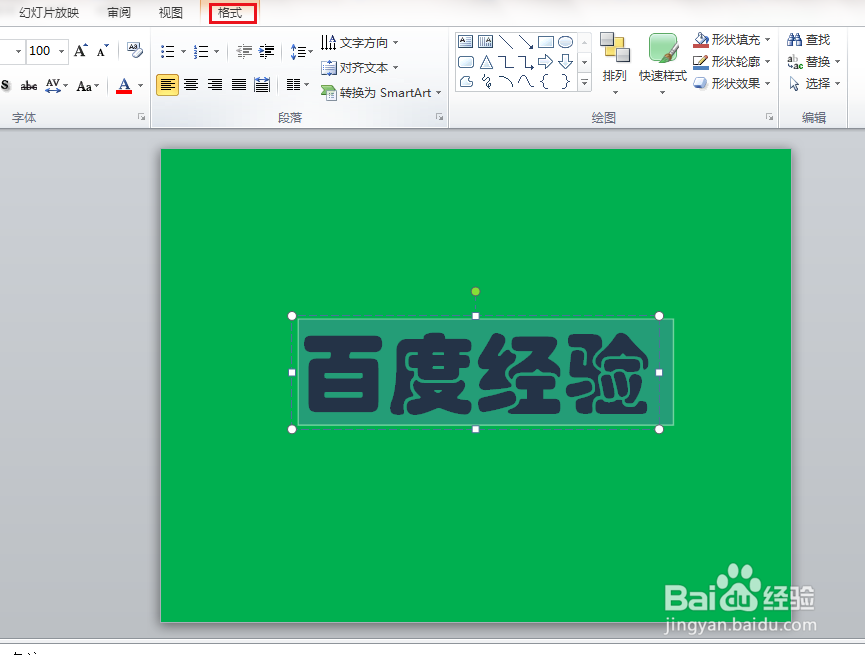
4、选中全部文字,点击格式。

PPT如何设置两种颜色字体或文字用两种颜色显示

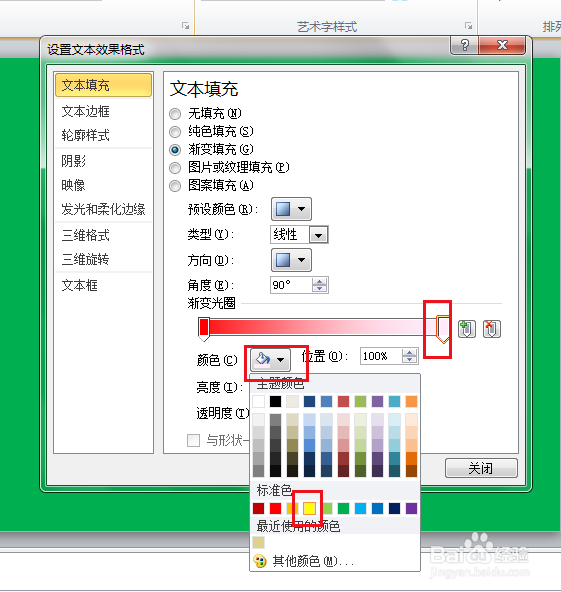
5、打开文本填充下拉菜单,点击渐变,其他渐变。

PPT如何设置两种颜色字体或文字用两种颜色显示

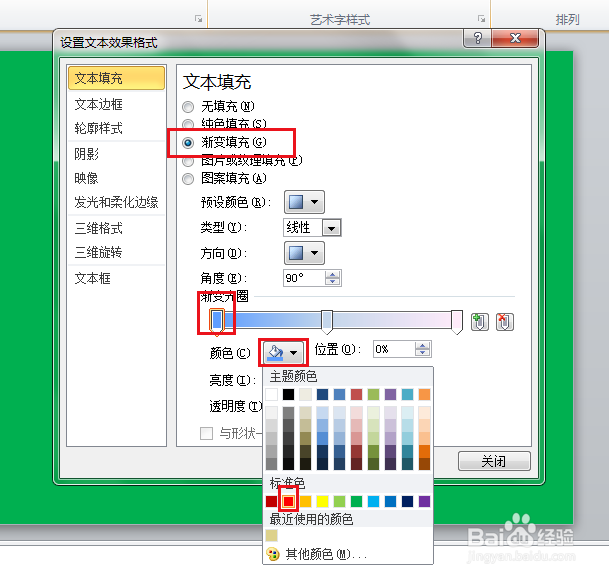
6、弹出对话框,点击渐变填充,再点击左边的滑块,打开颜色下拉菜单,选择一种颜色。
PPT如何设置两种颜色字体或文字用两种颜色显示

7、设置两种颜色,点击中间的滑块,再点击删除。

PPT如何设置两种颜色字体或文字用两种颜色显示

8、点击右边的滑块,打开颜色下拉菜单,选择一种颜色。

PPT如何设置两种颜色字体或文字用两种颜色显示

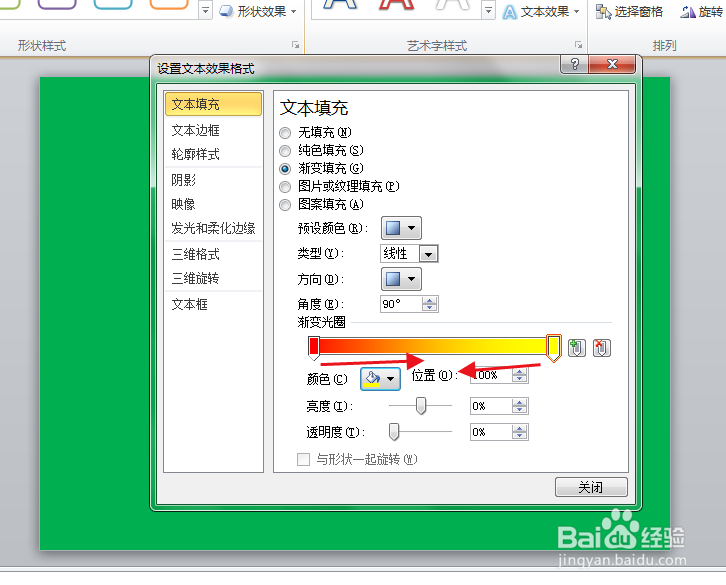
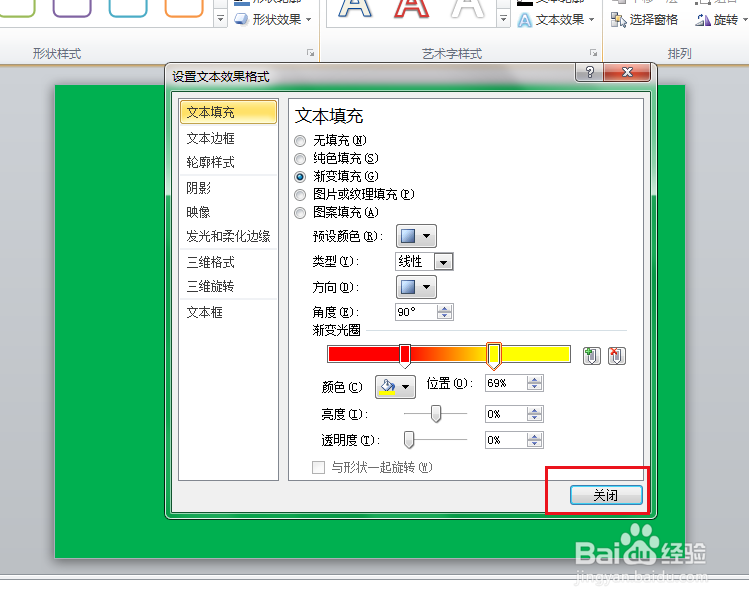
9、将左右两边的滑块向中间移动。

PPT如何设置两种颜色字体或文字用两种颜色显示

10、注意:两种颜色分界不要求特别分明不用让两个滑块重叠,关闭。

PPT如何设置两种颜色字体或文字用两种颜色显示

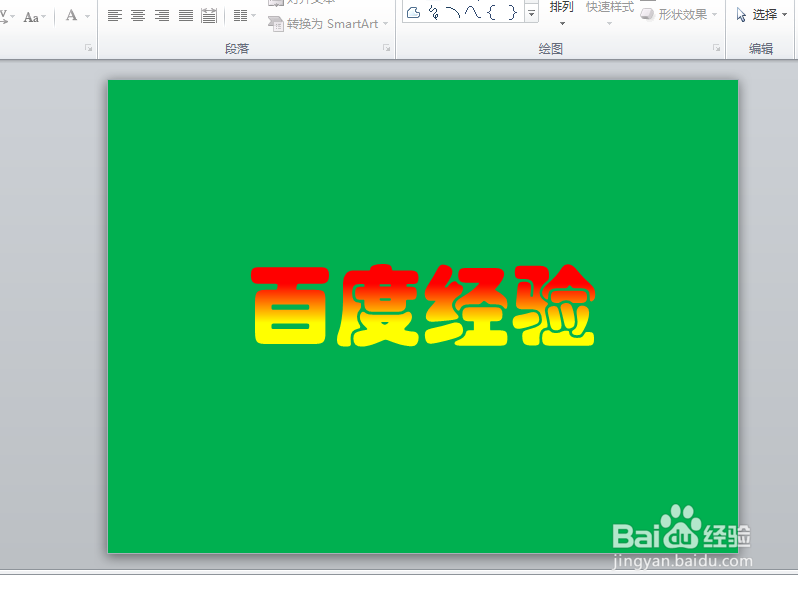
11、文字的两种颜色设置完成。

PPT如何设置两种颜色字体或文字用两种颜色显示

  • ppt文字怎么填充两种颜色
  • PPT中怎样打开选择窗格
  • PPT怎么给文字进行文本填充
  • PPT 2016 怎样选定多个图形并将其组合在一起
  • PPT怎么分页插入图片
  • 热门搜索
    以药补医什么意思 leader是什么意思 sk2适合什么年龄 新婚祝福词 祝福高考 眷恋是什么意思 高考祝福语和鼓励的话 海贼王什么果实最厉害 俯拾皆是的意思 回馈的意思