1、首先我们打开Word文档,将需要加入的模板编辑到正文中,如下图所示。

2、然后将所有的内容选中,然后点击插入菜单下的【文档部件】-【自动图文集】,然后选择【将所先内容添加到自动图文集中】,如下图所示。

3、然后在弹出的窗口中,我们录入一个图文集的名称,点击确定即可,如下图所示。

4、然后我们打开一个新文档测试一下是否保存成功,如下图所示。
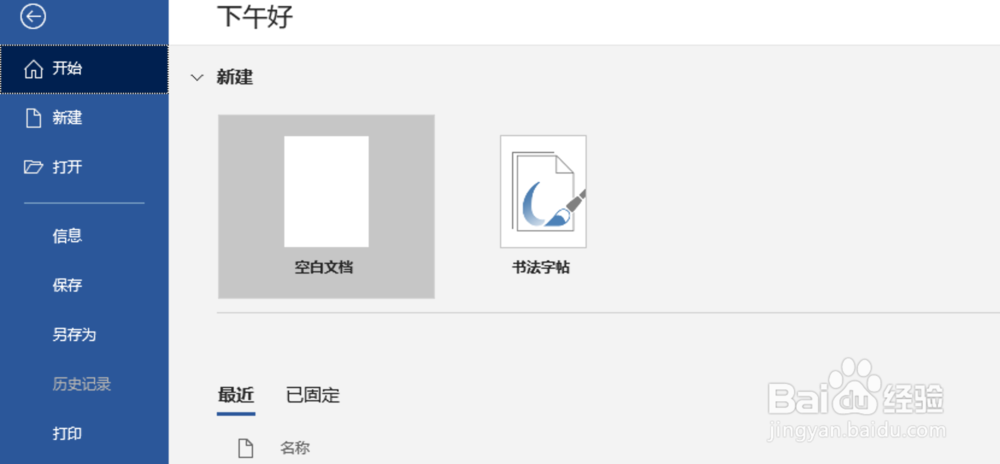
5、打开新的word文档后,在文档中输入刚刚保存的图文集名称,如下图所示。

6、输入完成后,直接回车后,刚刚保存的图文集模板就直接出来了,这样下来我们可以将所有常用的模板加入到图文集中,下次直接使用就可以了,如下图所示。
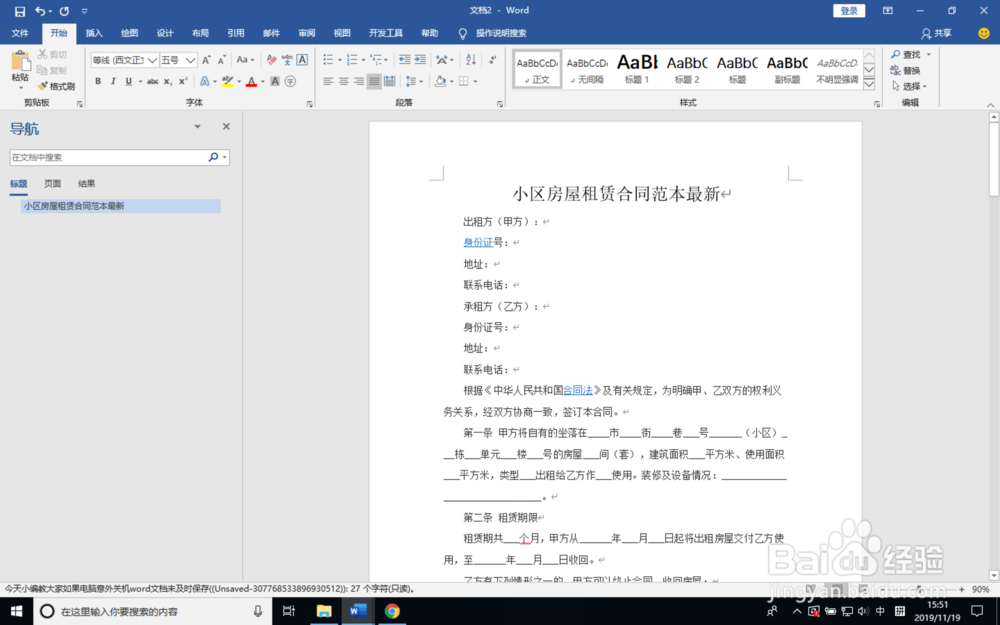
1、1.准备好相关内容,点击插入下的【文档部件】-【自动图文集】
2.然后选择【将所先内容添加到自动图文集中】
3.弹出的窗口输入名称,点击确定即可
4.最终打开新的Word文档输入保存的名称测试一下
