使用Excel怎样创建豆瓣酱钠含量对比表?

 时间:2026-02-15 11:29:42

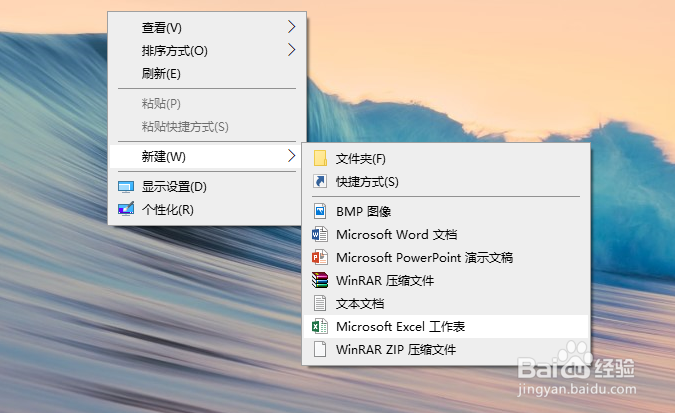
1、鼠标右键桌面空白处,点击【新建】选择【Microsoft Excel工作表】,创建一个空白表格,并命名为【豆瓣酱钠含量对比表】。
使用Excel怎样创建豆瓣酱钠含量对比表?

2、双击打开表格,在A1单元格里面输入:豆瓣酱钠含量对比表。

使用Excel怎样创建豆瓣酱钠含量对比表?

3、在第二行里依次输入表头内容:供应商、品牌、名称、标准值(g/100g)、实测值(g/100g)、合格率(%)、备注。

使用Excel怎样创建豆瓣酱钠含量对比表?

4、选中A1:G1后,设置【合并后居中】,字体【加粗】。

使用Excel怎样创建豆瓣酱钠含量对比表?

5、选定内容行,右键点击选择下拉菜单中的行高,设置行高为20。

使用Excel怎样创建豆瓣酱钠含量对比表?

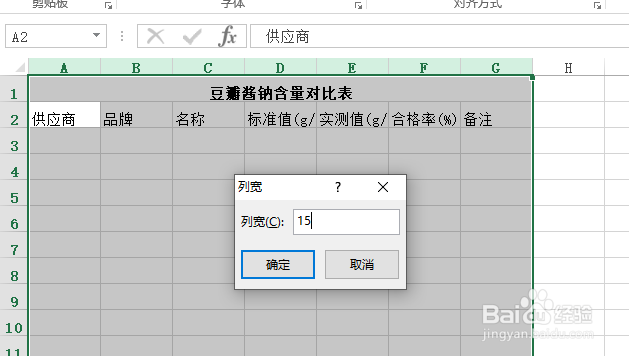
6、选定内容列,右键点击选择下拉菜单中的列宽,设置列宽为15。

使用Excel怎样创建豆瓣酱钠含量对比表?

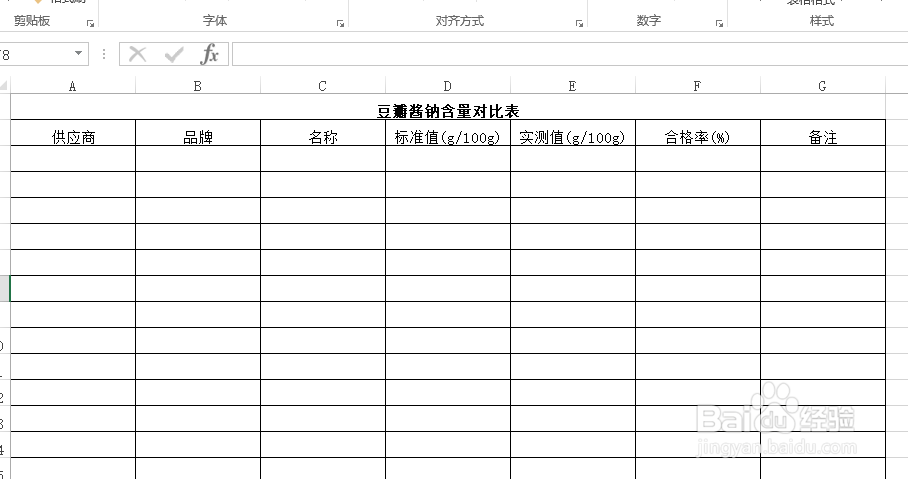
7、选定表格的内容区域,添加【所有框线】,【居中】对齐。

一份豆瓣酱钠含量对比表就这样完成了。
使用Excel怎样创建豆瓣酱钠含量对比表?

  • 啤酒焖鲫鱼家常做法
  • 炉西峡穿越攻略
  • 购买头灯时应该注意什么
  • 更新kb4012212补丁后系统蓝屏的解决办法!
  • 怎样禁用电脑系统固件的设备程序?
  • 热门搜索
    孔雀开屏是什么意思 wine是什么意思 我得到了什么作文 虾皮不能和什么一起吃 什么是女人味 什么是申论 苯甲酸钠是什么 miss face是什么牌子 joke是什么意思 什么脸型适合短发