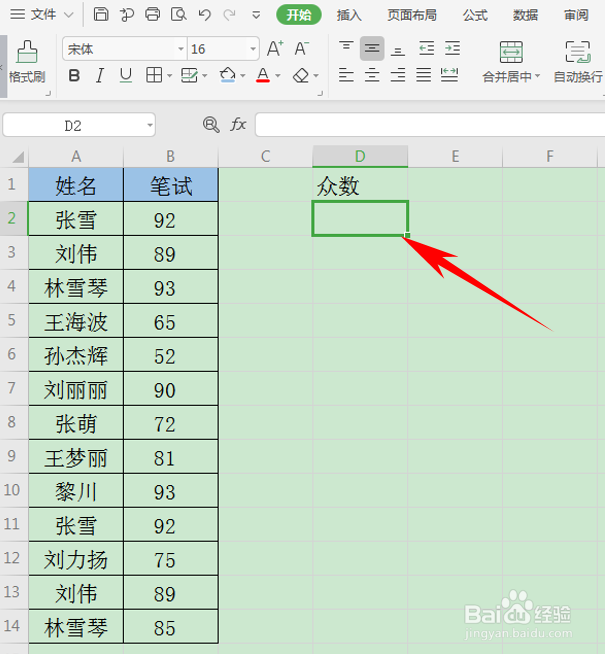
Excel表格技巧—如何提取数据的众数

 时间:2024-10-13 16:46:10

1、首先点击打开excel表格。

Excel表格技巧—如何提取数据的众数

2、打开软件后,进入到表格窗口。

Excel表格技巧—如何提取数据的众数

3、在单元格当中输入众数,单击下方单元格:

Excel表格技巧—如何提取数据的众数

4、然后在单元格当中输入=MODE,MODE函数代表返回在某一数组或数据区域中的众数,即出现频率最多的数:

Excel表格技巧—如何提取数据的众数

5、然后选中数据,输入公式=MODE(B2:B14),单击回车,如下图所示:

Excel表格技巧—如何提取数据的众数

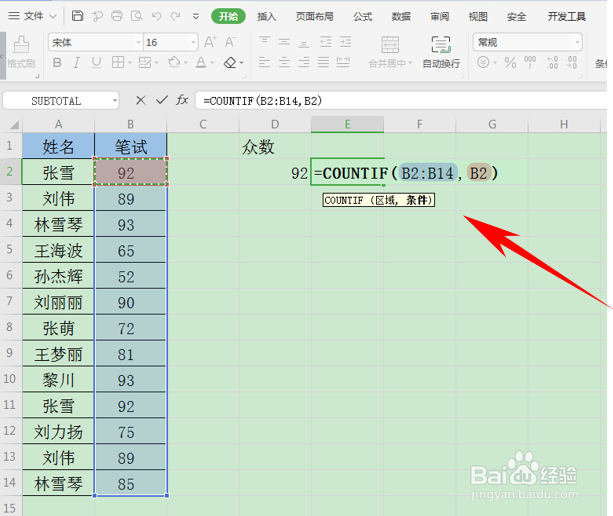
6、我们看到众数就求出来了,为数字92,那么该如何求出众数出现的次数呢,在旁边单元格当中,输入函数公式=COUNTIF(B2:B14,B2),这里的B2,代表着92所在的单元格:
Excel表格技巧—如何提取数据的众数

7、单击回车后,我们看到众数出现的次数为2,如下图所示:

Excel表格技巧—如何提取数据的众数
  • 怎样使用Excel工作表统计一组数据的波动情况
  • Excel怎么计算中位数
  • excel具体怎么指数平滑
  • Excel怎么提取数据的众数?
  • WPS中Excel怎么查找数据的众数?
  • 热门搜索
    新捷达车怎么样 失眠是什么原因引起的 笃定是什么意思 如何取消页码 生活大爆炸第一季 gt740显卡怎么样 如何买手表 乙肝核心抗体阳性是什么意思 6542是什么药 磨砂牛皮鞋怎么清洗