1、先在右下方【扬声器】右击打开【录音设备】。

2、如果没有显示麦克风,说明被禁用了,而且被隐藏了。
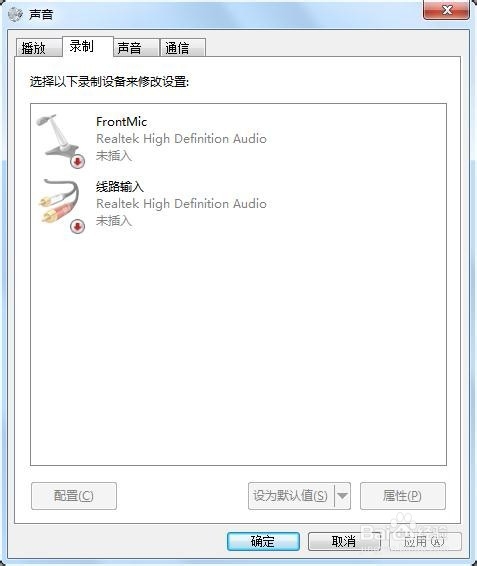
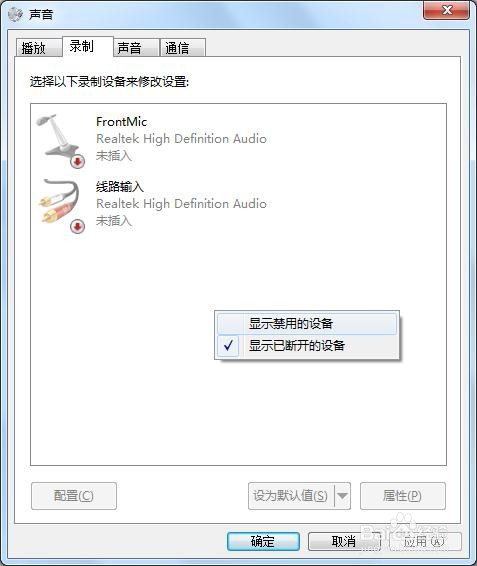
3、在空白处右击,将被【禁用】的设备显示出来。
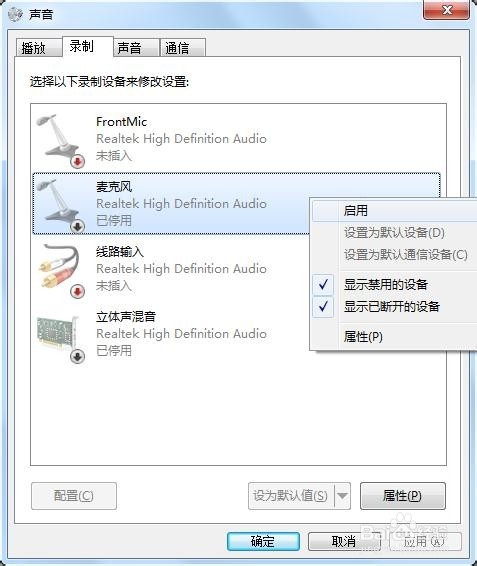
4、此时麦克风重新出来了,我们右击【启动】即可。
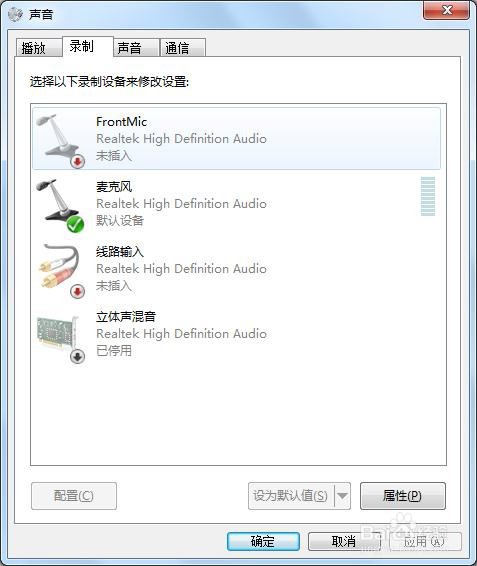
5、恢复正常后(即麦克风图标处有绿钩), 我们便可以使用了。
时间:2026-04-21 21:27:43
1、先在右下方【扬声器】右击打开【录音设备】。
2、如果没有显示麦克风,说明被禁用了,而且被隐藏了。
3、在空白处右击,将被【禁用】的设备显示出来。
4、此时麦克风重新出来了,我们右击【启动】即可。
5、恢复正常后(即麦克风图标处有绿钩), 我们便可以使用了。
