联想Y700笔记本U盘重装系统win10教程

 时间:2024-10-12 06:51:52

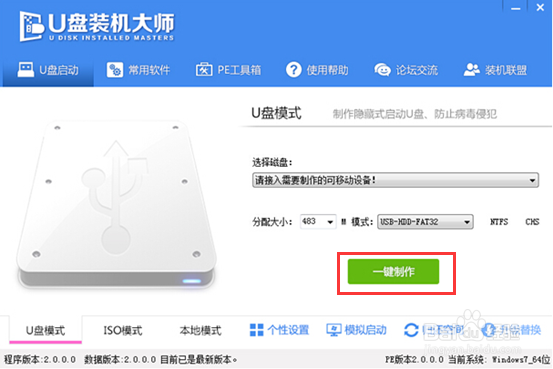
1、利用U盘启动盘制作工具将手中的u盘制作成启动盘,并把之前下载好的win10系统放入CHO文件夹内。
联想Y700笔记本U盘重装系统win10教程

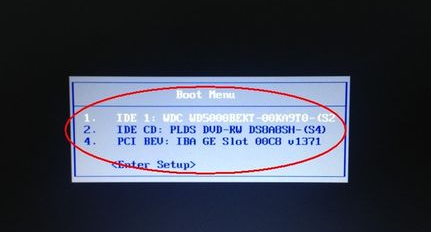
2、把已经制作好的U盘启动盘连接上电脑,并在开机的状态下迅速的按下u盘启动快捷键,进入启动项。
联想Y700笔记本U盘重装系统win10教程

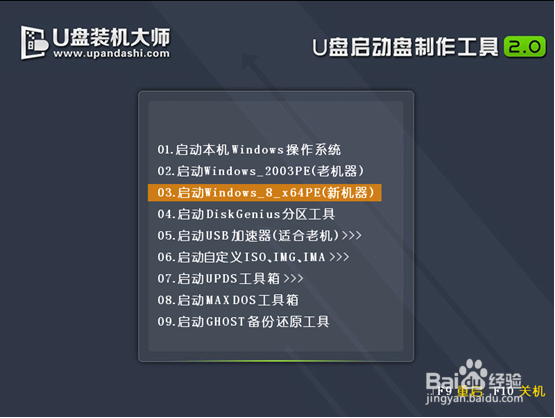
3、这个时候我们利用键盘的上下键选择【03】启动Win8PE装机维护版(新机器),进入pe系统后,系统就会自动加载U盘装机大师一键装机工具。
联想Y700笔记本U盘重装系统win10教程

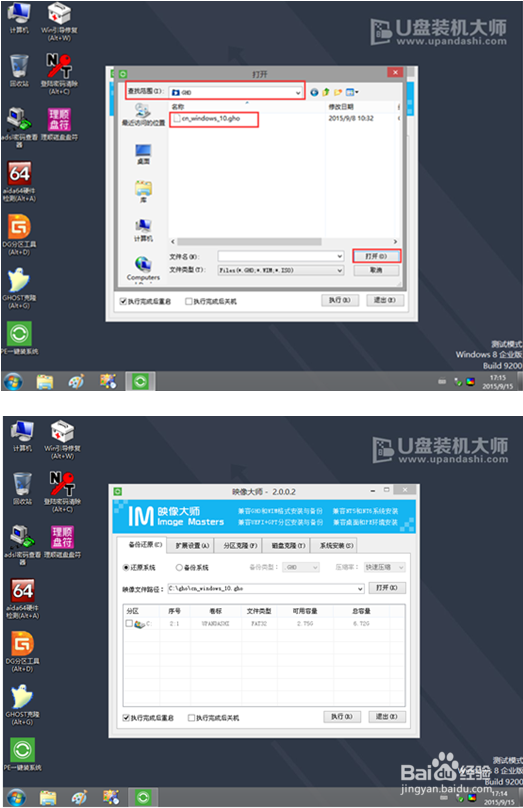
4、把系统安装到指定的盘符,并按下确认的执行操作。

联想Y700笔记本U盘重装系统win10教程

5、完成上述操作后,我们只需要静静的等待上几分钟,系统会自动重启完成最后的操作步骤。

联想Y700笔记本U盘重装系统win10教程

6、综上所述,就是联想Y700笔记本U盘重装系统win10教程的详细介绍了。

  • ACPI是什么 Win10怎么判断电源是否支持ACPI
  • workgroup无法访问怎么办
  • qq影音怎么清除播放痕迹
  • 利用装机员PE工具低格硬盘
  • dell笔记本重装系统教程
  • 热门搜索
    ipad已停用怎么办 鲫鱼怎么做好吃又简单 比亚迪车怎么样 心怎么折 舌头溃疡怎么办 右胸口疼是怎么回事 嚼槟榔脸变大怎么恢复 简历的自我评价怎么写 脂肪肝怎么减掉 电脑启动不了怎么办