ps怎么做文字渐变效果

 时间:2026-02-14 14:57:32

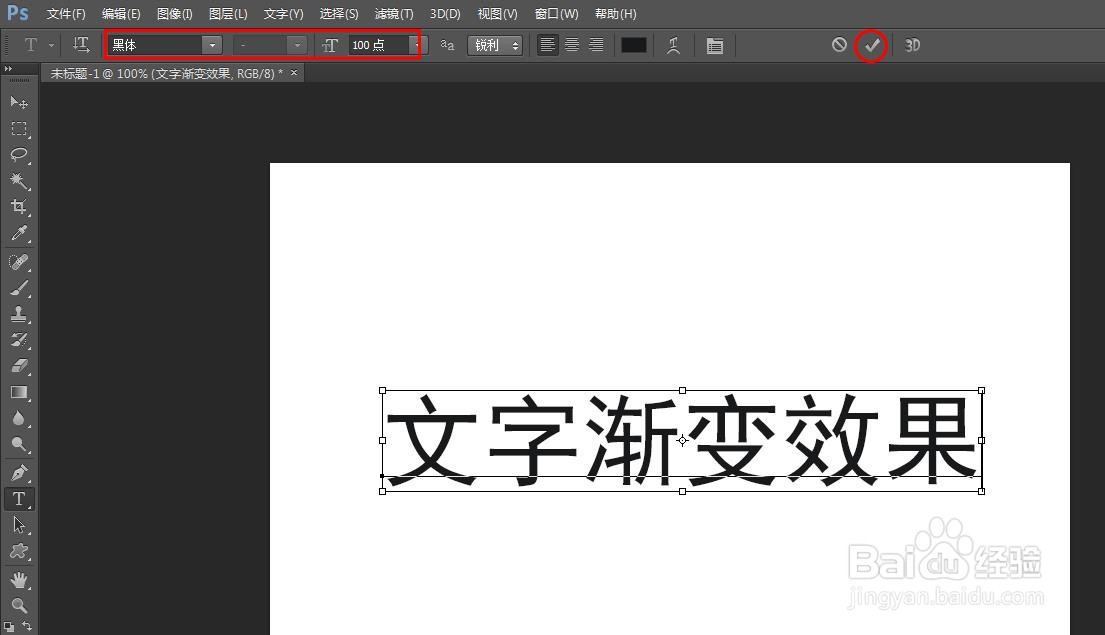
1、第一步:在ps软件左侧的工具栏中,选择“横排文字工具”,设置好字体、字号,在画布中输入文字内容,输入完成后,单击上方工具栏中的“√”按钮。

ps怎么做文字渐变效果

ps怎么做文字渐变效果

2、第二步:选择左侧工具栏中的“魔棒工具”,并设置成“添加到选区”模式。
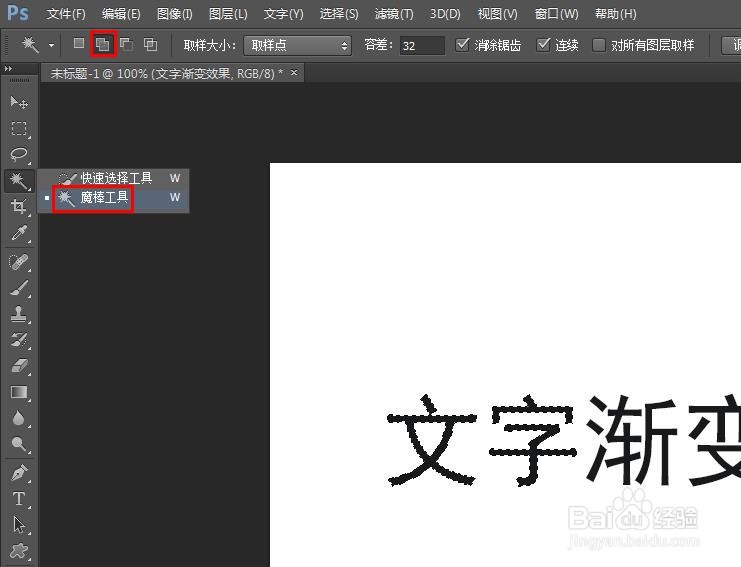
ps怎么做文字渐变效果

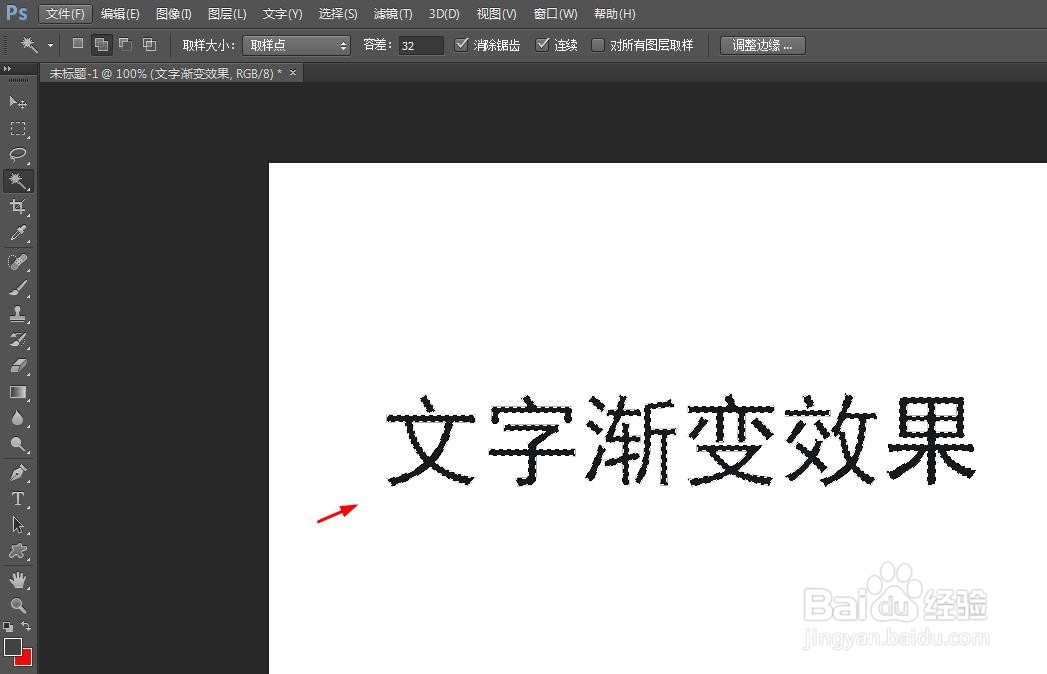
3、第三步:在文字中,单击鼠标左键,选中全部文字。

ps怎么做文字渐变效果

4、第四步:选中文字图层,单击鼠标右键,选择“栅格化文字”选项。

ps怎么做文字渐变效果

5、第五步:在左侧的工具栏中,选择“渐变工具”。

ps怎么做文字渐变效果

6、第六步:单击上方工具栏中的渐变图标,如下图所示。

ps怎么做文字渐变效果

7、第七步:在弹出的渐变编辑器中,选择要设置的渐变颜色,并单击“确定”按钮。

ps怎么做文字渐变效果

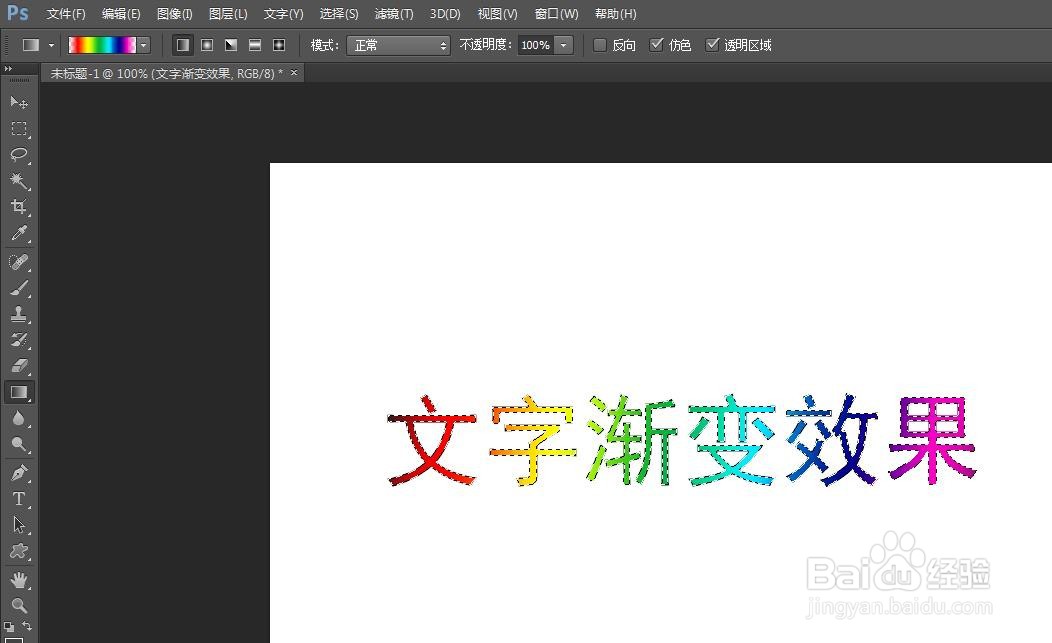
8、第八步:在文字上按住鼠标左键拖动,松开鼠标左键,文字就填充上渐变颜色了。

ps怎么做文字渐变效果

ps怎么做文字渐变效果

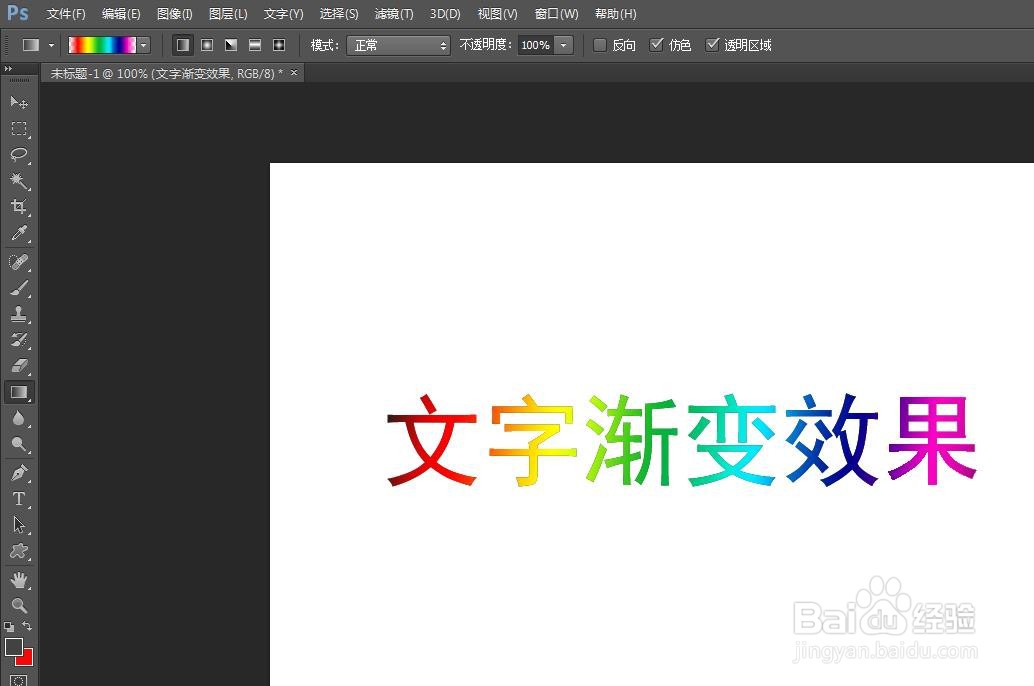
9、第九步:使用快捷键Ctrl+D键,取消选区,完成渐变文字。

ps怎么做文字渐变效果

  • ps怎么制作渐变字体
  • ps怎么给文字做渐变
  • 怎么用PS给文字做渐变颜色效果
  • ps如何制作渐变文字效果
  • PS如何给文字填充渐变色?
  • 热门搜索
    孕妇可以吃橙子吗 陕西旅游 新西兰旅游签证 疯狂旅游团 黑眼圈很严重怎么办 澳大利亚气候特点 怎么样化妆 凉拌包菜的做法 孕妇可以吃方便面吗 天津 旅游