1、首先来到分区步骤,为了省时间前面步骤不再截图。

2、【新建】随便输入一个数值,点【应用】。

3、点【确定】。
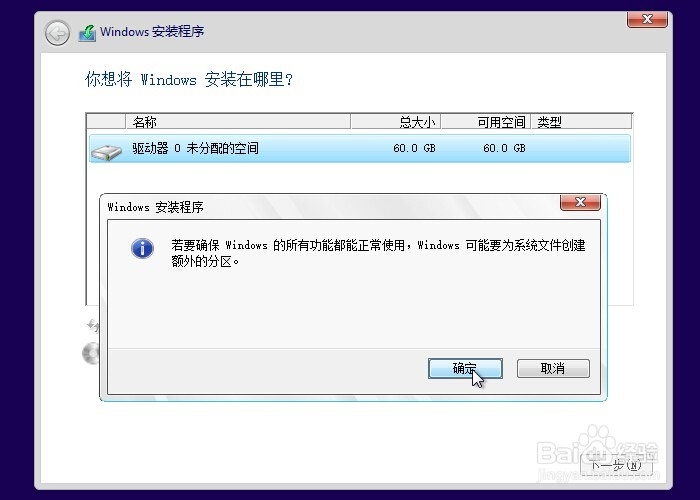
4、这时系统分出了2个区,一个系统保留,一个给我们安装系统用。

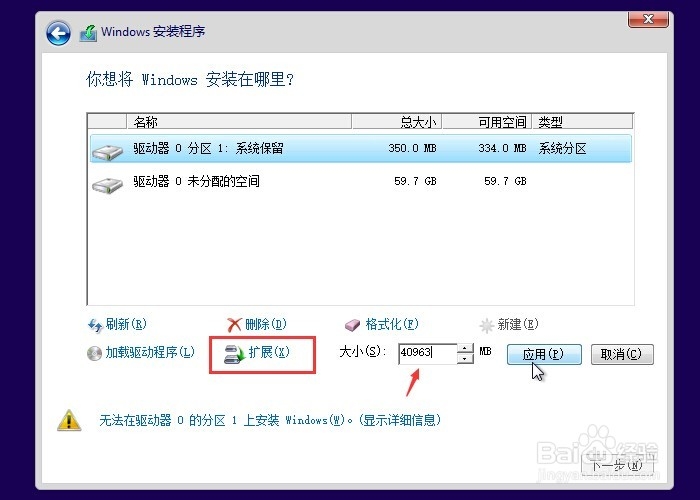
5、选中分区2,大的那个区,【删除】。

6、然后选择分区1,点【扩展】输入40963 即40GB整数,然后点应用。
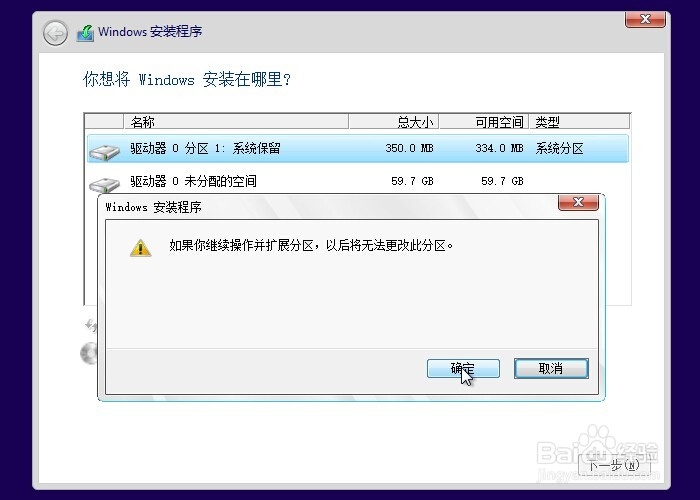
7、弹出吓人的提示框,不管他,【确定】
8、这时候系统保留分区就变成了40GB,选中这个区,点【下一步】
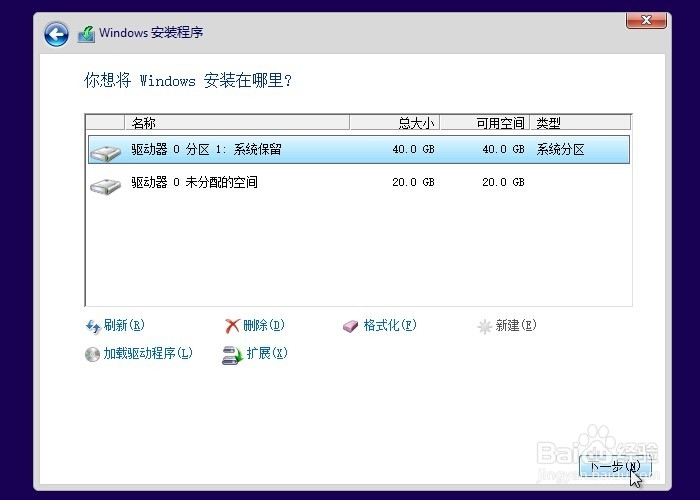
9、我们就把系统安装在这个分区。完毕
时间:2026-04-23 05:10:10
1、首先来到分区步骤,为了省时间前面步骤不再截图。
2、【新建】随便输入一个数值,点【应用】。
3、点【确定】。
4、这时系统分出了2个区,一个系统保留,一个给我们安装系统用。
5、选中分区2,大的那个区,【删除】。
6、然后选择分区1,点【扩展】输入40963 即40GB整数,然后点应用。
7、弹出吓人的提示框,不管他,【确定】
8、这时候系统保留分区就变成了40GB,选中这个区,点【下一步】
9、我们就把系统安装在这个分区。完毕
