1、把视频拖拽到软件项目里,然后再拖拽到序列1视频轨道上。

2、如红箭头所示,新建字幕,建立一个静态字幕。

3、给新建字幕一个名称,点击确定。

4、点击T图标,再在视频中间点击下,直接输入文字。

5、如红箭头所指,选择字幕,可以有很多字体选择。

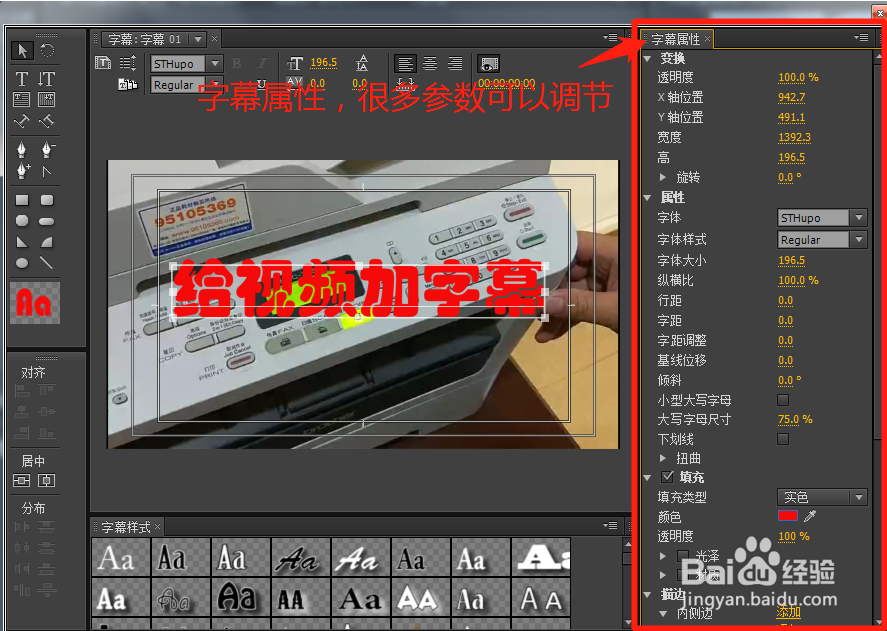
6、在右边的字幕属性,有很多属性参数可以调节,比如颜色等。
7、把新建的字幕素材拖拽到视频轨道上,一定要在视频的上面,然后基本的加字幕就完成了。

8、选中字幕,可以在特效属性调节参数,让字幕动起来,比如旋转、大小、比例、透明度等。

时间:2026-04-29 05:59:49
1、把视频拖拽到软件项目里,然后再拖拽到序列1视频轨道上。
2、如红箭头所示,新建字幕,建立一个静态字幕。
3、给新建字幕一个名称,点击确定。
4、点击T图标,再在视频中间点击下,直接输入文字。
5、如红箭头所指,选择字幕,可以有很多字体选择。
6、在右边的字幕属性,有很多属性参数可以调节,比如颜色等。
7、把新建的字幕素材拖拽到视频轨道上,一定要在视频的上面,然后基本的加字幕就完成了。
8、选中字幕,可以在特效属性调节参数,让字幕动起来,比如旋转、大小、比例、透明度等。
