1、首先在桌面选择【此电脑】,单击右键,选择【管理】。如下图

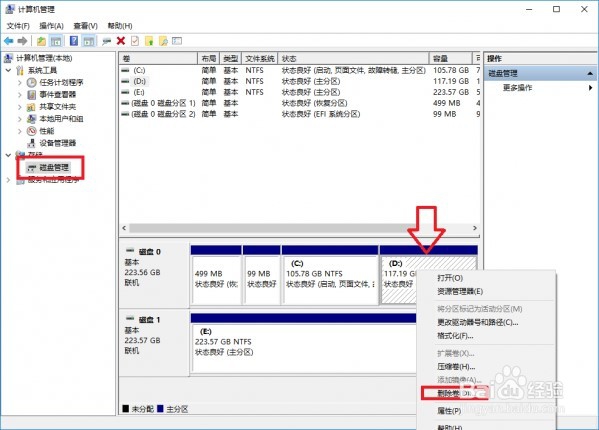
2、在弹出的对话框内左侧,选择【磁盘管理】,再到右侧选择第二个磁盘D并右键,弹出的菜单中选择【删除卷】,并点击【是】。此步骤后,原先的D盘将变为未分配。注意:此步骤后,D盘内的数据文件将被清除,请提前保存好数据。

3、接着选择C盘,右键,选择【扩展卷】,在弹出的对话框中选择【下一步】,出现下图2窗口,其中数字一般不需要修改,直接点击【下一步】。


4、点击完成

5、此时回到刚刚的磁盘管理界面,C盘与D盘已经合并为一个C盘。

时间:2026-05-08 10:05:23
1、首先在桌面选择【此电脑】,单击右键,选择【管理】。如下图
2、在弹出的对话框内左侧,选择【磁盘管理】,再到右侧选择第二个磁盘D并右键,弹出的菜单中选择【删除卷】,并点击【是】。此步骤后,原先的D盘将变为未分配。注意:此步骤后,D盘内的数据文件将被清除,请提前保存好数据。
3、接着选择C盘,右键,选择【扩展卷】,在弹出的对话框中选择【下一步】,出现下图2窗口,其中数字一般不需要修改,直接点击【下一步】。
4、点击完成
5、此时回到刚刚的磁盘管理界面,C盘与D盘已经合并为一个C盘。
