1、打开Word,建立空白文档。

2、录入正文内容。

3、双击页眉区域,会自动出现页眉线,然后输入页眉文字。
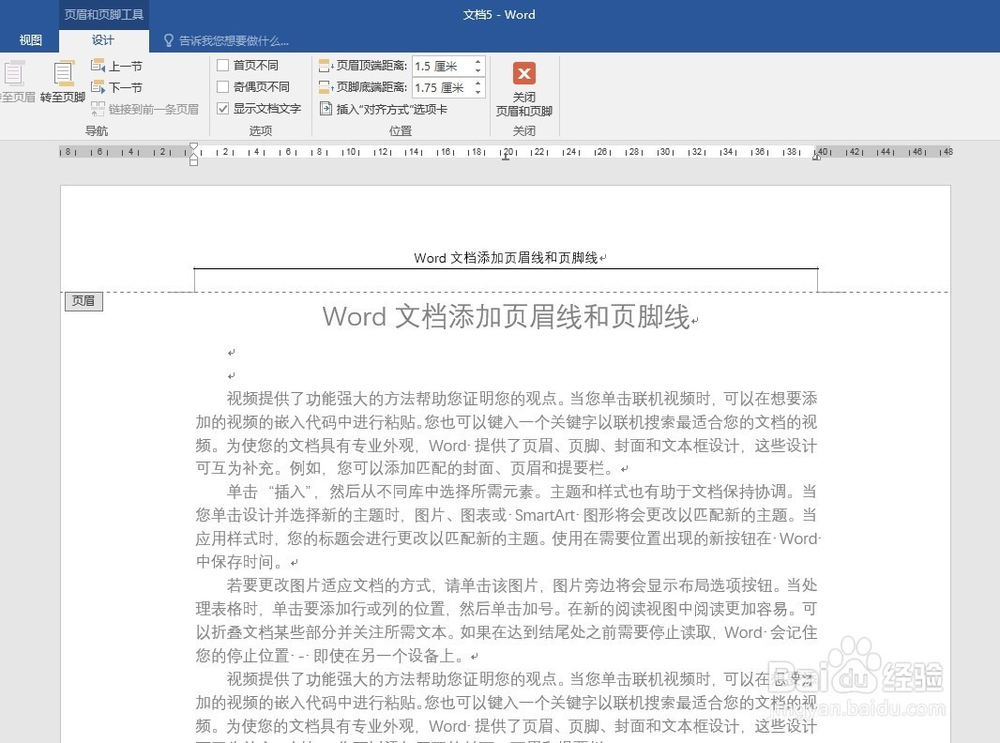
4、再看页脚区域,没有出现页脚线,输入页脚文字,然后选中页脚文字。

5、点击【设计】—【页面边框】。

6、在打开的窗口中切换到【边框】,在预览窗格的上边沿点击一下,在点击【确定】。

7、这样,就完成了页脚线的添加。

时间:2026-04-26 09:13:12
1、打开Word,建立空白文档。
2、录入正文内容。
3、双击页眉区域,会自动出现页眉线,然后输入页眉文字。
4、再看页脚区域,没有出现页脚线,输入页脚文字,然后选中页脚文字。
5、点击【设计】—【页面边框】。
6、在打开的窗口中切换到【边框】,在预览窗格的上边沿点击一下,在点击【确定】。
7、这样,就完成了页脚线的添加。
