Win 10 系统如何给磁盘新增分区?

 时间:2026-02-12 16:07:09

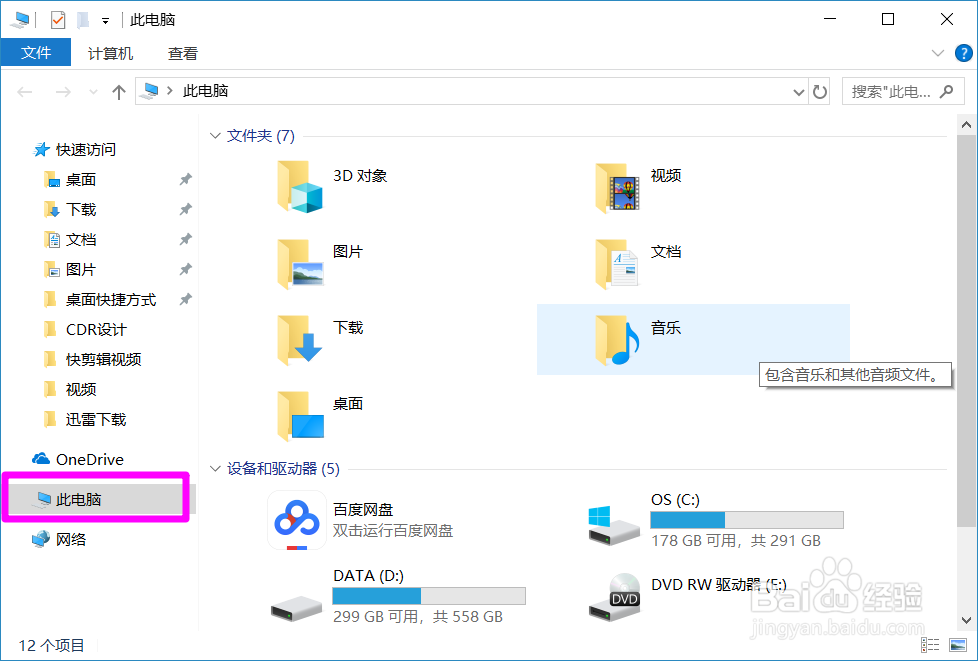
1、首先,找到电脑上的 此电脑 项,可以进入文件管理器页面找到,如图
Win 10 系统如何给磁盘新增分区?

2、右键点击 此电脑 项,在弹出的列表中选择 属性

Win 10 系统如何给磁盘新增分区?

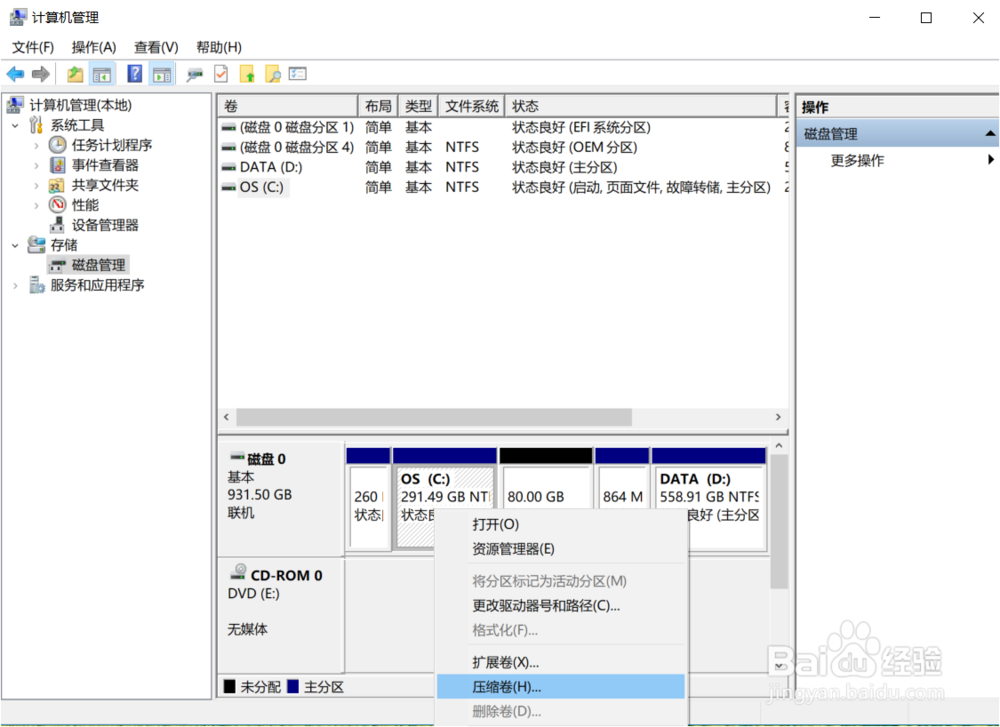
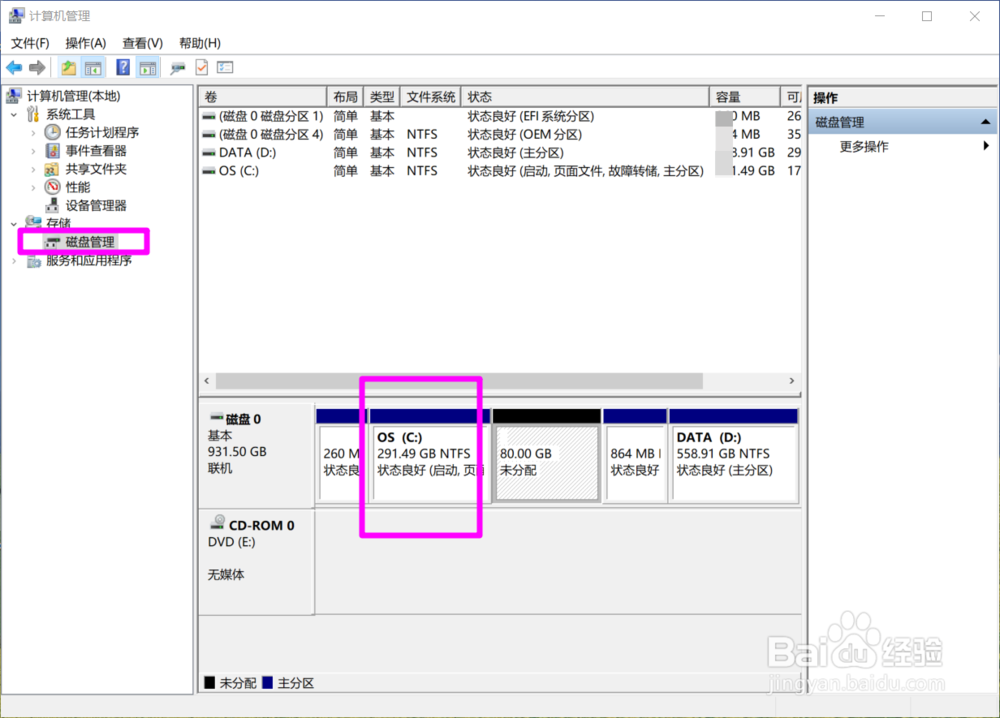
3、找到 存储 项下的 磁盘管理 ,然后就可以看到磁盘的情况,选择需要分区的磁盘
Win 10 系统如何给磁盘新增分区?

4、这里我们选择 C盘,右键点击,在弹出的列表中选择 压缩卷

Win 10 系统如何给磁盘新增分区?

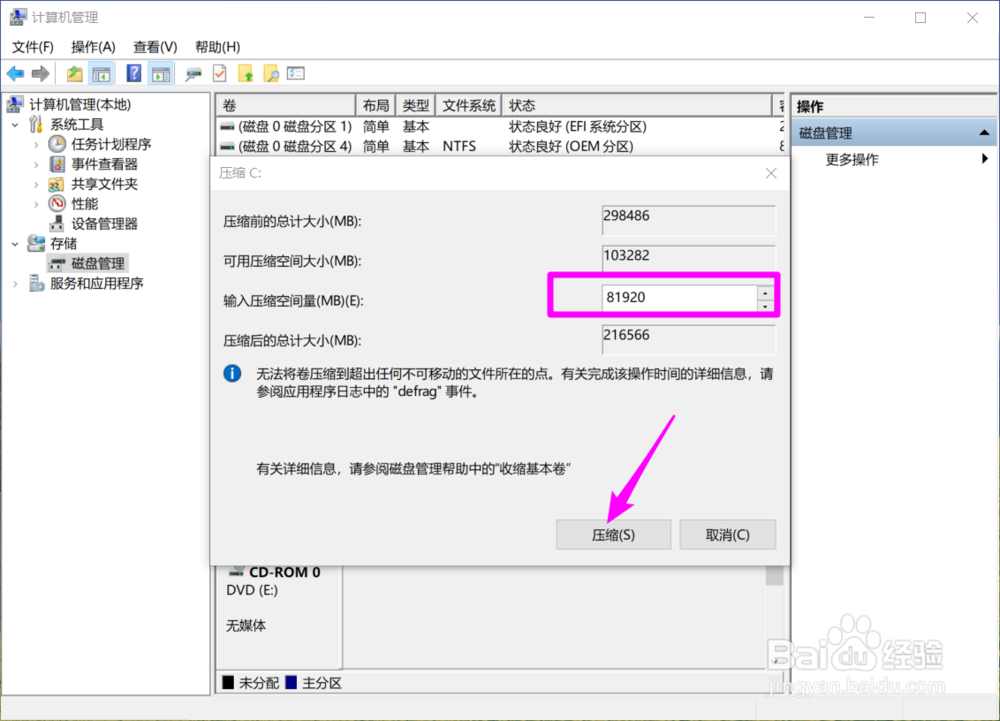
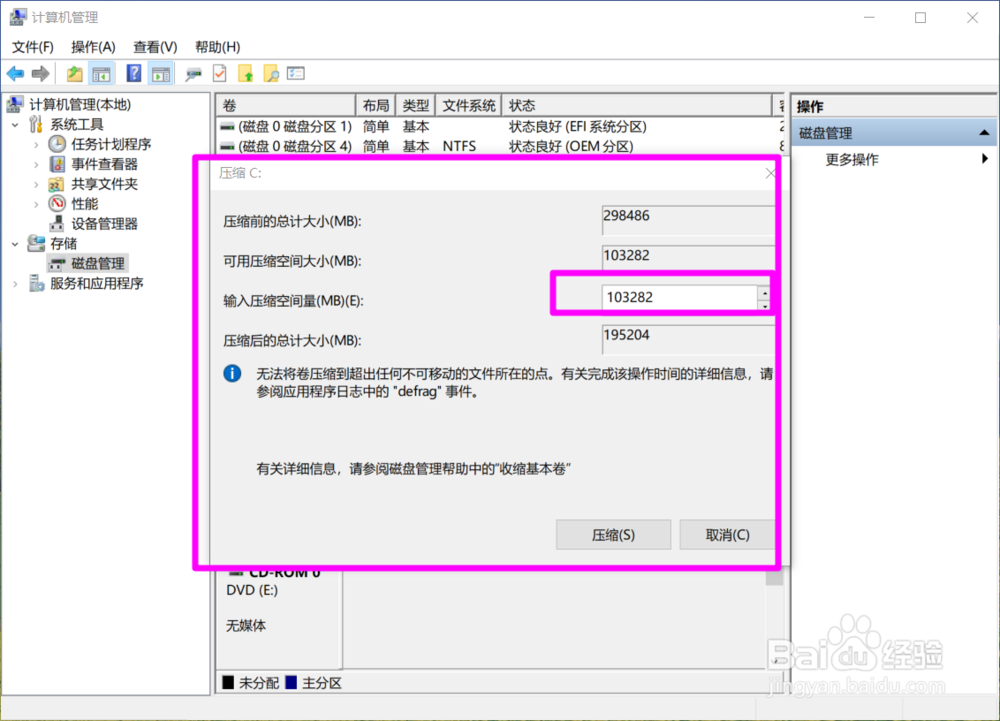
5、系统开始检测,完成后可以看到可压缩的空间,填写好需要压缩的空间,我们这里填写的的是80G空间,点击 压缩
Win 10 系统如何给磁盘新增分区?

Win 10 系统如何给磁盘新增分区?

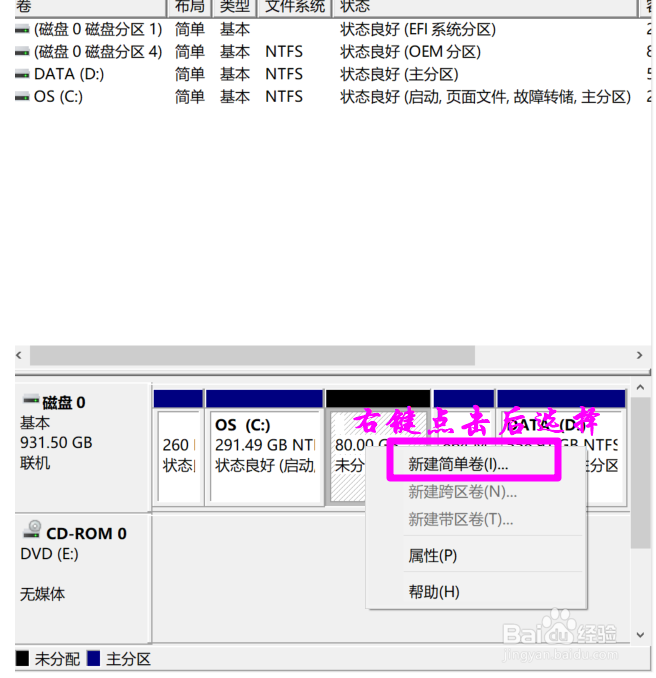
6、这样就可以看到分出来的分区,右键点击 新增简单卷

Win 10 系统如何给磁盘新增分区?

Win 10 系统如何给磁盘新增分区?

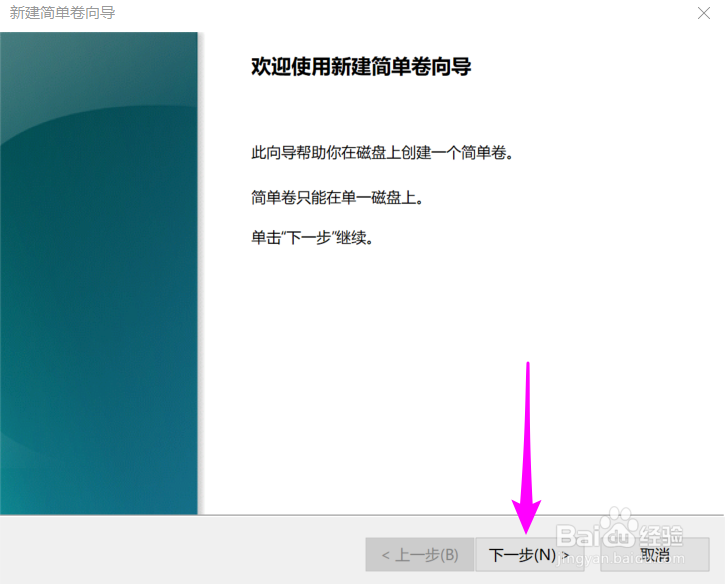
7、进入简单卷向导,点击 下一步

Win 10 系统如何给磁盘新增分区?

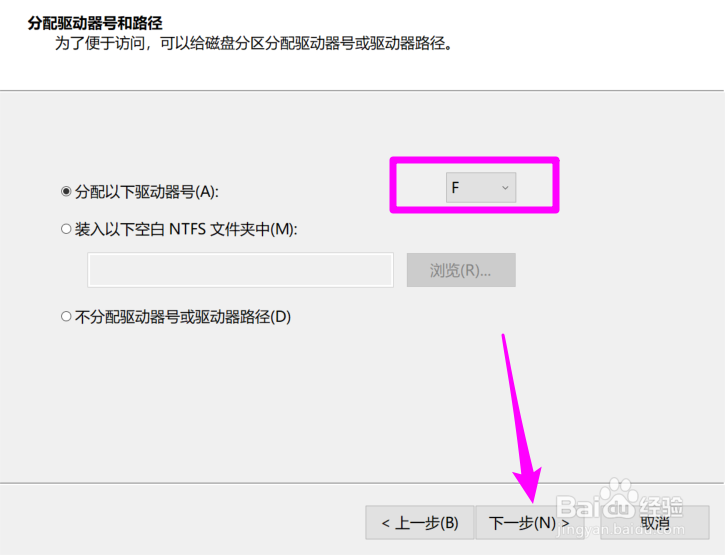
8、填写盘符号,这里填入 F

Win 10 系统如何给磁盘新增分区?

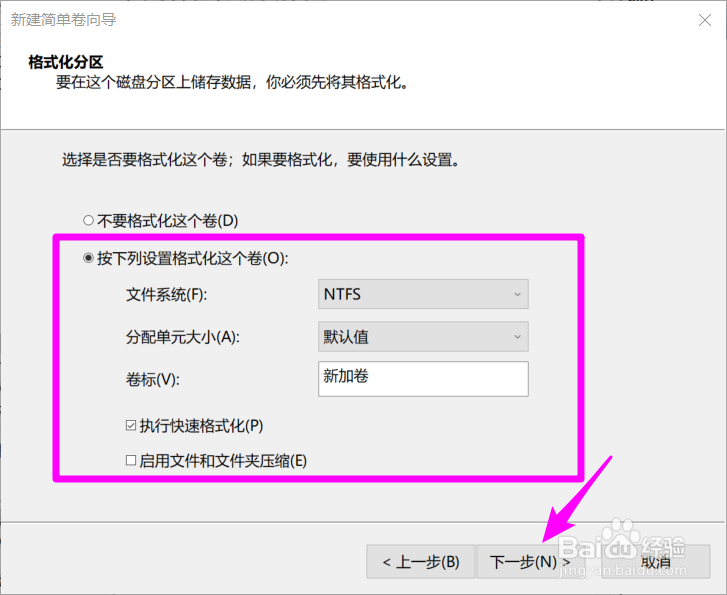
9、在填写相关的参数,点击 下一步

Win 10 系统如何给磁盘新增分区?

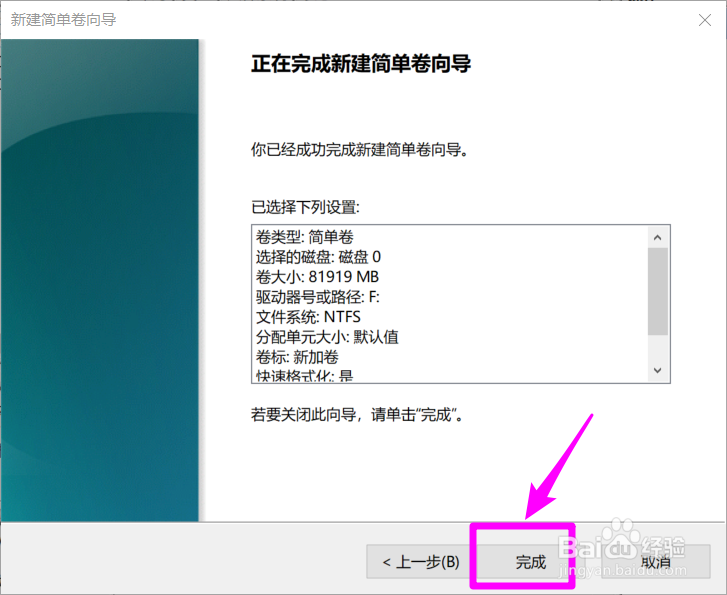
10、按步骤到达向导后面,点击 完成 按钮,分区完成。

Win 10 系统如何给磁盘新增分区?

  • 使用Windows 2000 Server如何关闭自动更新
  • Word 2016在试图打开文件时遇到错误
  • my passport如何修复
  • Windows10中如何加固办公软件的安全
  • DOS开启服务命令
  • 热门搜索
    挣钱的方法 空气炸锅食谱做法大全 治便秘最有效的方法 过程与方法 减肥餐食谱大全 去掉老年斑方法 五笔打字法自学的方法 利息怎么算公式是什么 手动档车正确起步方法 明星减肥方法