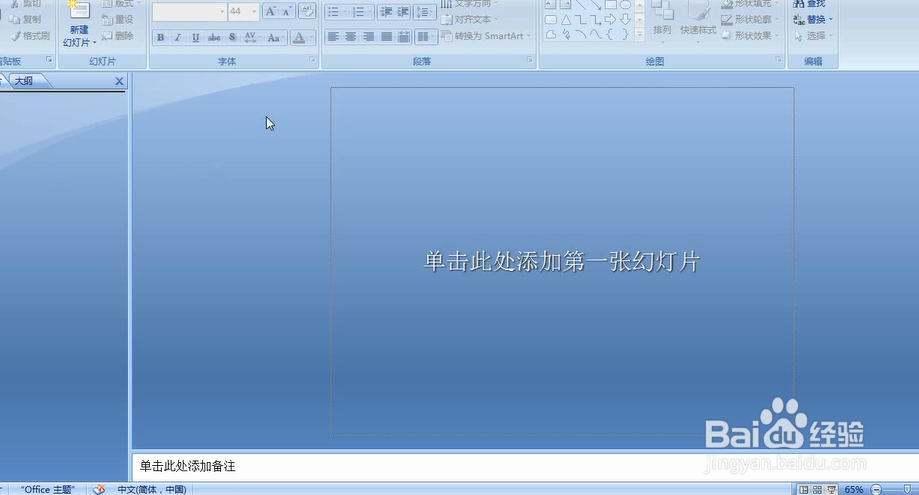
1、打开PPT 选择“单击此处添加幻灯片”
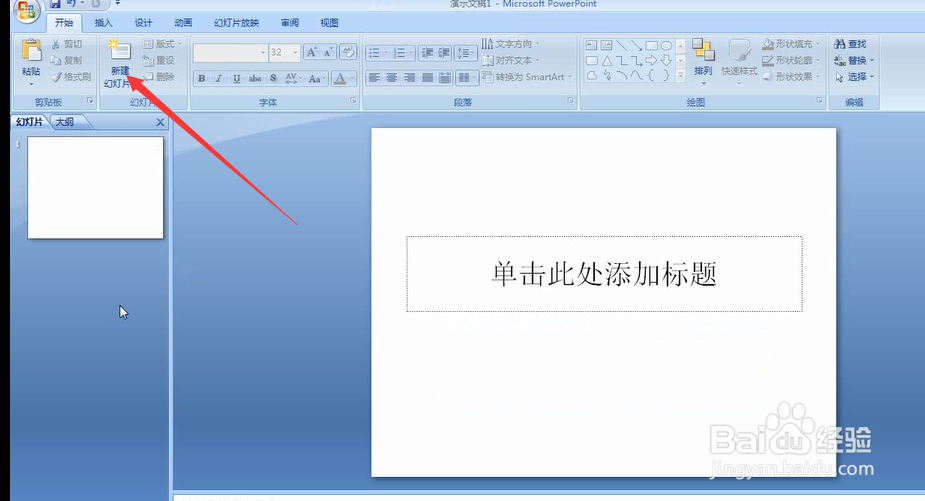
2、选择开始 点击新建幻灯片
3、右击空白处选择“新建”

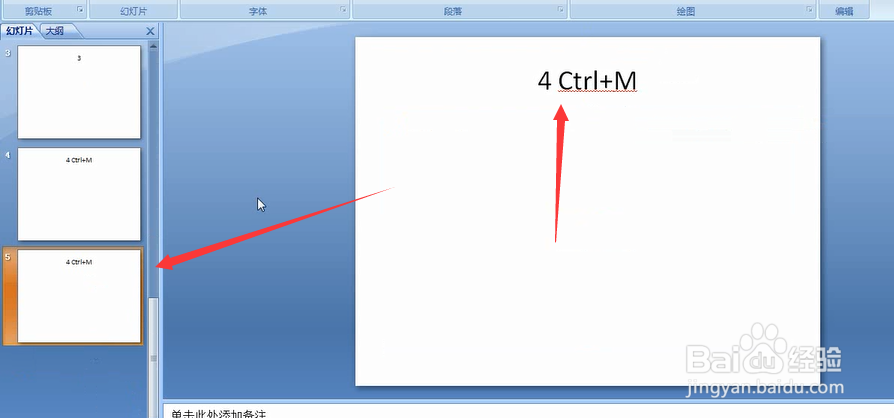
4、或者使用快捷方式Ctrl+M

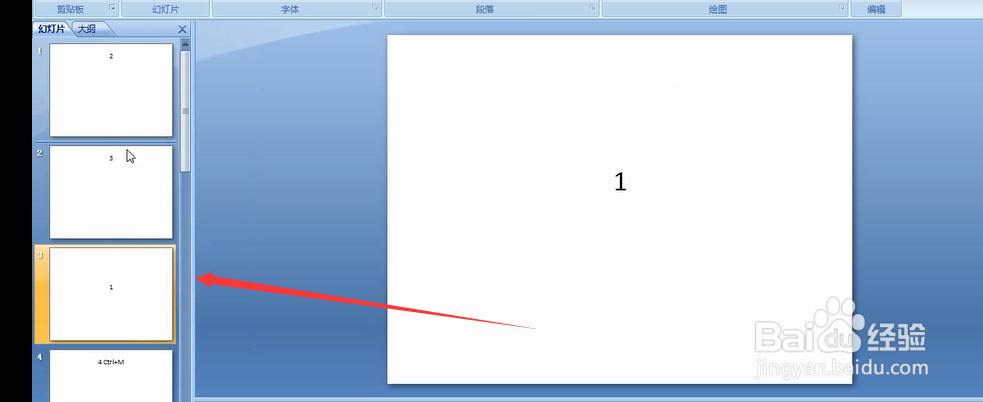
5、幻灯片移动 选择移动幻灯片 选择剪切
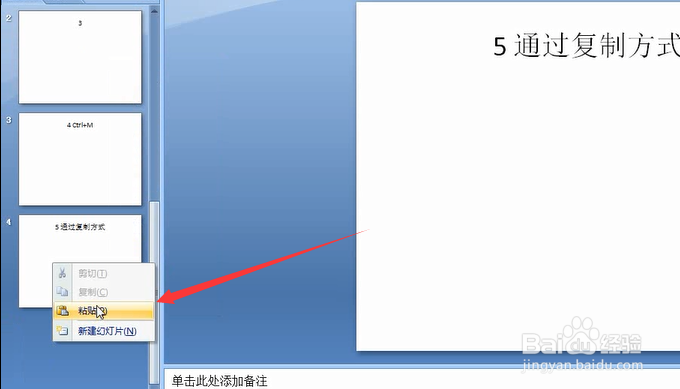
6、选择空白位置粘贴即可

7、或者直接选择移动即可
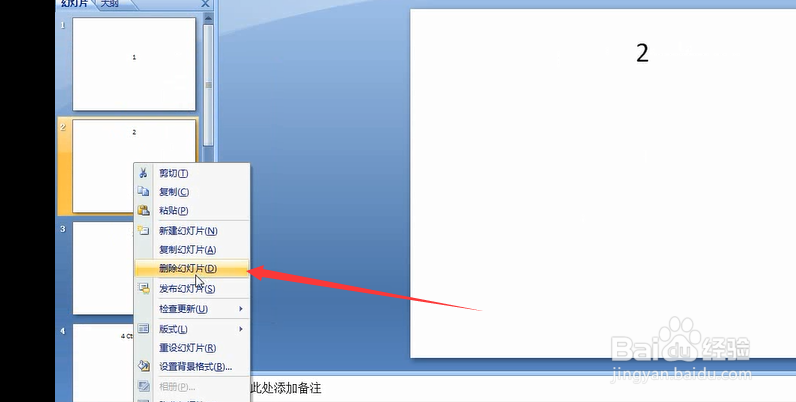
8、删除 右击选择删除即可
9、或者选择键盘del删除
10、或者Ctrl+a 全选 之后删除

11、同时在此处可以设置幻灯片格式

时间:2026-04-25 00:52:41
1、打开PPT 选择“单击此处添加幻灯片”
2、选择开始 点击新建幻灯片
3、右击空白处选择“新建”
4、或者使用快捷方式Ctrl+M
5、幻灯片移动 选择移动幻灯片 选择剪切
6、选择空白位置粘贴即可
7、或者直接选择移动即可
8、删除 右击选择删除即可
9、或者选择键盘del删除
10、或者Ctrl+a 全选 之后删除
11、同时在此处可以设置幻灯片格式
