1、新建一个文件,大小800*600,颜色模式选择RGB。

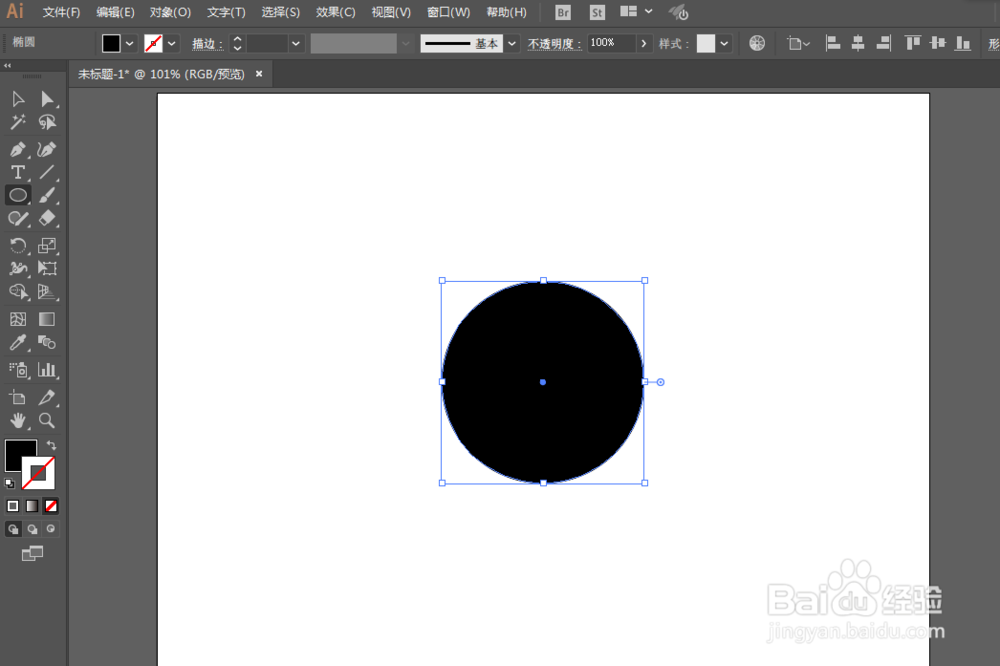
2、用椭圆工具绘制一个圆形,填充为黑色。
3、复制并且缩小圆形,改变填充颜色,全选两个圆形进行去掉顶层处理。


4、得到的空心圆,复制多4份。调整位置,上面3个,下面2个。



5、改变每个环的颜色,用形状生成工具连接每个部位。
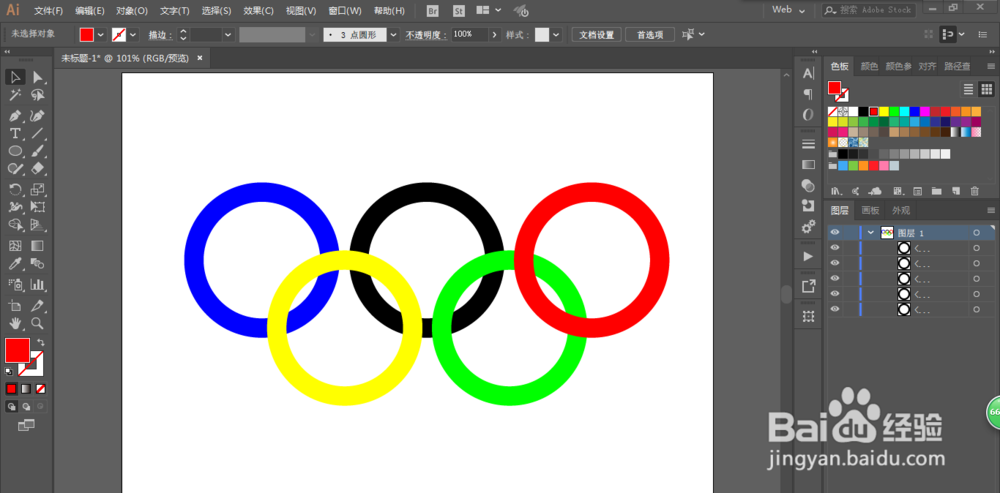

6、这样LOGO就完成了。

时间:2026-04-23 02:35:06
1、新建一个文件,大小800*600,颜色模式选择RGB。
2、用椭圆工具绘制一个圆形,填充为黑色。
3、复制并且缩小圆形,改变填充颜色,全选两个圆形进行去掉顶层处理。
4、得到的空心圆,复制多4份。调整位置,上面3个,下面2个。
5、改变每个环的颜色,用形状生成工具连接每个部位。
6、这样LOGO就完成了。
