wps19版Excel中如何新建工作簿时里面就有多张表

 时间:2026-04-27 03:48:09

1、首先我们打开电脑上面的wps2019软件

wps19版Excel中如何新建工作簿时里面就有多张表

2、进入wps2019主页面后我们点击上方的”新建“按钮

wps19版Excel中如何新建工作簿时里面就有多张表

3、然后我们进入新建页面后我们选择新建Excel文件点击新建空白表格

wps19版Excel中如何新建工作簿时里面就有多张表

wps19版Excel中如何新建工作簿时里面就有多张表

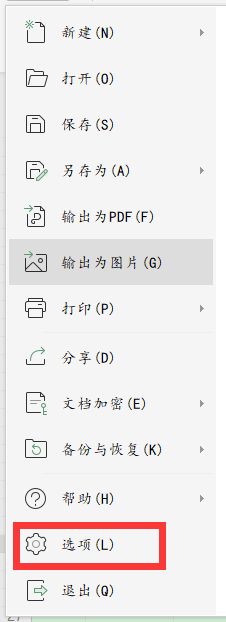
4、接着我们点击主页面左上方的“文件”按钮,下面的“选项”按钮

wps19版Excel中如何新建工作簿时里面就有多张表

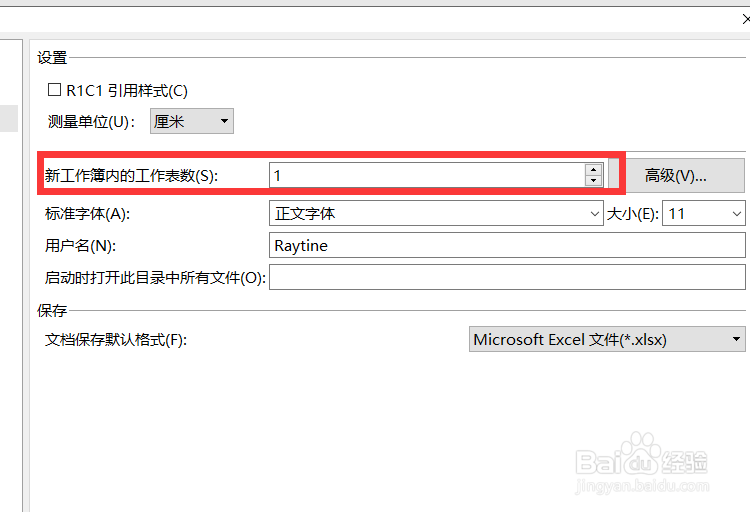
5、最后我们点击后就会弹出一个窗口,我们点击左边的“常规与保存”在里面的新工作簿内的工作表数输入自己要的数字。之后新建新建工作簿就会等同的工作表了

wps19版Excel中如何新建工作簿时里面就有多张表

wps19版Excel中如何新建工作簿时里面就有多张表

1、1.我们打开wps2019软件,然后点击上方的新建按钮

2.接着我们选择Excel文件新建空白文档

3.接着我们点击主页面左上方的“文件”按钮,下面的“选项”按钮

4.最后我们点击后就会弹出一个窗口,我们点击左边的“常规与保存”在里面的新工作簿内的工作表数输入自己要的数字。之后新建新建工作簿就会等同的工作表了
  • 员工考勤记录窗体的制作方法
  • EXCEL如何显示工作表中单元格内的公式
  • Excel求和公式如何使用?
  • Excel隐藏行的几种方法
  • WPS表格办公之计算员工全勤奖
  • 热门搜索
    武汉市旅游局 用什么洗脸可以美白 股票可以当天买当天卖吗 航空运输的特点 周末旅游 漳州旅游 可以不可以 400的电话怎么办理 徽菜的特点 月经量少发黑怎么办