Word文档中如何将图片设置为三维旋转效果?

 时间:2026-04-22 16:20:28

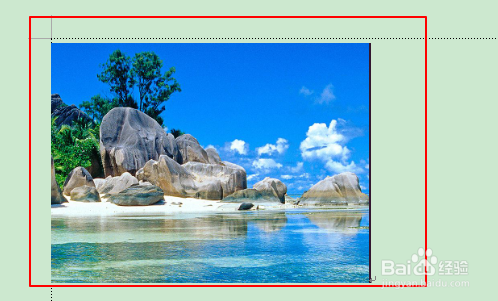
1、首先打开WPS软件,创建一个演示的word文档,选择一张图片插入到文档中,作为接下来的演示素材
Word文档中如何将图片设置为三维旋转效果?

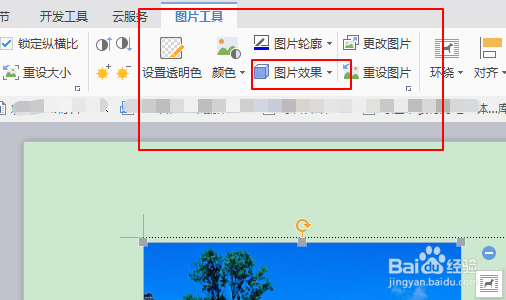
2、鼠标选择图片文件,菜单自动会切换到图片工具菜单上

Word文档中如何将图片设置为三维旋转效果?

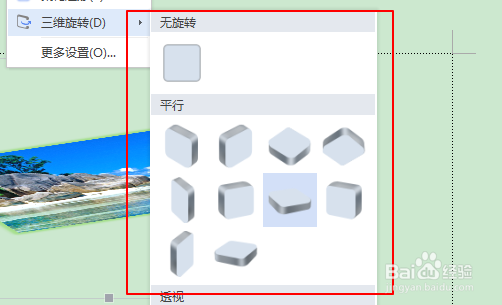
3、在图片菜单功能下找到图片效果功能菜单,点击图片效果菜单下的的三维旋转功能菜单,找到菜单的下个各种旋转效果
Word文档中如何将图片设置为三维旋转效果?

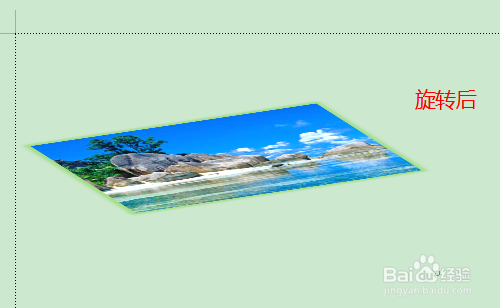
4、根据需要选择自己需要的旋转效果,然后确定之后,查看旋转之后的效果图如下所示
Word文档中如何将图片设置为三维旋转效果?

1、【1】首先打开WPS软件,创建一个演示的word文档,选择一张图片插入到文档中,作为接下来的演示素材

【2】鼠标选择图片文件,菜单自动会切换到图片工具菜单上

【3】在图片菜单功能下找到图片效果功能菜单,点击图片效果菜单下的的三维旋转功能菜单,找到菜单的下个各种旋转效果

【4】根据需要选择自己需要的旋转效果,然后确定之后,查看旋转之后的效果图如下所示

  • PPT图片如何添加随机线条效果
  • 如何设置图片在文字”穿越型环绕“的位置?
  • 如何在幻灯片播放过程中插入视频或其它文件
  • 如何在PPT中插入投影仪图标
  • wpsppt中如何制作栅格型封面
  • 热门搜索
    激光祛痘怎么样 炉石传说竞技场攻略 什么方法减肥最快 墨汁怎么洗掉 魔法养成攻略 哈尔的移动城堡简介 减肥体操视频 篮球怎么过人 头晕晕的怎么回事 河南郭亮村旅游攻略