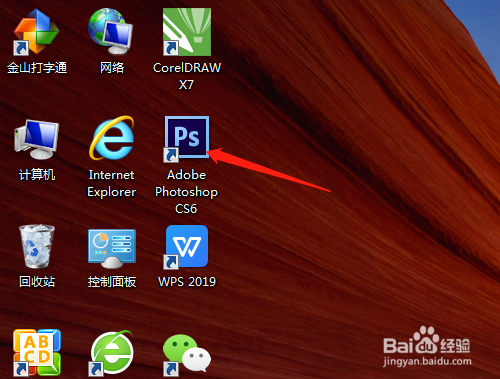
1、打开桌面上Photoshop CS6软件。
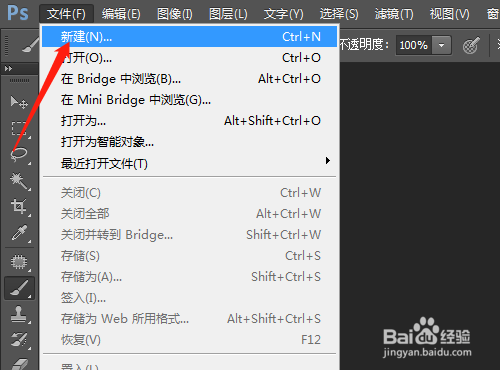
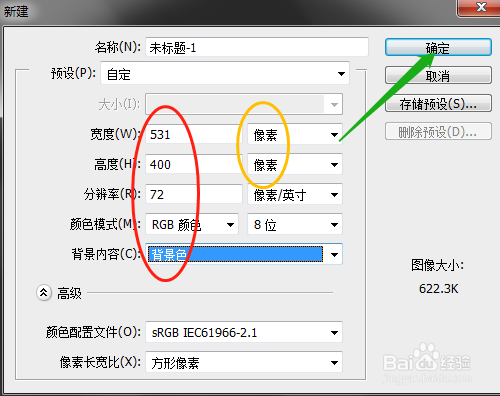
2、单击文件中新建,新建背景内容为背景色的空白文档。
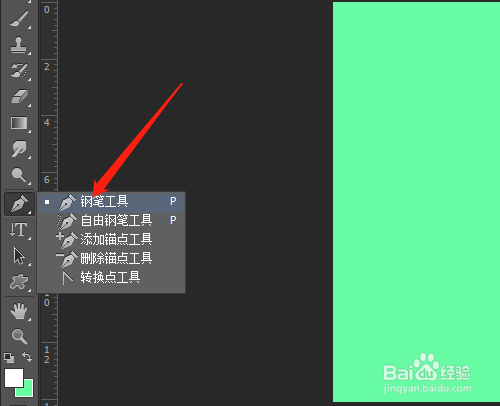
3、单击工具箱中钢笔工具。
4、在文档中绘制大致的蝴蝶轮廓。
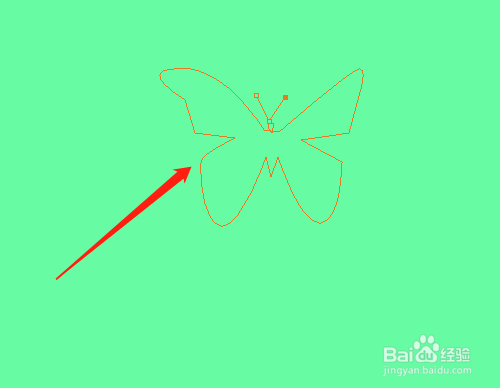
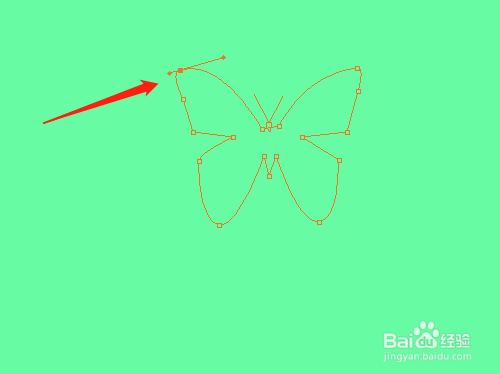
5、用直接选择工具,进行蝴蝶轮廓的细节调整。
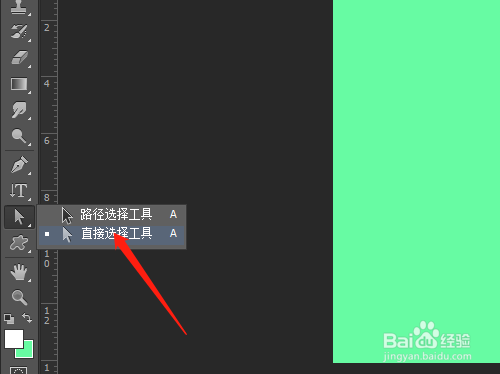
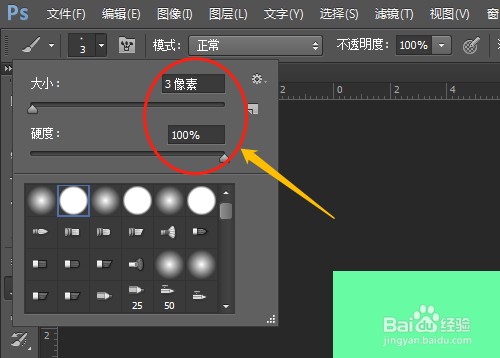
6、单击用画笔工具,选项中进行调整。设置前景色。
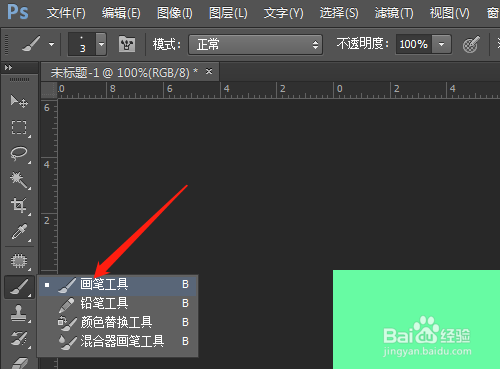
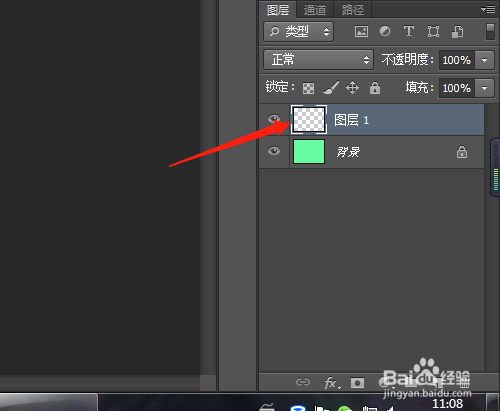
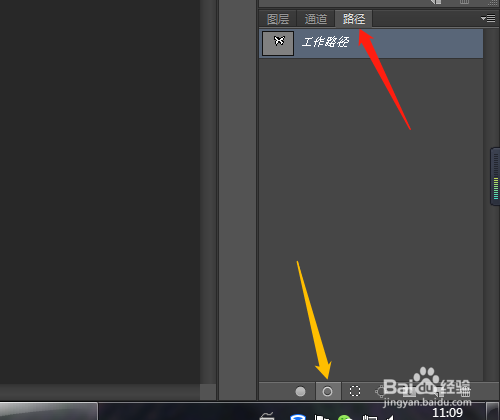
7、新建图层1,单击路径面板,单击用画笔描边路径。
时间:2026-04-23 00:13:58
1、打开桌面上Photoshop CS6软件。
2、单击文件中新建,新建背景内容为背景色的空白文档。
3、单击工具箱中钢笔工具。
4、在文档中绘制大致的蝴蝶轮廓。
5、用直接选择工具,进行蝴蝶轮廓的细节调整。
6、单击用画笔工具,选项中进行调整。设置前景色。
7、新建图层1,单击路径面板,单击用画笔描边路径。
