QQ老师助手创建的班级怎么分享到QQ群里面?

 时间:2026-02-14 13:18:37

1、打开老师助手后,点击底部的班级。如图所示

QQ老师助手创建的班级怎么分享到QQ群里面?

2、选择自己创建的班级,要分享到群里面的班级,点击打开。如图所示

QQ老师助手创建的班级怎么分享到QQ群里面?

3、在打开的页面,能看到邀请学生、家长、老师加入班级的选项,点击一下。如图所示

QQ老师助手创建的班级怎么分享到QQ群里面?

4、然后在打开的界面,选择要邀请的班级群,点击一下。如图所示

QQ老师助手创建的班级怎么分享到QQ群里面?

5、在弹出的窗口中,能看到上面的老师邀请的说明,点击发送。如图所示

QQ老师助手创建的班级怎么分享到QQ群里面?

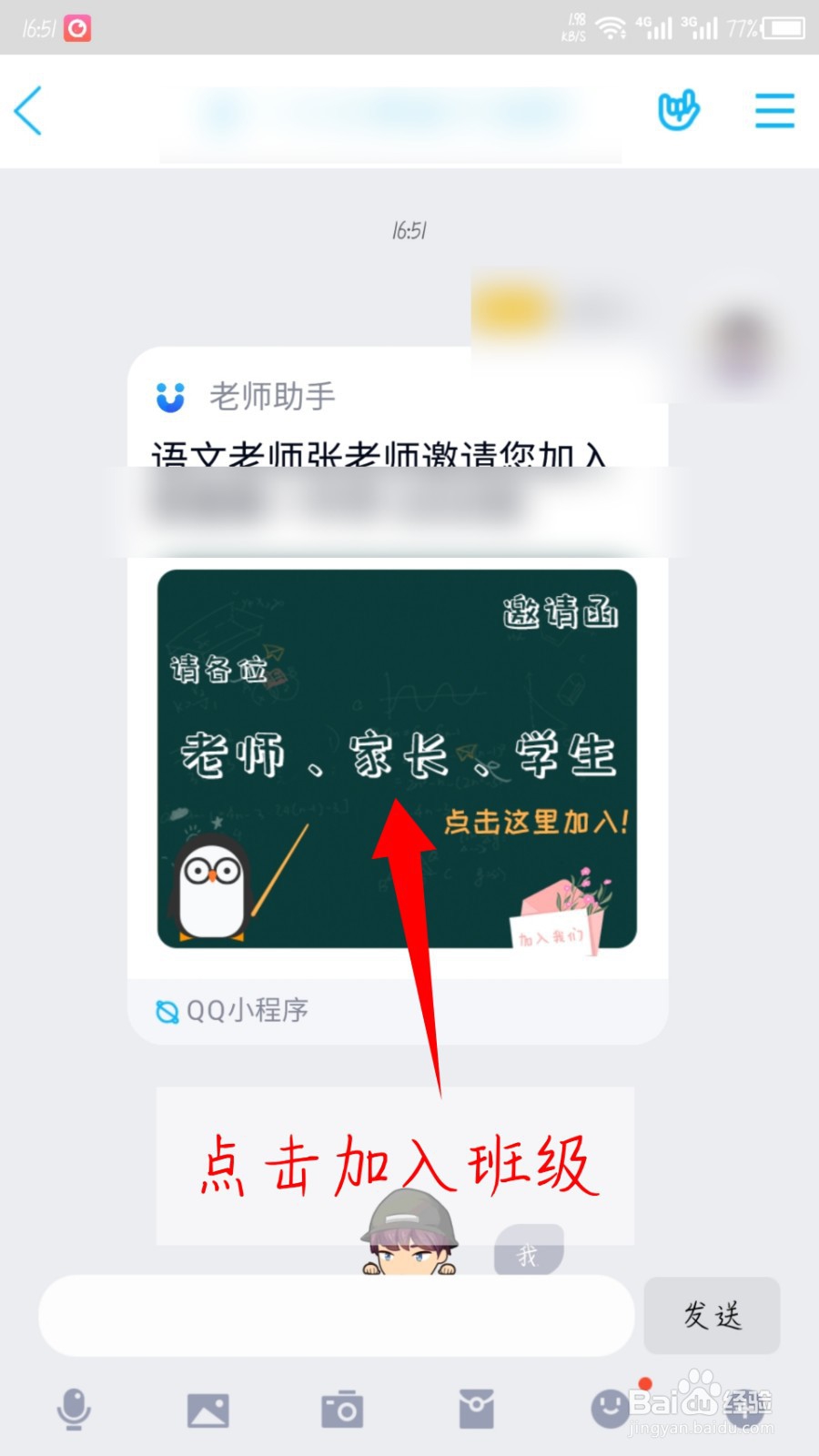
6、让别的同学,通过点击发送的邀请,就可以加入班级了。如图所示

QQ老师助手创建的班级怎么分享到QQ群里面?

1、1:点击底部的班级

2:点击要分享的班级

3:点击邀请

4:选择班级QQ群

5:点击发送

6:同学点击加入班级

  • 下雪天如何预防车被冻住
  • 履带式抛丸室护板如何更换室体两侧护板
  • 怎样交车险最省钱
  • 橡塑保温板怎么刷胶粘接的更牢固?
  • 配置不够,给途乐改装圆盾AI360全景系统分享
  • 热门搜索
    侉怎么读 哀怎么读 甜品的做法 清蒸大虾的家常做法 辣炒年糕的做法 增值税怎么算 牛百叶的做法 哈尔滨红肠做法 孕妇长痔疮怎么办 pizza怎么读