1、第一步,打开电脑,如图所示,点击“keil5”,进行安装。

2、第二步,接下来手机安装程序,点击“ i agree...”-“next”。

3、第三步,“个人信息”填写,建议大家写能够记得住的。

4、第四步,如图所示,勾选“show”、“retain”、“add”,勾选完毕点击“ finish”。

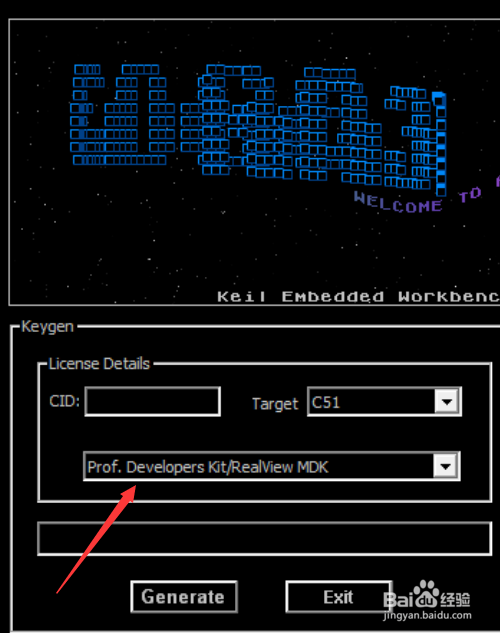
5、第五步,如图所示,打开“Keygen”。将数值填写进去,点击“exit”。
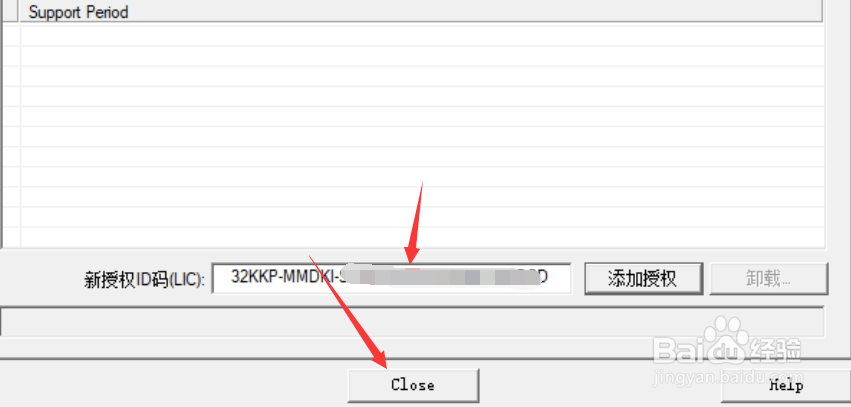
6、第六步,填写“授权码”,填写完毕点击“close”即可。
1、第一步,打开电脑,如图所示,点击“keil5”,进行安装。
第二步,接下来手机安装程序,点击“ i agree...”-“next”。
第三步,“个人信息”填写,建议大家写能够记得住的。
第四步,如图所示,勾选“show”、“retain”、“add”,勾选完毕点击“ finish”。
第五步,如图所示,打开“Keygen”。将数值填写进去,点击“exit”。
第六步,填写“授权码”,填写完毕点击“close”即可。