WPS表格如何制作图表

 时间:2026-04-23 20:43:01

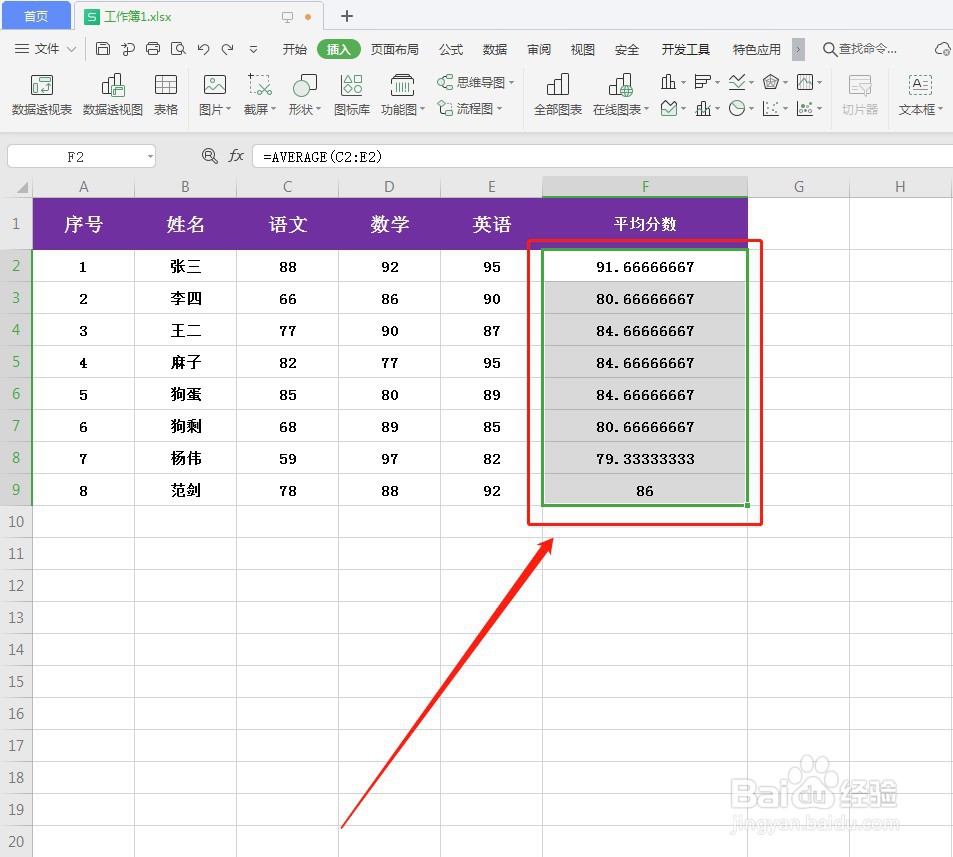
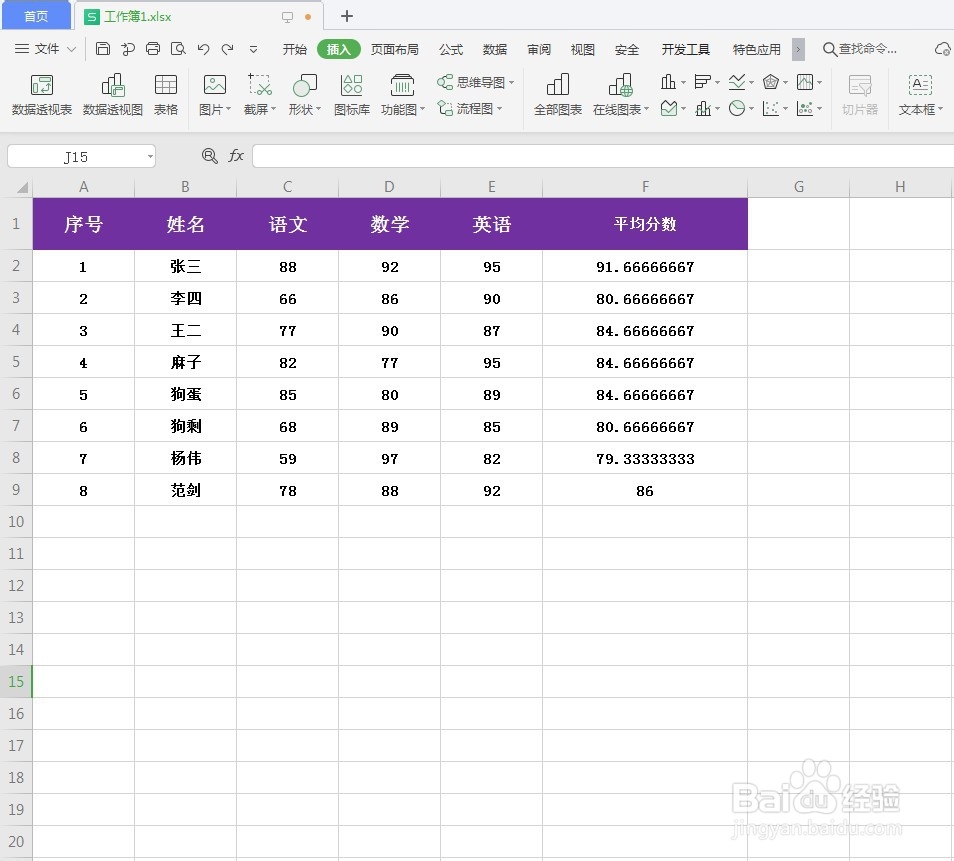
1、首先,制作一个样本表格,如下图所示:
WPS表格如何制作图表

2、然后,框选住需要插入图表所需的数据,如下图所示:

WPS表格如何制作图表

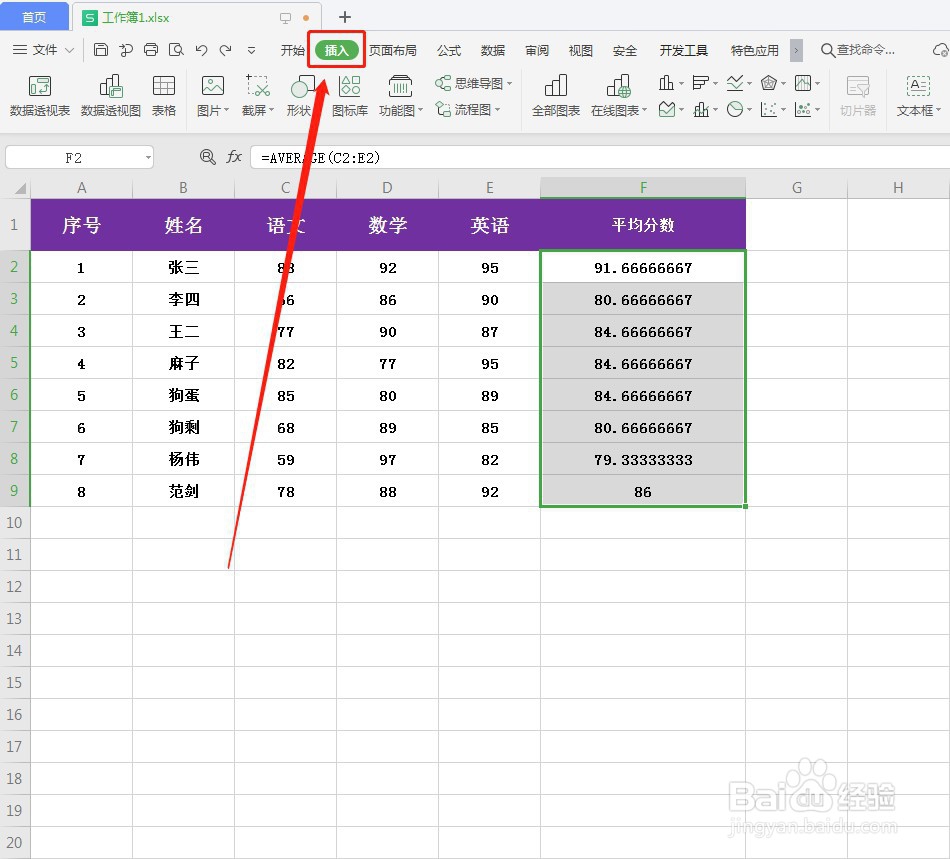
3、接着,选择“数据”,如下图所示:

WPS表格如何制作图表

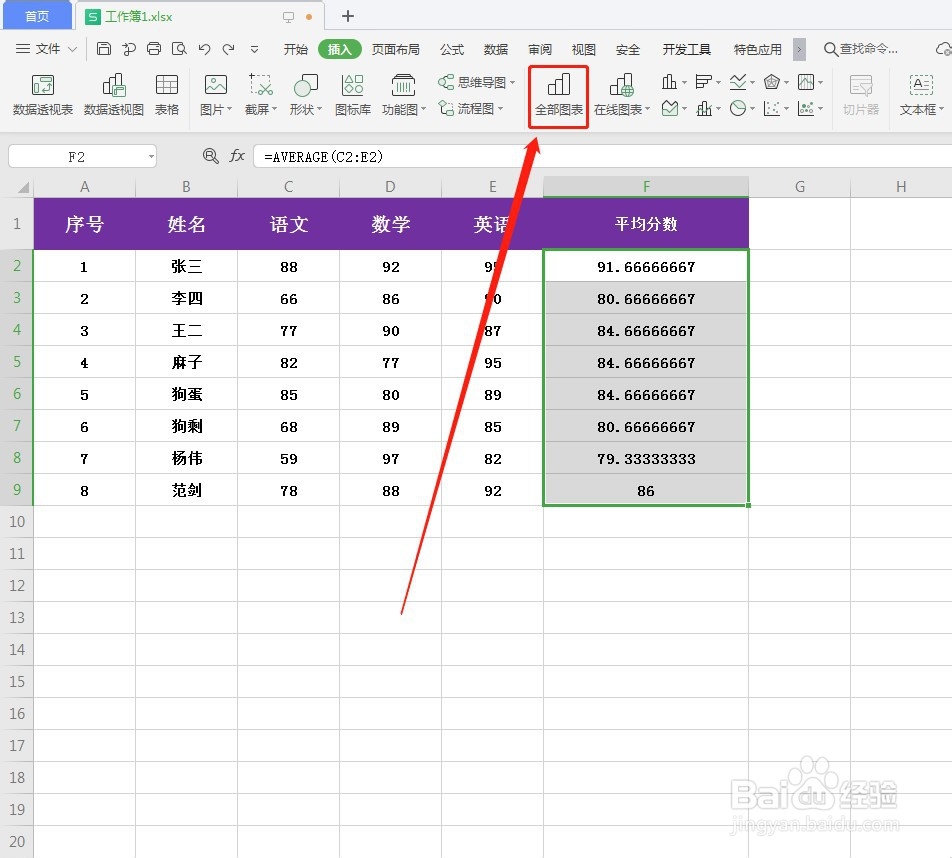
4、然后,选择“全部图表”,如下图所示:

WPS表格如何制作图表

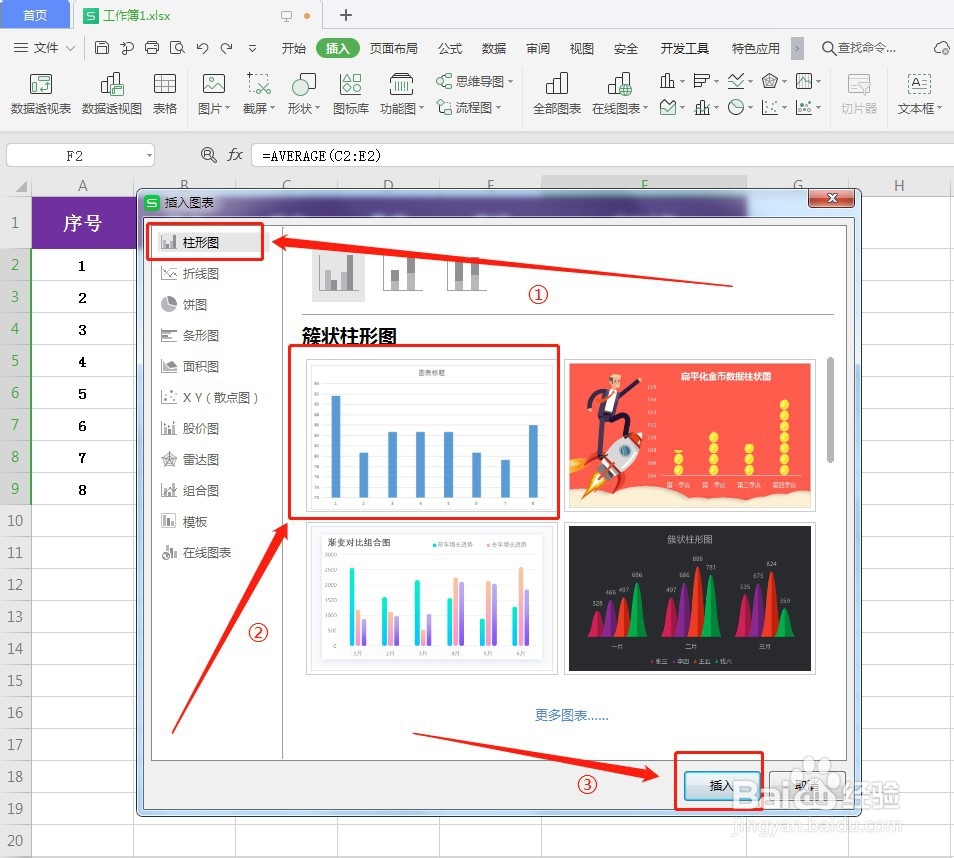
5、接着,图表类别很多,选择自己需要的,选择“柱形图”,如下图所示:

WPS表格如何制作图表

6、然后,将“柱形图表”拖至我们需要的位置,如下图所示:

WPS表格如何制作图表

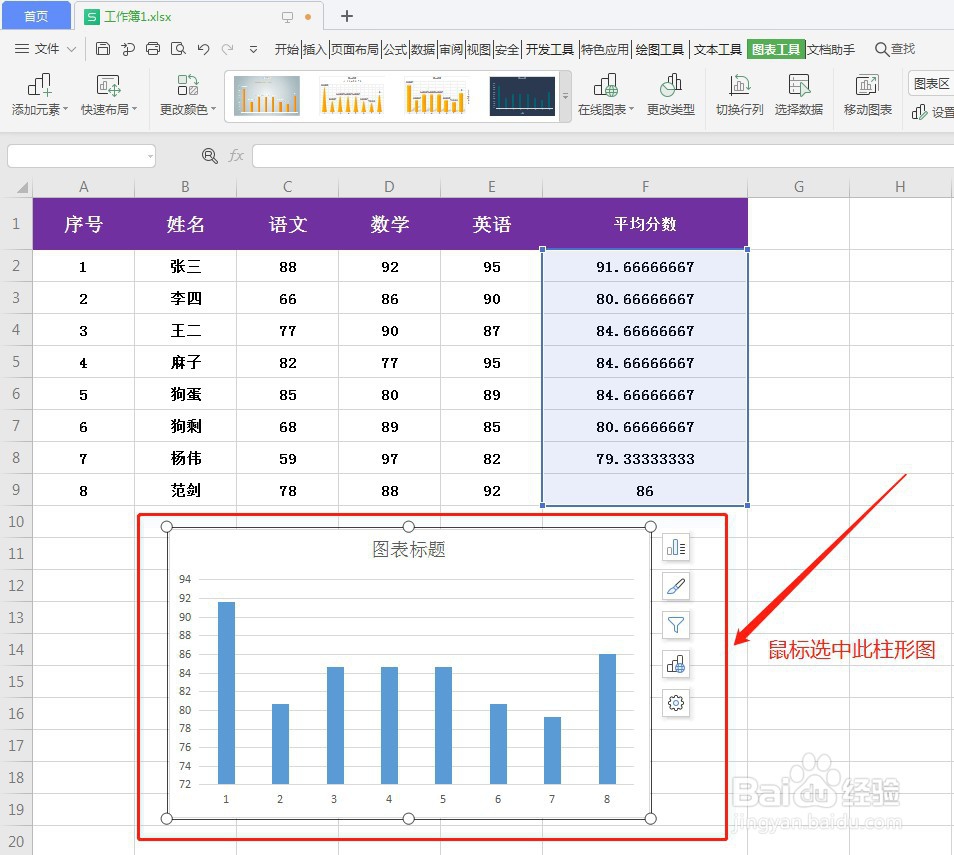
7、接着,鼠标选中图表,如下图所示:

WPS表格如何制作图表

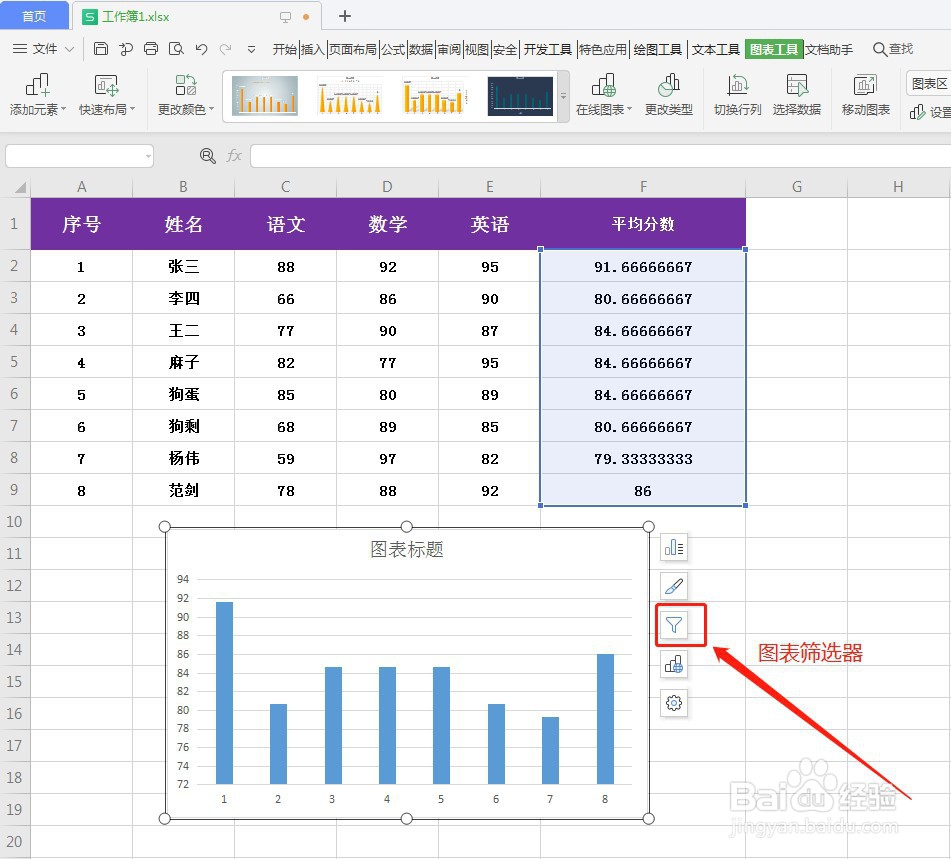
8、然后,点击“图表筛选器”,如下图所示:

WPS表格如何制作图表

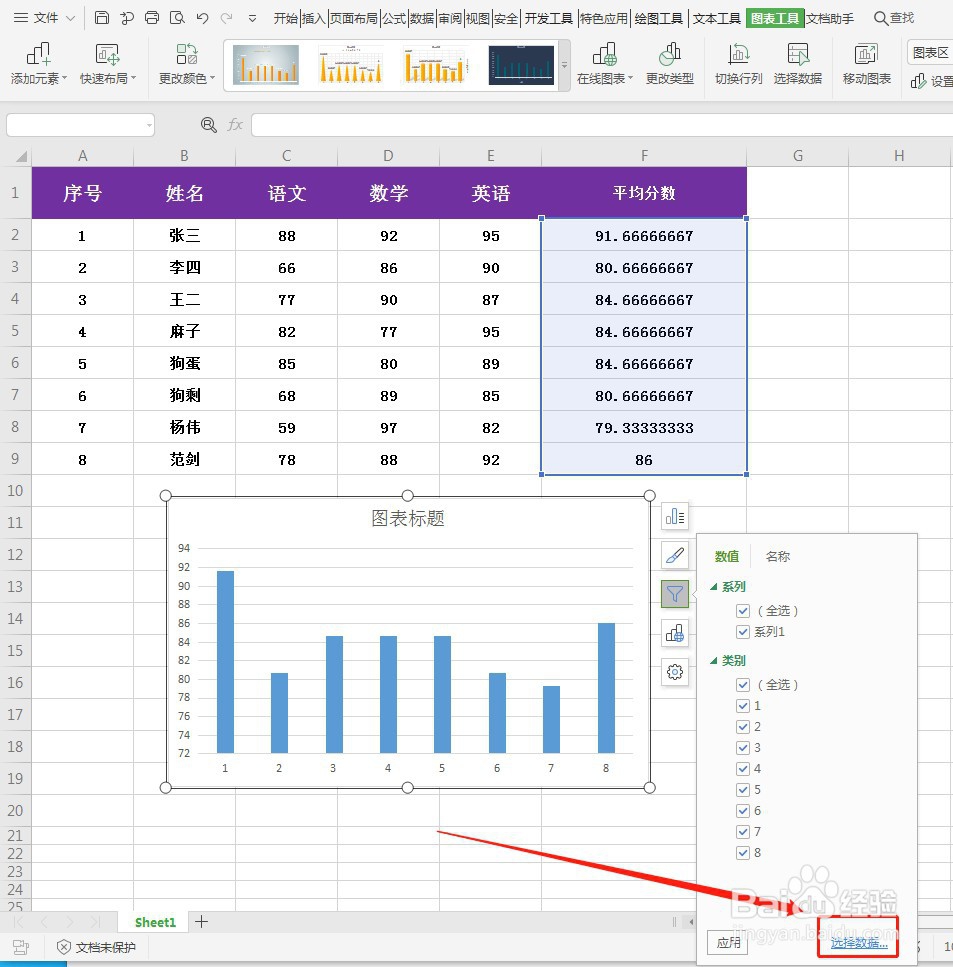
9、接着,选择“选择数据”如下图所示:

WPS表格如何制作图表

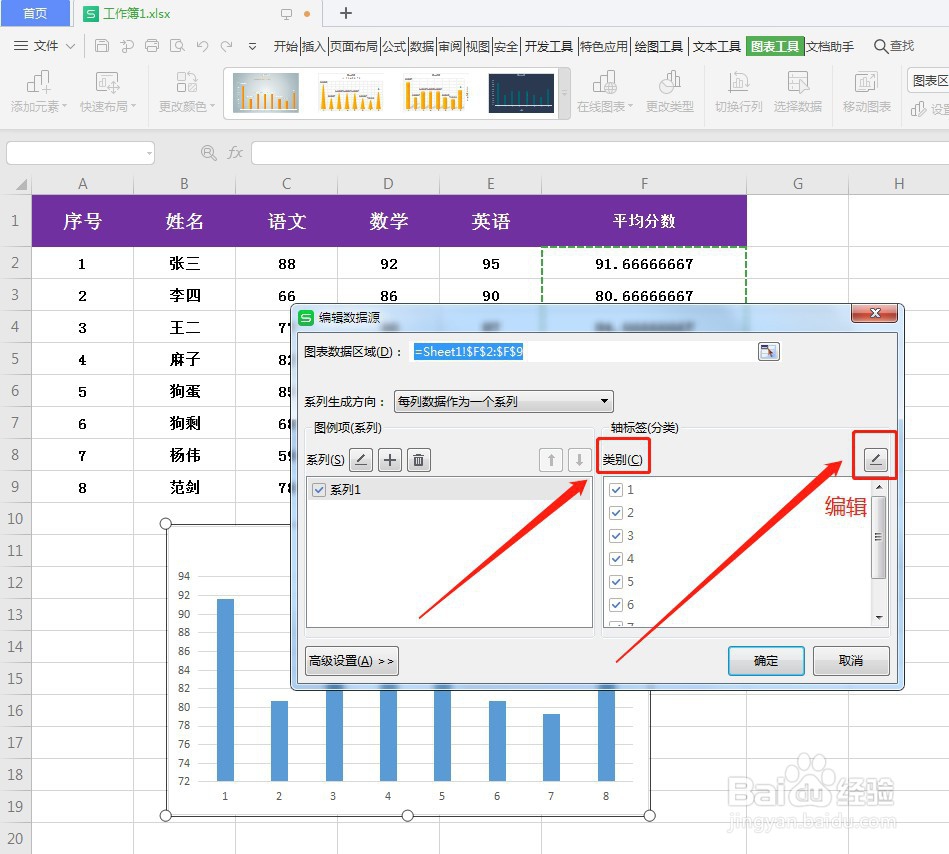
10、然后,选择“数据”后面的“编辑”如下图所示:

WPS表格如何制作图表

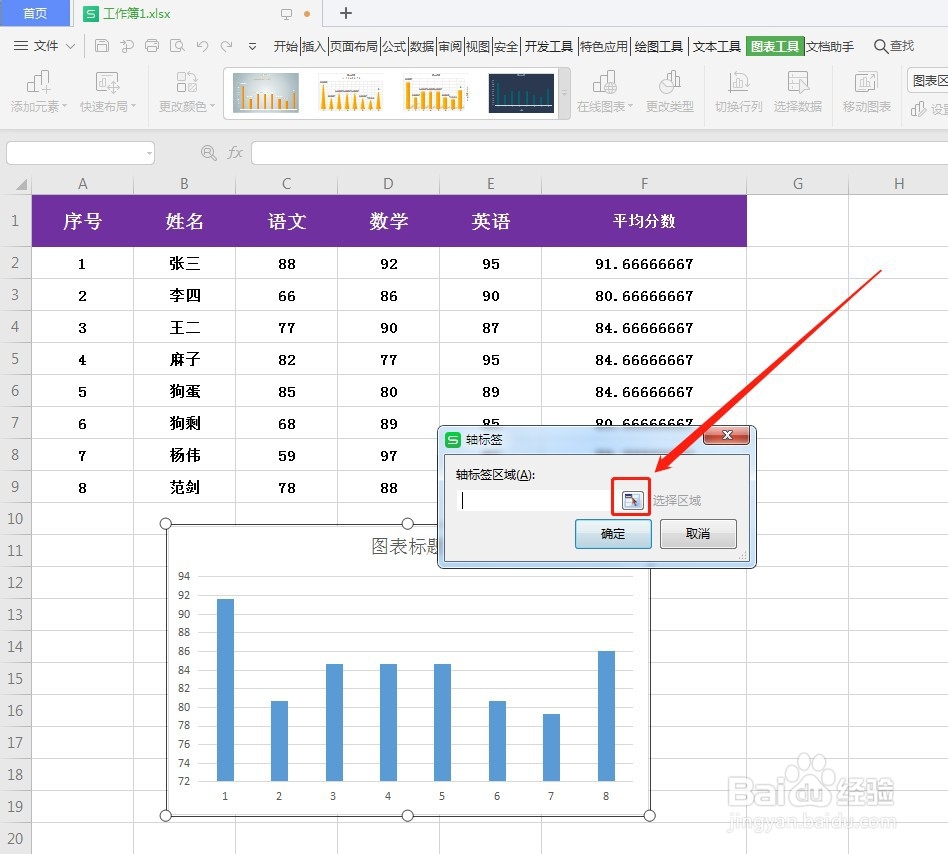
11、接着,点击“选择区域”符号,如下图所示:

WPS表格如何制作图表

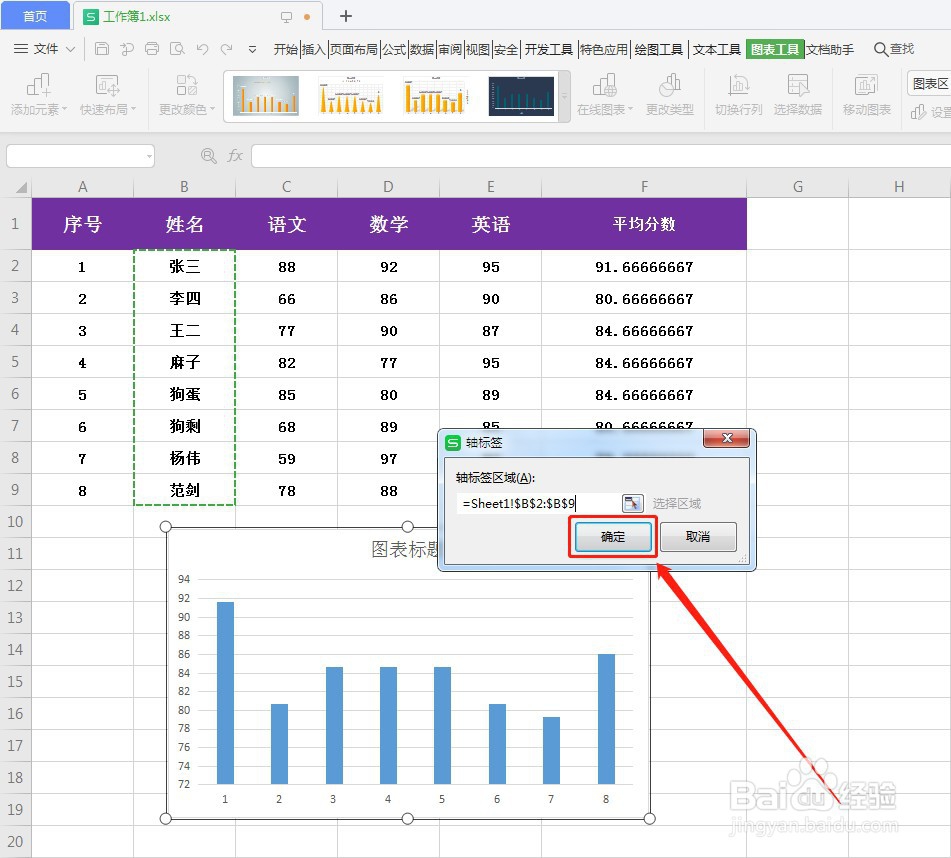
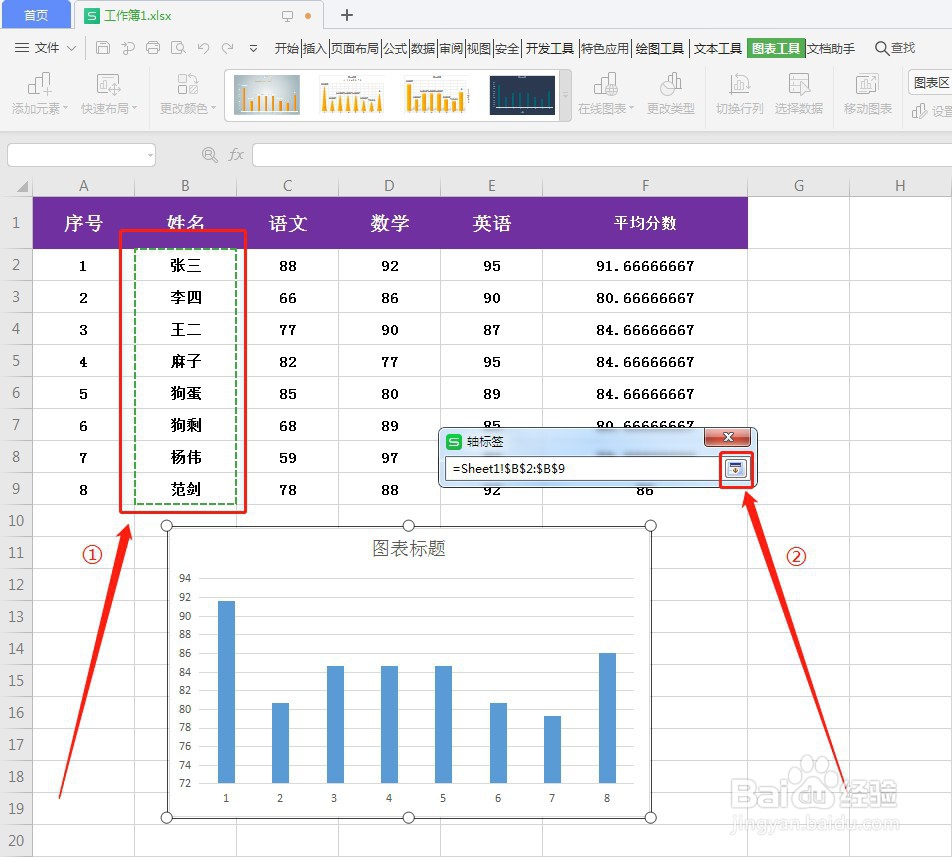
12、然后,选择单元格的“姓名”区域,选择好之后,继续点击“选择区域”符号,如下图所示:
WPS表格如何制作图表

13、接着,点击确定,如下图所示:

WPS表格如何制作图表

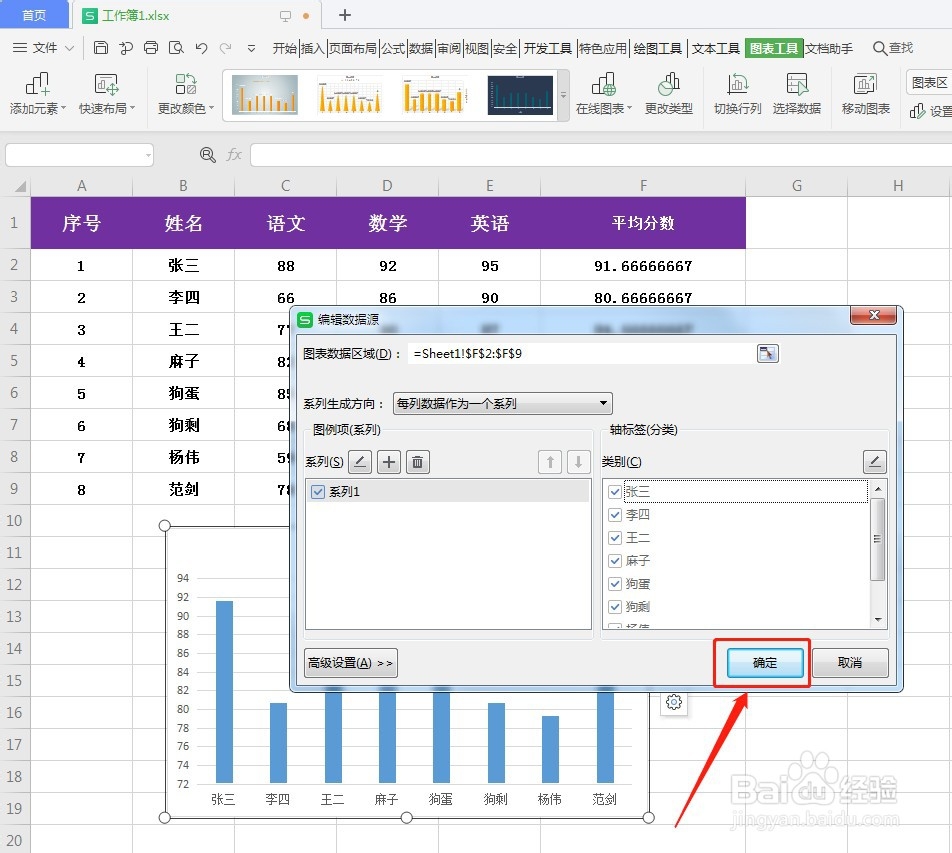
14、然后,点击“确定”,如下图所示:

WPS表格如何制作图表

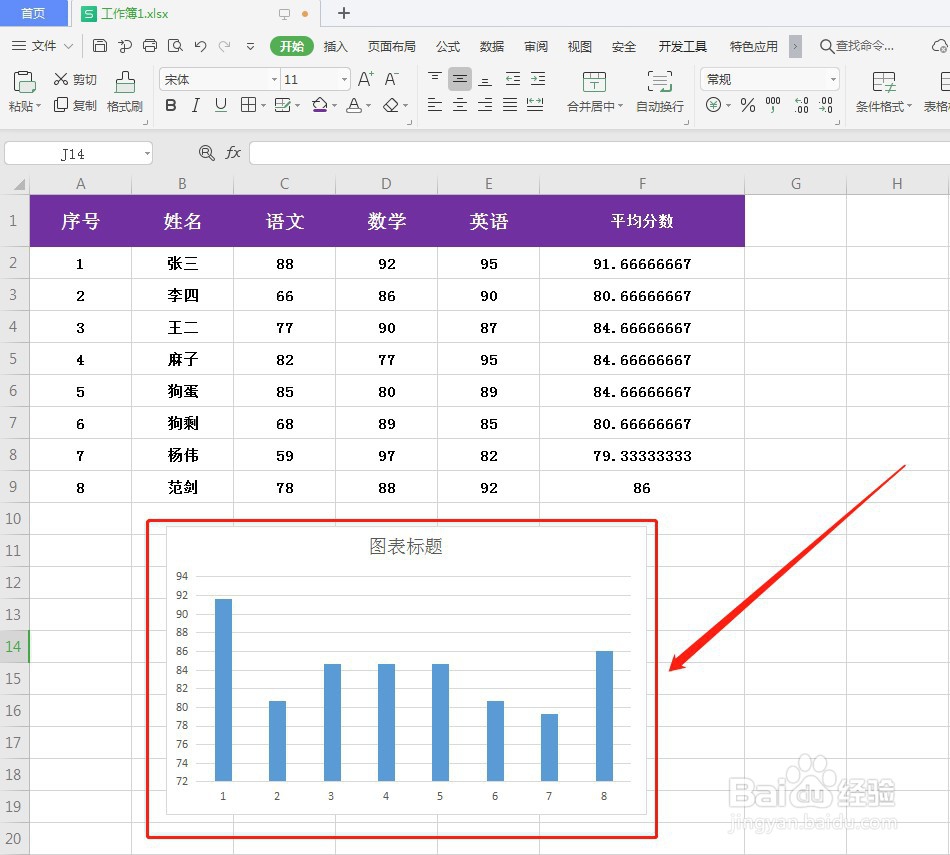
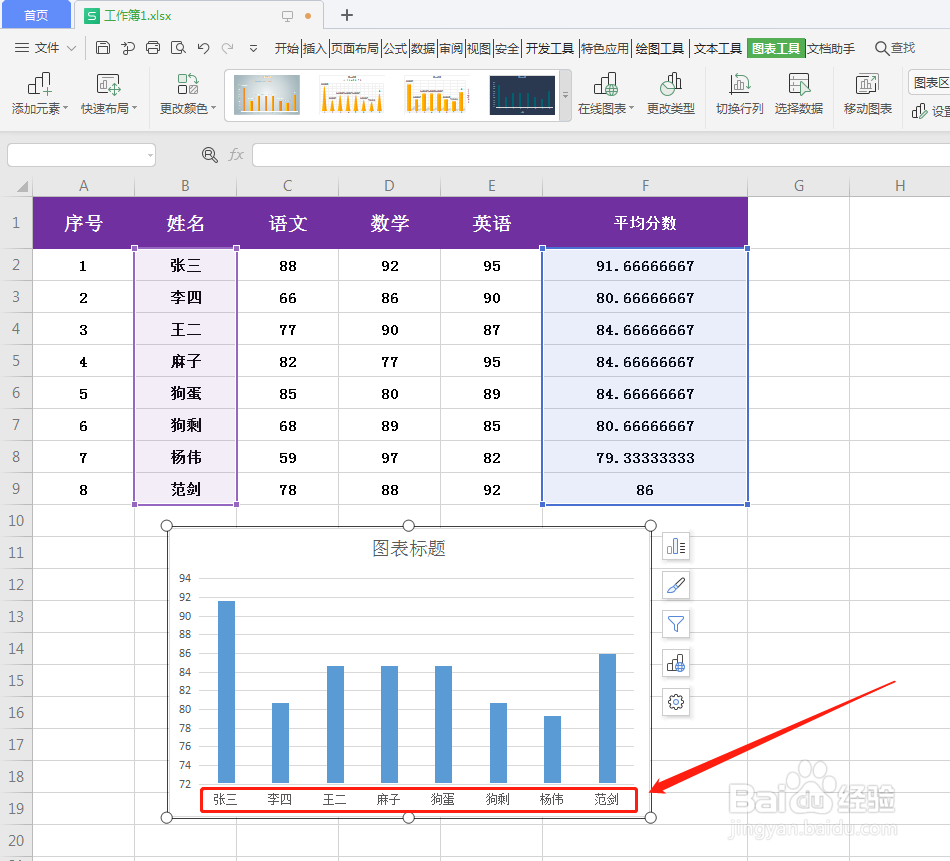
15、最后,“柱形图表”就完成了,如下图所示:

WPS表格如何制作图表

  • WPS表格怎么重命名标签
  • WPS如何制作思维导图
  • 怎样在wps文字中插入在线图表
  • 如何使用WPS在文章中打出分号
  • 怎样在wps文字中创建紫色圆柱体并添加透视阴影
  • 热门搜索
    黑鱼的做法大全 河南戏曲大全 垂直运输费怎么计算 八十年代老电影大全 骨肉相连怎么做 丸子头怎么梳 青春之歌简介 金钱树叶子发黄怎么办 肛周湿疹怎么治疗 搞笑音乐大全笑死人