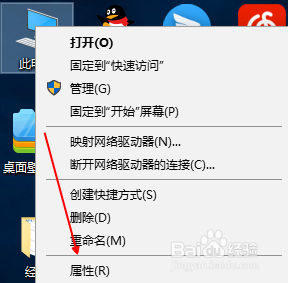
1、右键点击桌面的【计算机】,在菜单栏点击【属性】
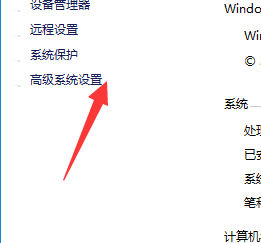
2、进入系统设置界面,点击左上方【高级系统设置】
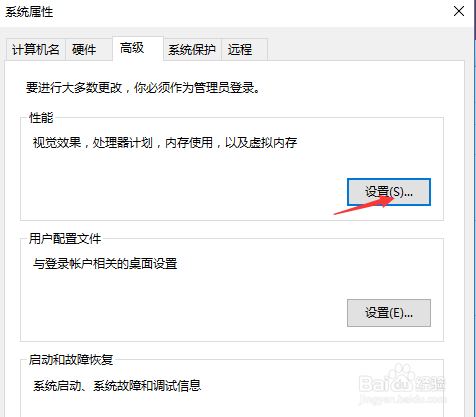
3、在弹出的系统属性对话框,找到【性能】,点击后方的【设置】
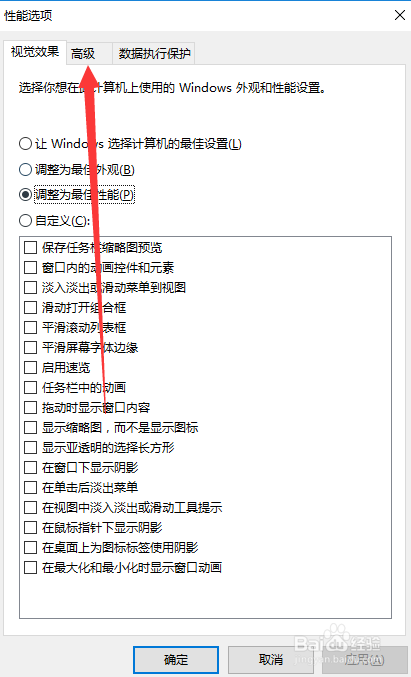
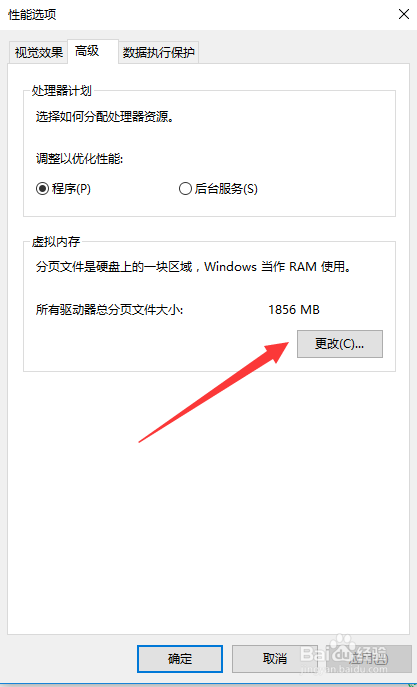
4、进入性能选项对话框,点击上方【高级】
5、此时找到【虚拟内存】一栏,点击后面的【更改】
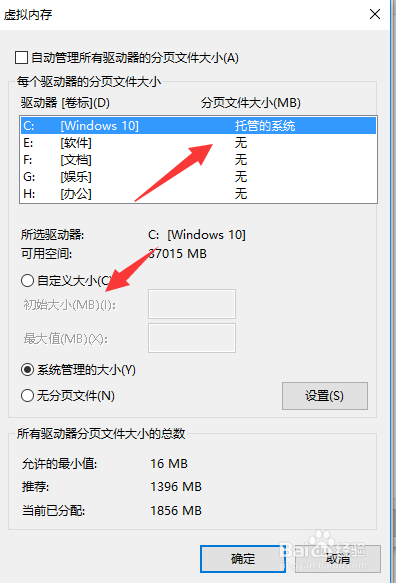
6、此时可以看到虚拟内存设置在C盘,我们将该空间设置在合理范围内即可。
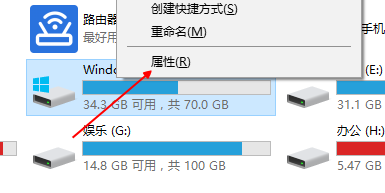
1、打开资源管理器,右键点击C盘,点击【属性】
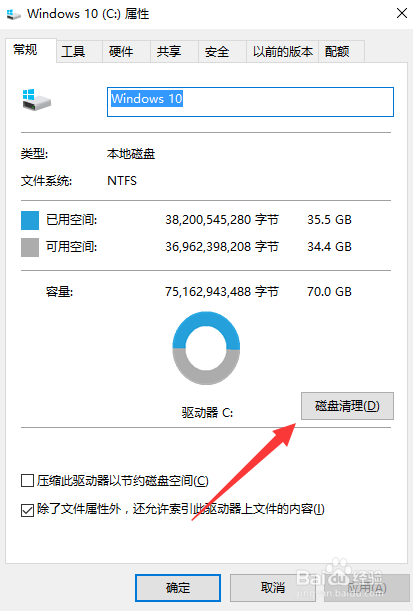
2、在常规界面,可以看到右下角【磁盘清理】,点击进行清理
时间:2026-04-29 08:48:23
1、右键点击桌面的【计算机】,在菜单栏点击【属性】
2、进入系统设置界面,点击左上方【高级系统设置】
3、在弹出的系统属性对话框,找到【性能】,点击后方的【设置】
4、进入性能选项对话框,点击上方【高级】
5、此时找到【虚拟内存】一栏,点击后面的【更改】
6、此时可以看到虚拟内存设置在C盘,我们将该空间设置在合理范围内即可。
1、打开资源管理器,右键点击C盘,点击【属性】
2、在常规界面,可以看到右下角【磁盘清理】,点击进行清理
