PPT中怎样使用扇形元素制作循环关系逻辑图

 时间:2026-02-15 20:20:59

1、打开PPT,建立空白演示文稿。

PPT中怎样使用扇形元素制作循环关系逻辑图

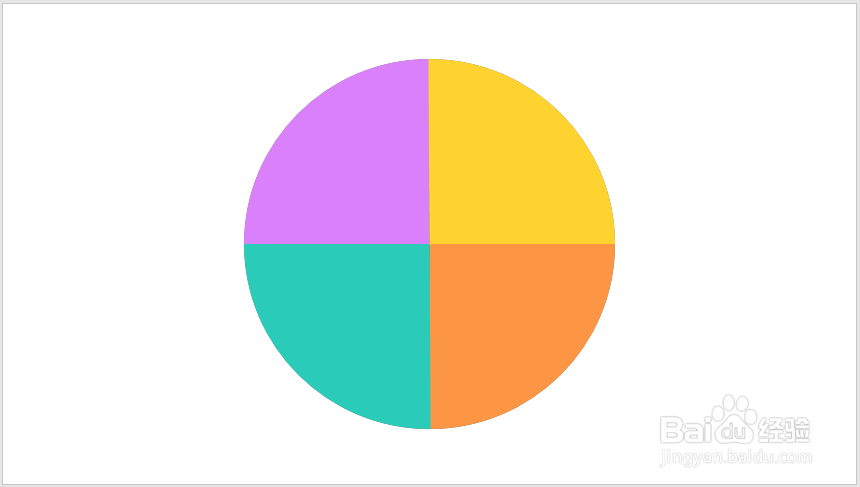
2、插入一个圆形作为辅助图形。

PPT中怎样使用扇形元素制作循环关系逻辑图

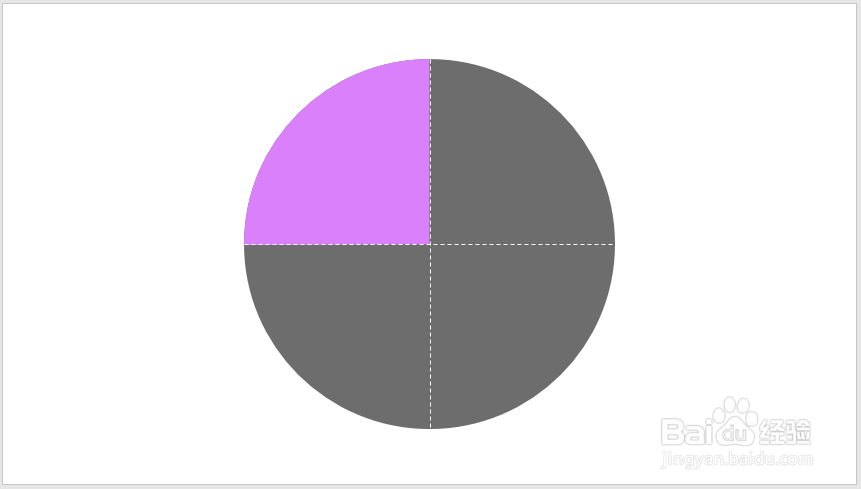
3、给圆形添加上二等分线,作为参考线。把圆形复制一份,更改为扇形,把扇形按照参考线的位置更改扇区大小。
PPT中怎样使用扇形元素制作循环关系逻辑图

4、根据需要把扇形复制多份,全部扇形组合成一个完整的圆形。

PPT中怎样使用扇形元素制作循环关系逻辑图

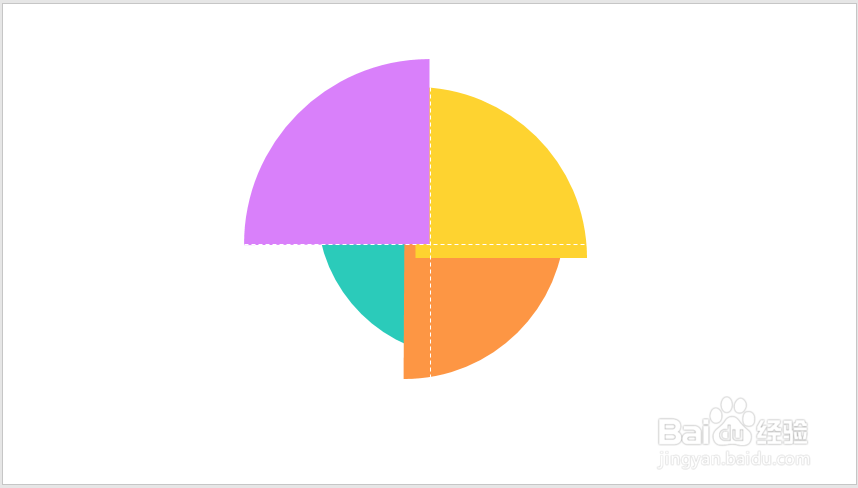
5、分别改变扇形的大小,形成错落有致的效果。

PPT中怎样使用扇形元素制作循环关系逻辑图

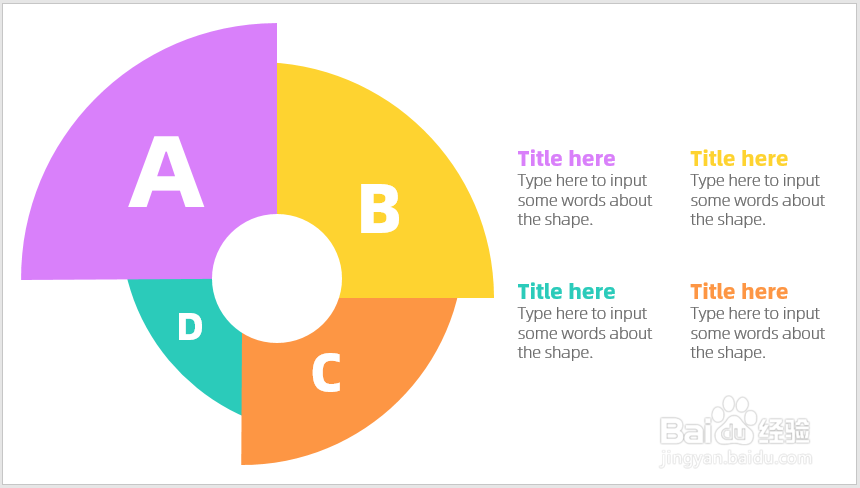
6、插入一个白色圆形,放在顶层,遮盖住各个扇形的交叉点,整体上,扇形之间的流程关系就出来了。

PPT中怎样使用扇形元素制作循环关系逻辑图

7、插入文本框,输入表示序号文字或数字,文字的字号根据扇形的大小而相应地设置。

PPT中怎样使用扇形元素制作循环关系逻辑图

8、最后,插入文本框,输入标题和正文,标题文字使用左边扇形对应的填充色,文本框的位置也与左侧的扇形位置保持一致。这样,就得到了扇形元素循环关系逻辑图。
PPT中怎样使用扇形元素制作循环关系逻辑图

  • PPT如何将插入图片居中
  • 在ppt中给图片添加心形和阴影效果
  • 如何利用PPT制作艺术文字
  • PPT怎么设置整齐布局?
  • PPT如何设置视频的封面的教程
  • 热门搜索
    子宫肌瘤是怎么引起的 华为手机怎么投屏到电视 笔记本怎么重装系统 附件囊肿是怎么形成的 胡辣汤怎么做 任正非的女怎么姓孟 手机中病毒了怎么清除 晚上睡觉口干舌燥是怎么回事 美的中央空调怎么样 寒噤怎么读