pr怎样在源面板中快速显示时间线所在的画面

 时间:2024-10-31 00:36:55

我们在剪辑视频的时候,通常会根据实际情况来进行快速定位到想要的视频画面,从而调整前后的位置。那么笔者今天要给大家介绍的是,pr怎样在源面板中快速显示时间线所在的画面?

pr怎样在源面板中快速显示时间线所在的画面

工具/原料

Adobe Premiere Pro 2020

pr怎样在源面板中快速显示时间线所在的画面?

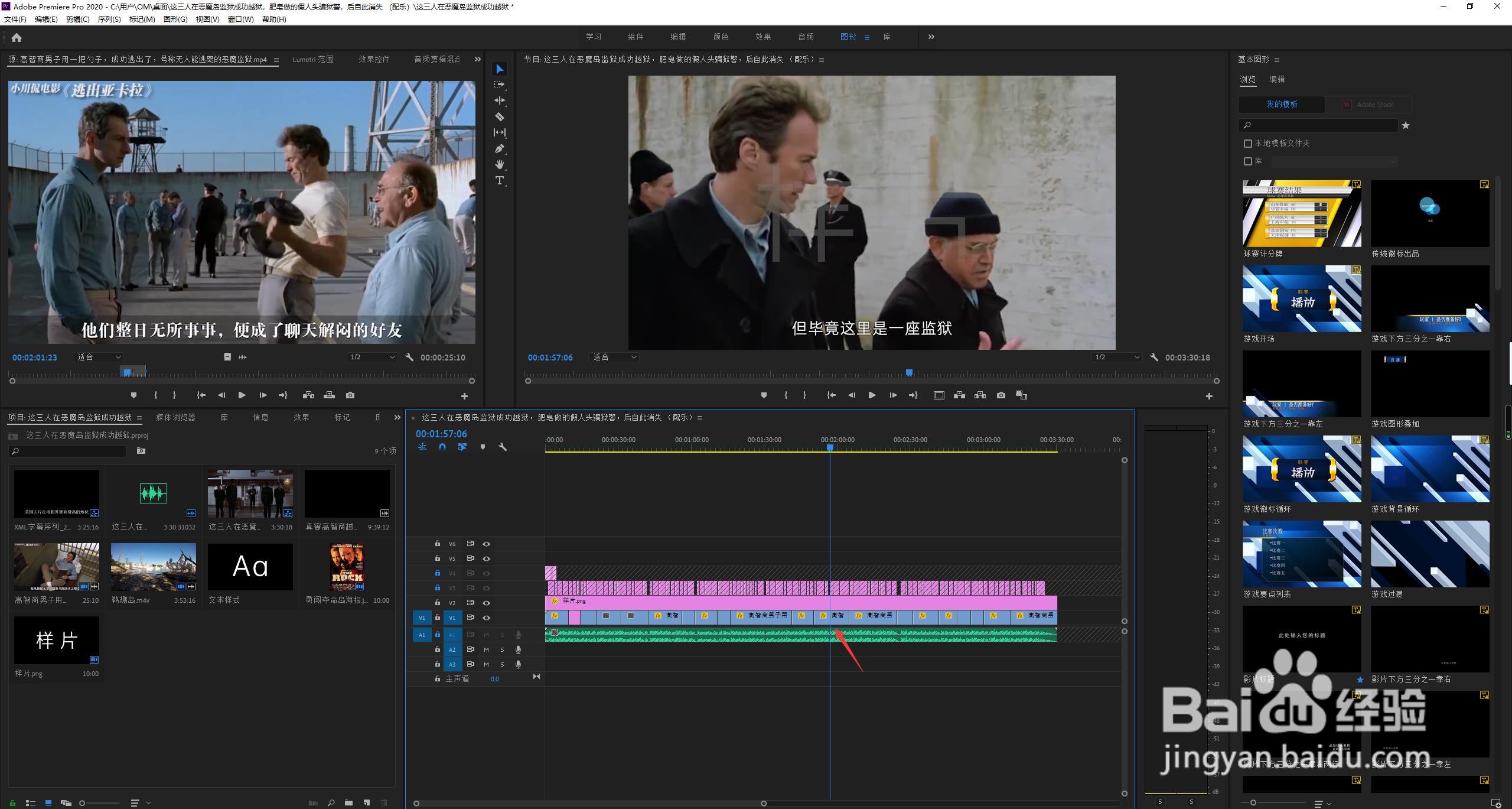
1、我们鼠标按住时间线,移动到想要定位的画面。

pr怎样在源面板中快速显示时间线所在的画面

2、这时鼠标左键双击箭头所指的视频素材。

pr怎样在源面板中快速显示时间线所在的画面

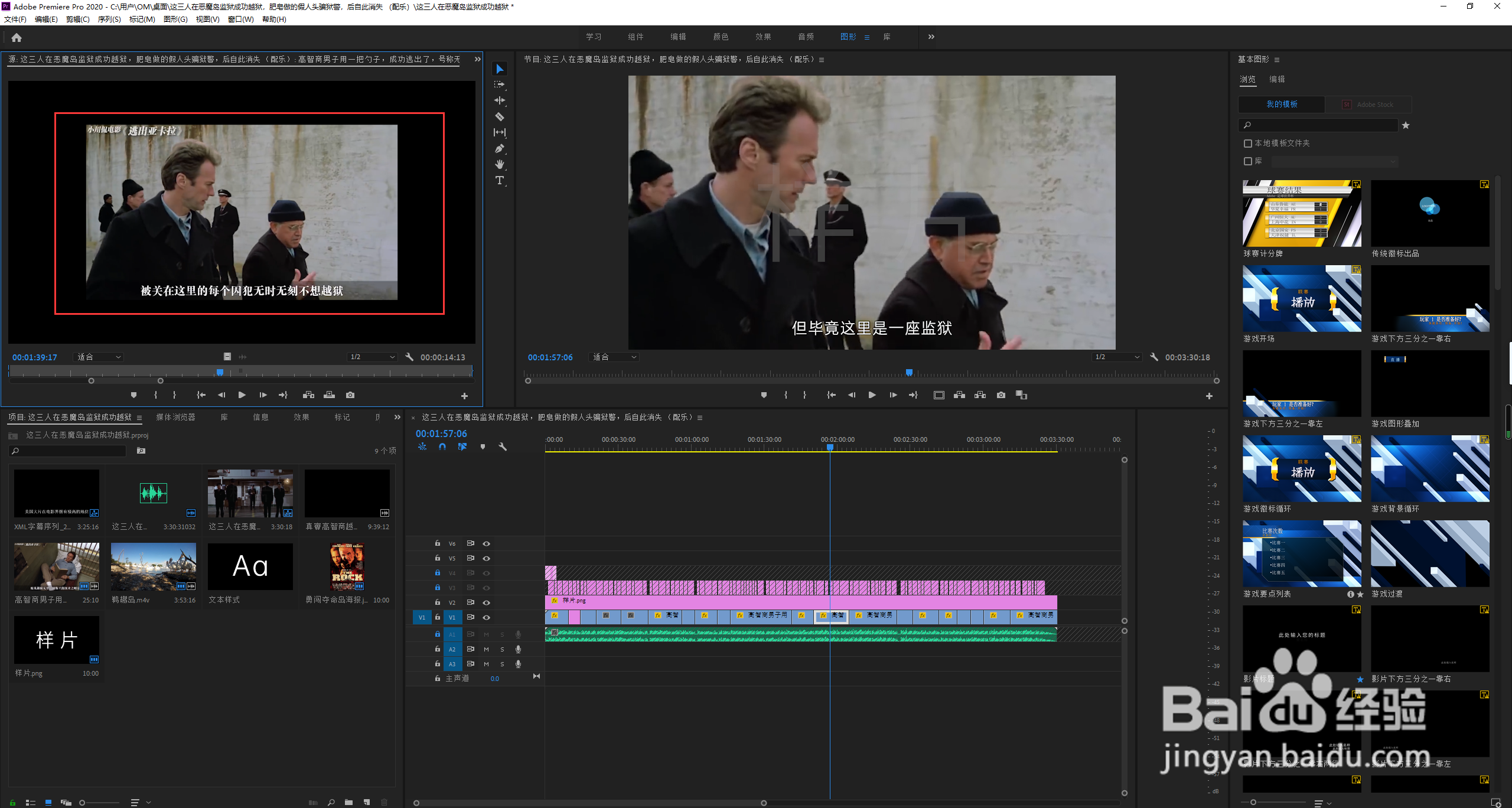
3、左上角的圆面板中将显示出该视频画面所在的位置。

pr怎样在源面板中快速显示时间线所在的画面

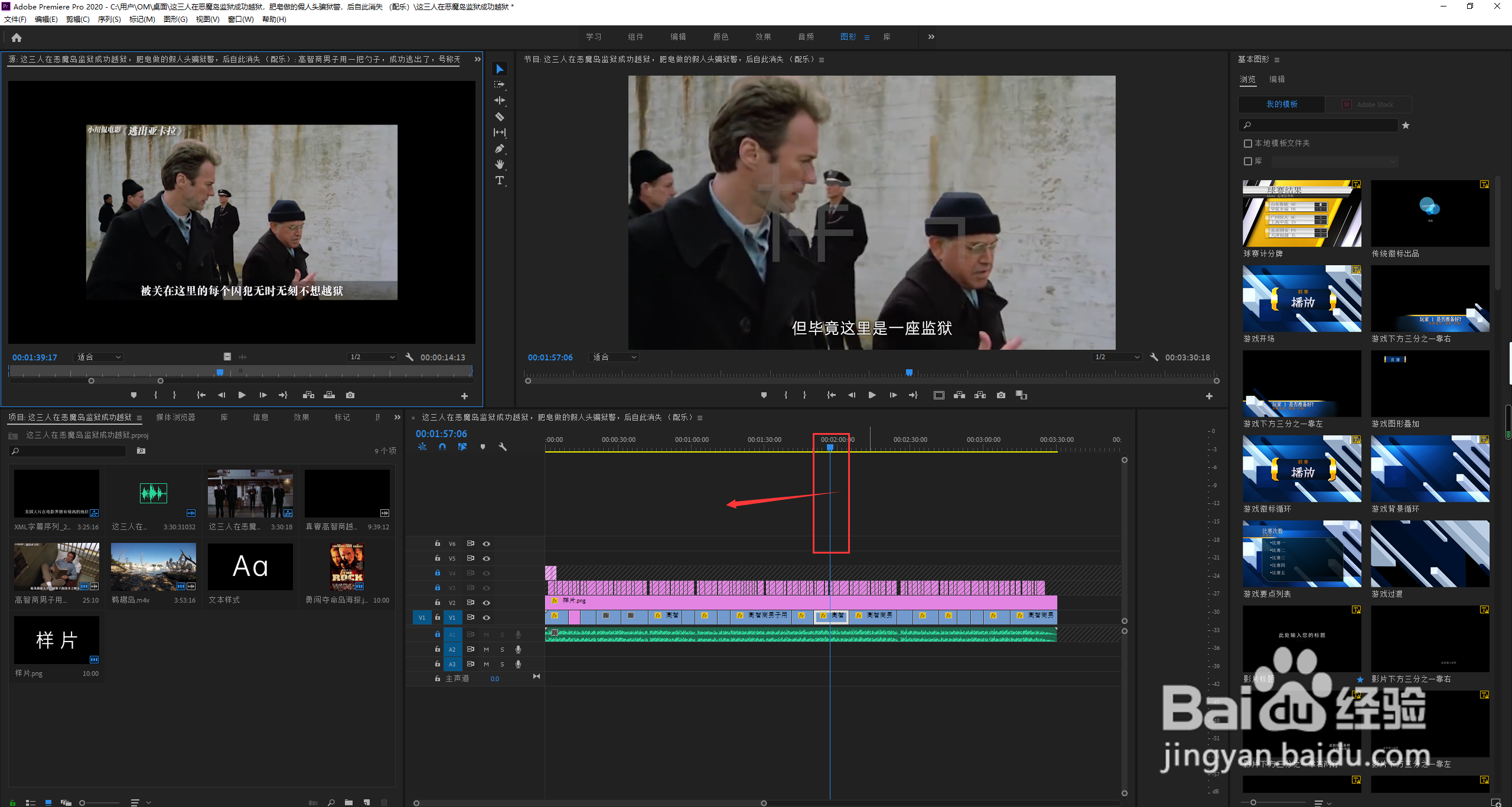
4、我们也可以将时间线移动到其他位置。

pr怎样在源面板中快速显示时间线所在的画面

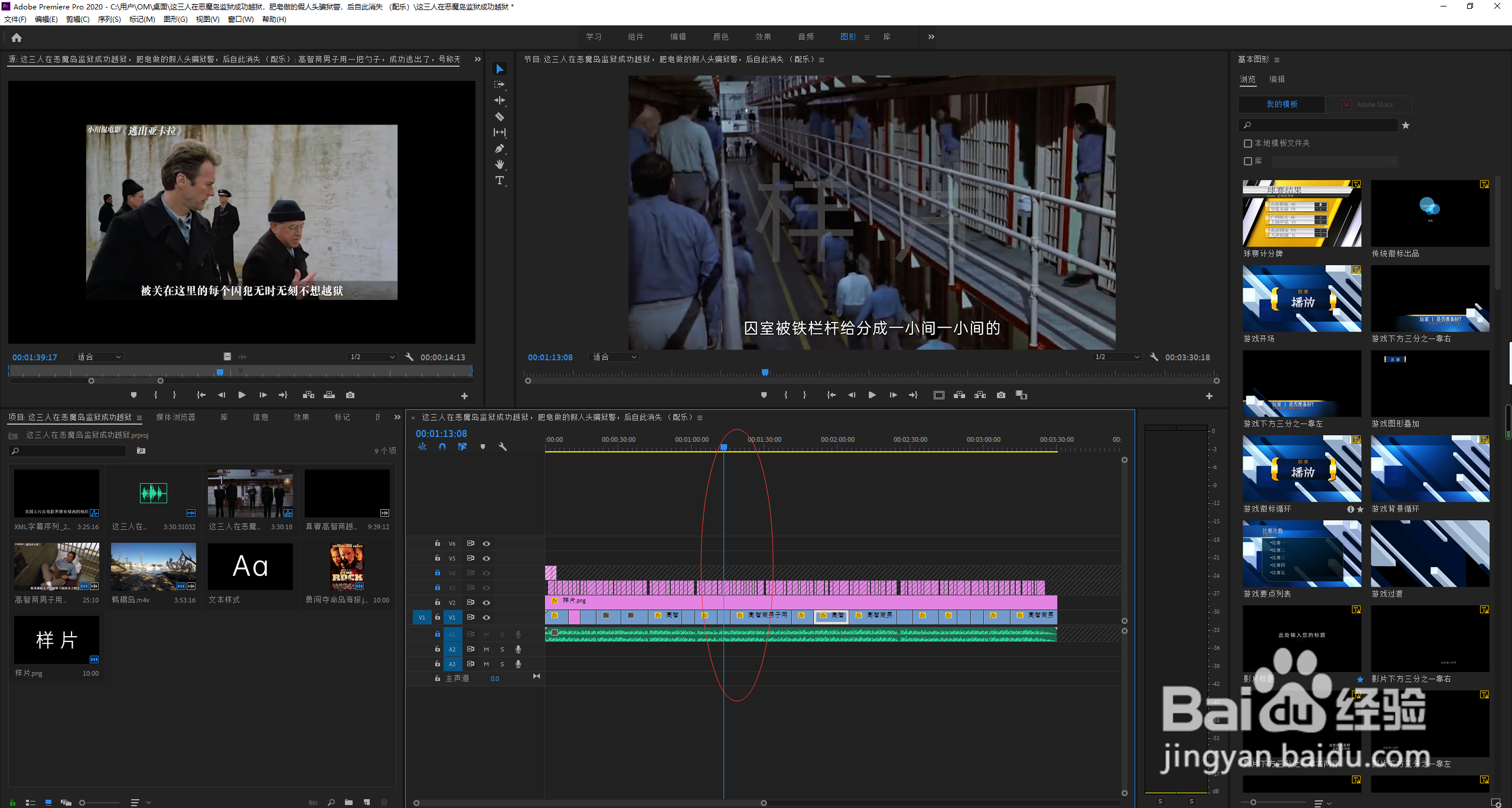
5、这时我们只需要按下键盘的字母f。

pr怎样在源面板中快速显示时间线所在的画面

6、这样原面板中将会自适应窗口大小显示该帧的画面。

pr怎样在源面板中快速显示时间线所在的画面
  • pr怎样批量移动时间线后面所有轨道视频素材?
  • PR拖动m4v视频到时间线只有音频怎么办?
  • pr时间线怎样转到视频轨道空白间隙位置?
  • pr如何新建一个时间线时间轴?
  • pr时间线标记颜色怎么改?
  • 热门搜索
    小儿厌食怎么办 月经时间长是怎么回事 小孩子发烧怎么办 囡囡怎么读 小儿咳嗽老不好怎么办 税务登记证怎么办理 虾怎么煮 玉米粒怎么做好吃 行李箱密码怎么设置 小孩便秘怎么办