1、我们点击箭头所指的windows图标。
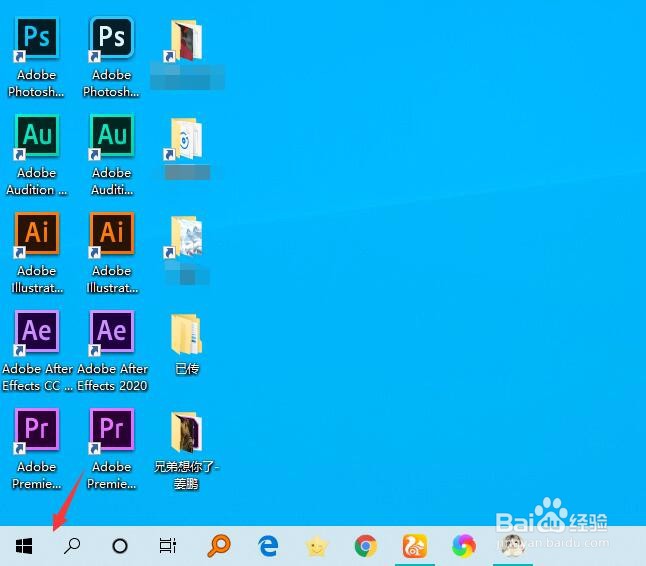
2、接着,打开箭头所指的设置。

3、打开的windows设置窗口中找到时间和语言选项,点击打开它。

4、打开的窗口中,我们可以看到当前自动设置时区处于关闭状态,点击打开。

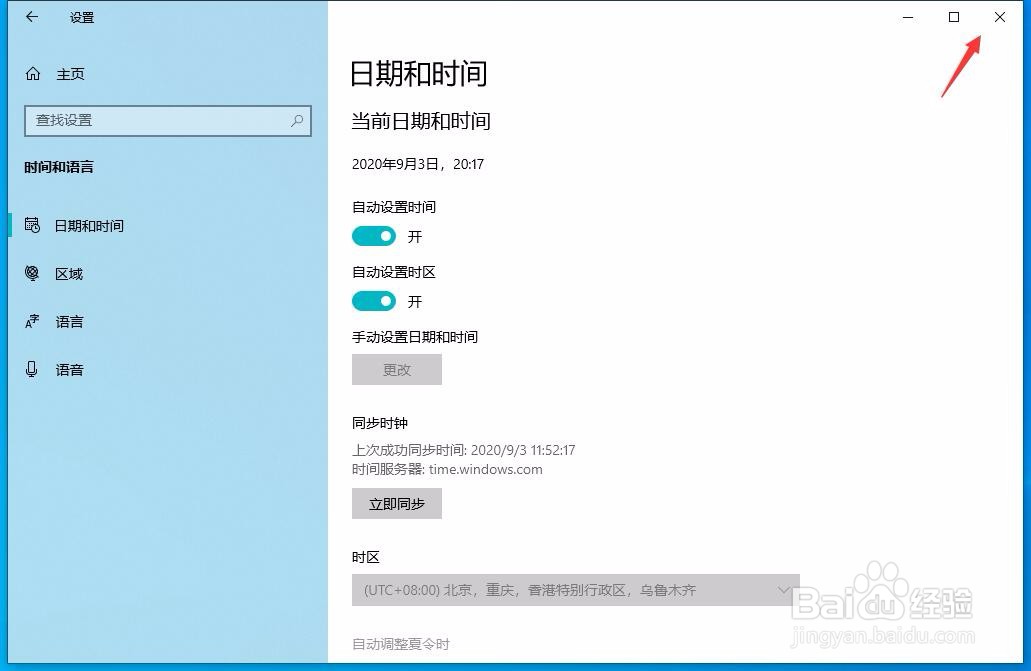
5、像我们的自动设置时区就被我们进行的开启,点击窗口右上角的关闭按钮退出就可以了。
1、我们点击箭头所指的windows图标。
2、接着,打开箭头所指的设置。
3、打开的windows设置窗口中找到时间和语言选项,点击打开它。
4、打开的窗口中,我们可以看到当前自动设置时区处于关闭状态,点击打开。
5、像我们的自动设置时区就被我们进行的开启,点击窗口右上角的关闭按钮退出就可以了。
