1、打开PS,新建黑色背景,如图

2、输入字体,晶格化,如图
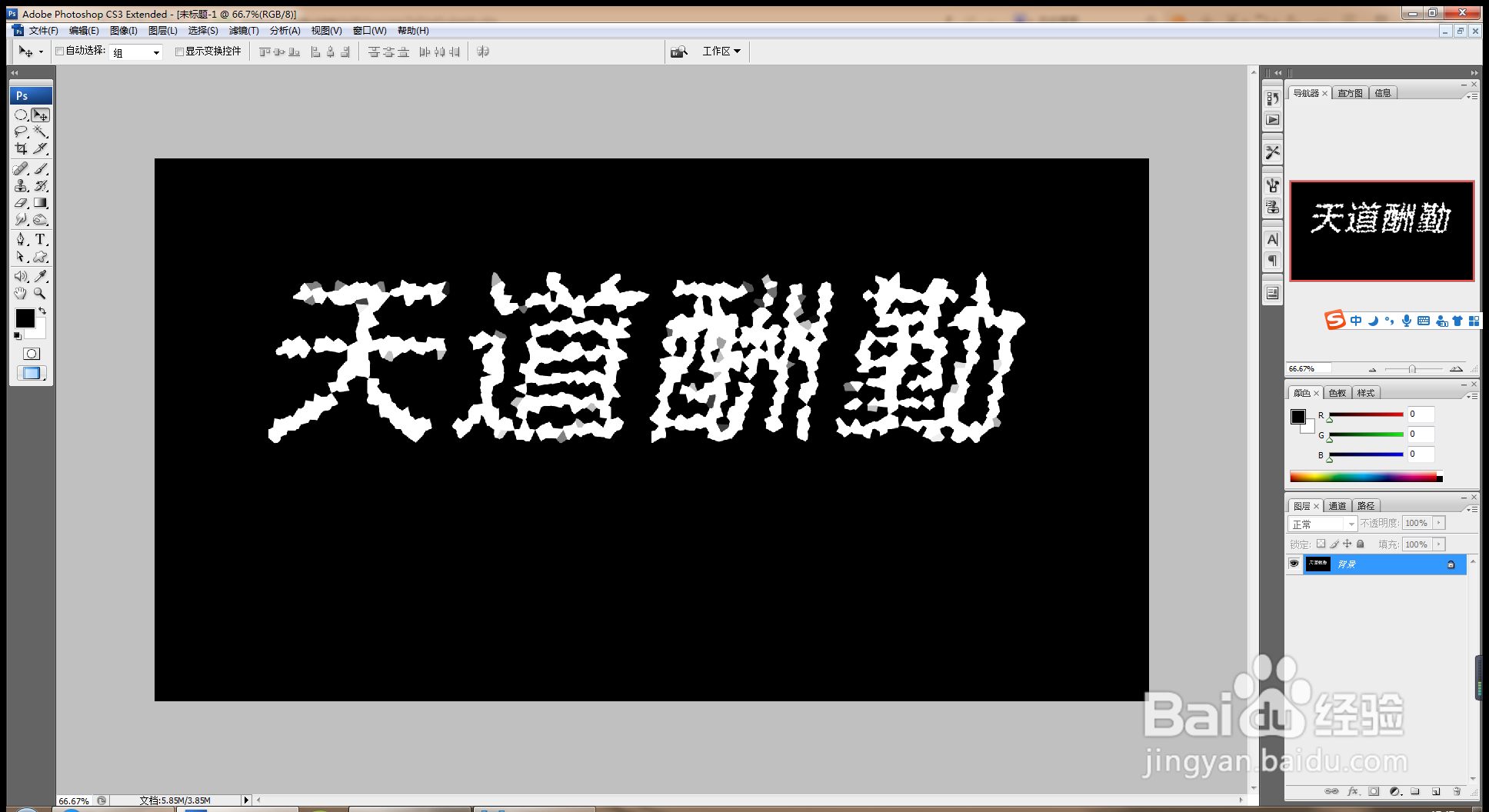
3、滤镜,杂色,添加杂色,字体载入选区,合并图层,按crlk+shift+I键反向选择,然后调整字体,如图

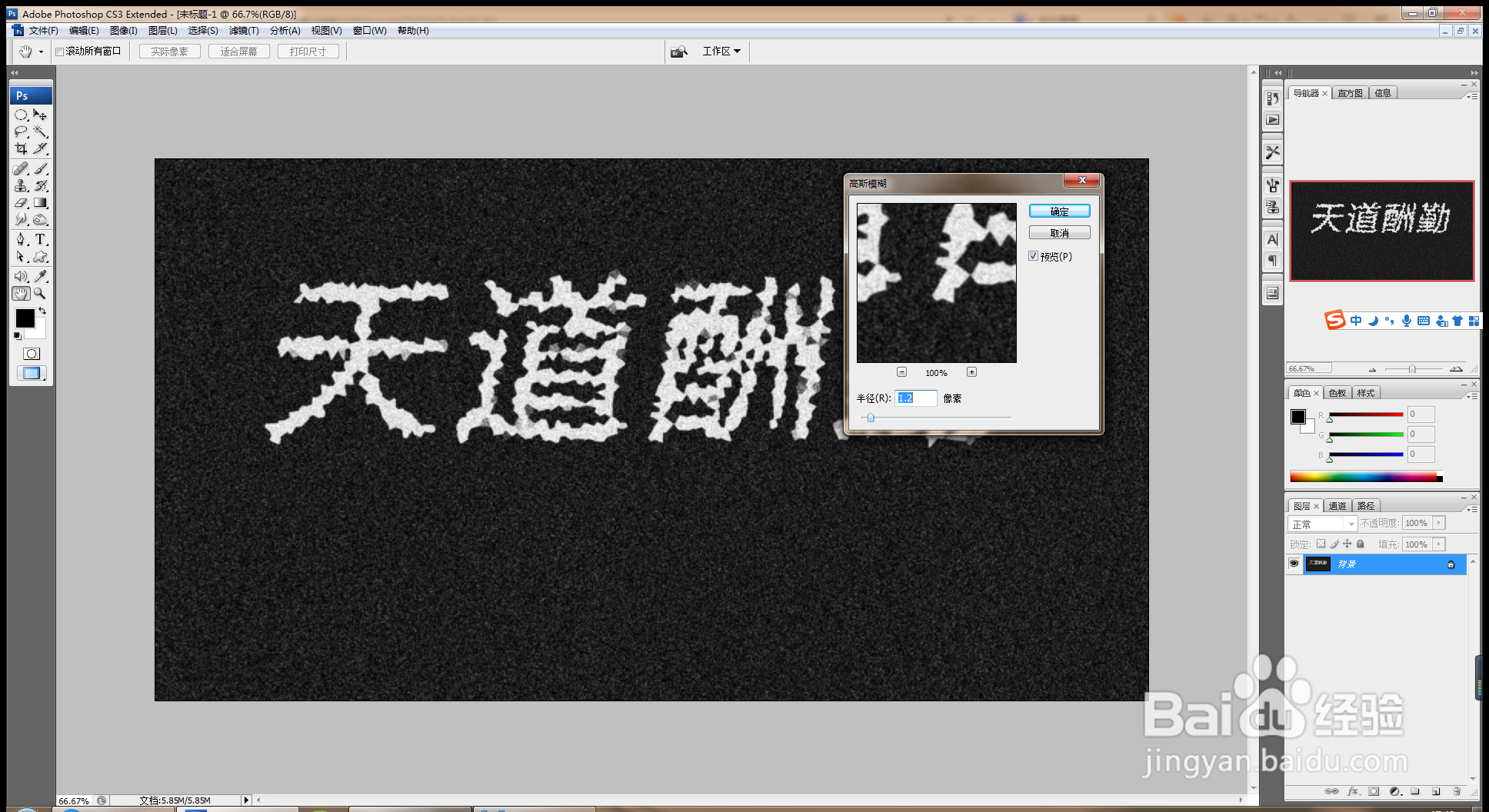
4、滤镜,模糊,高斯模糊,多次执行高斯模糊命令,如图
5、按crl+M打开曲线对话框,调整曲线的节点位置,如图

6、按crl+I键反相反选,如图

7、滤镜,风格化,左右风,旋转画布,继续执行滤镜,风格化,风的命令,如图

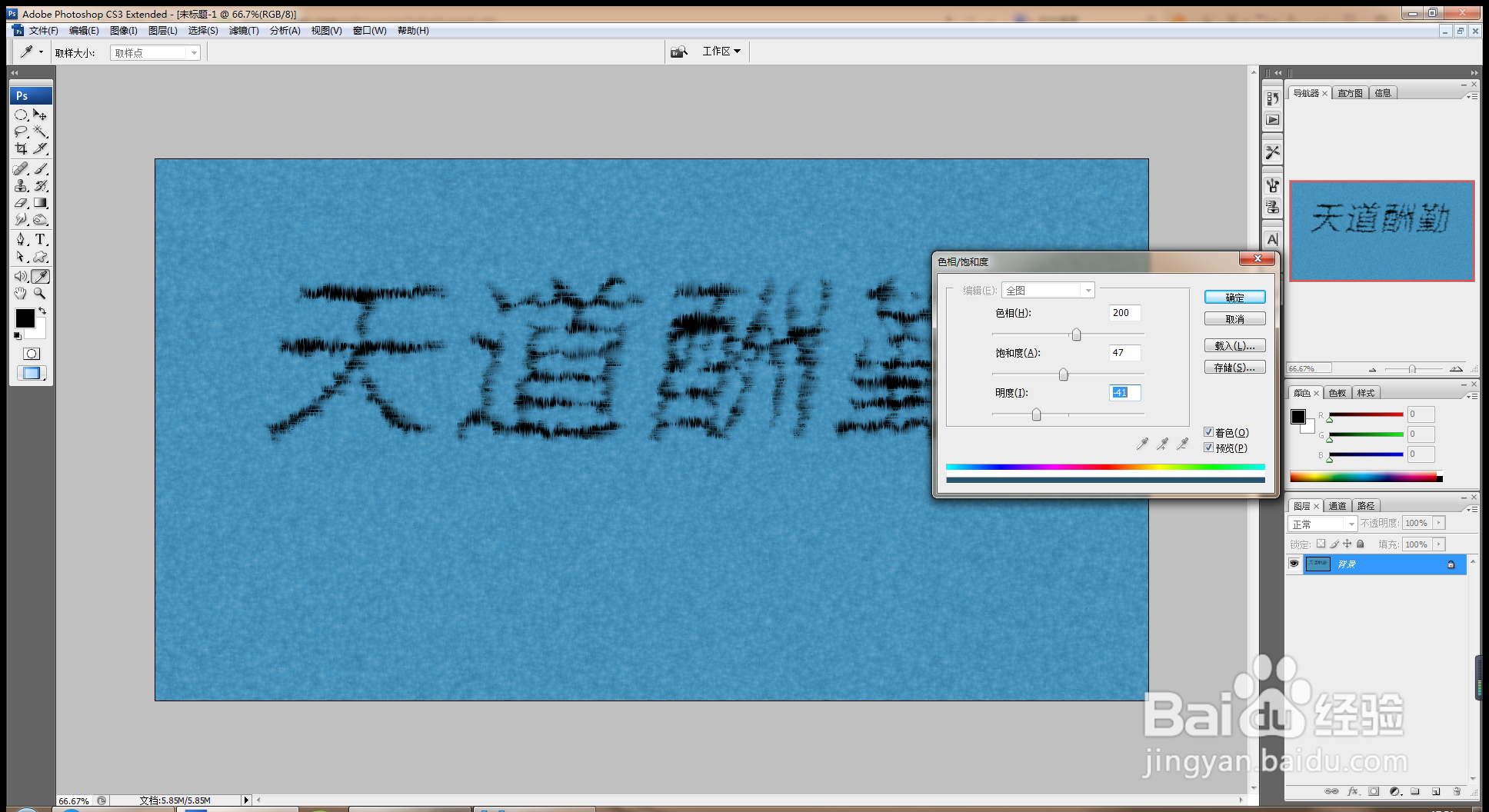
8、按crl+U增加字体色相饱和度,如图
时间:2026-04-25 20:16:18
1、打开PS,新建黑色背景,如图
2、输入字体,晶格化,如图
3、滤镜,杂色,添加杂色,字体载入选区,合并图层,按crlk+shift+I键反向选择,然后调整字体,如图
4、滤镜,模糊,高斯模糊,多次执行高斯模糊命令,如图
5、按crl+M打开曲线对话框,调整曲线的节点位置,如图
6、按crl+I键反相反选,如图
7、滤镜,风格化,左右风,旋转画布,继续执行滤镜,风格化,风的命令,如图
8、按crl+U增加字体色相饱和度,如图
