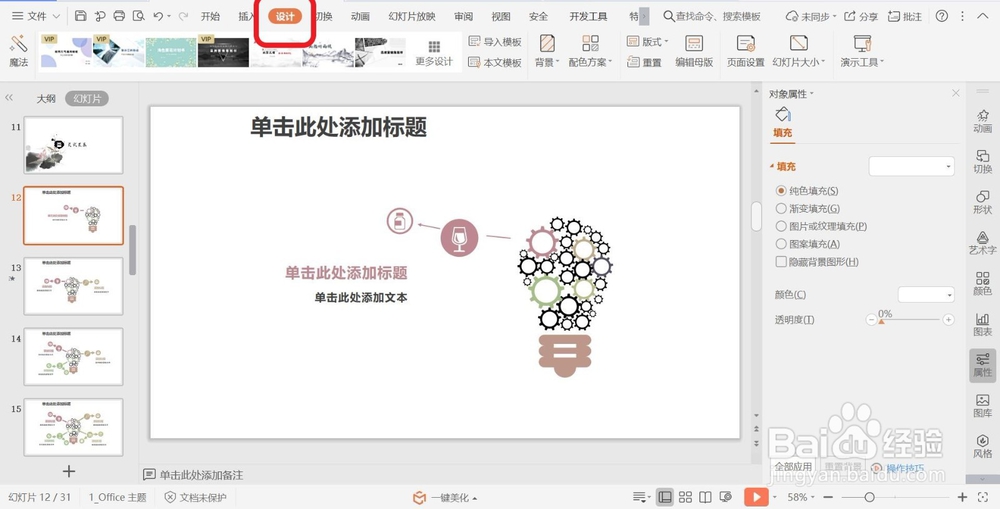
1、在PPT上方功能菜单栏中选择【设计】菜单并点击。
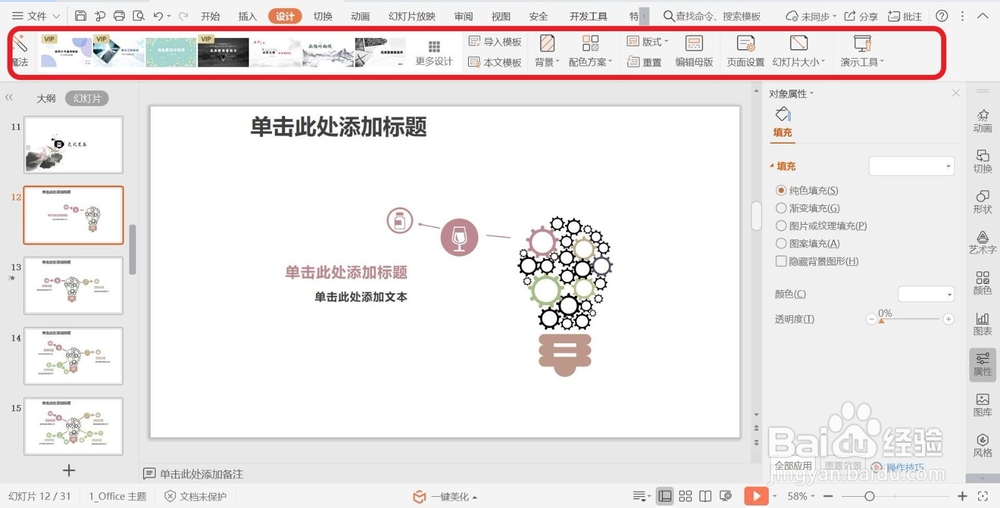
2、点击后PPT上方的其他菜单栏转变为【设计】菜单栏。
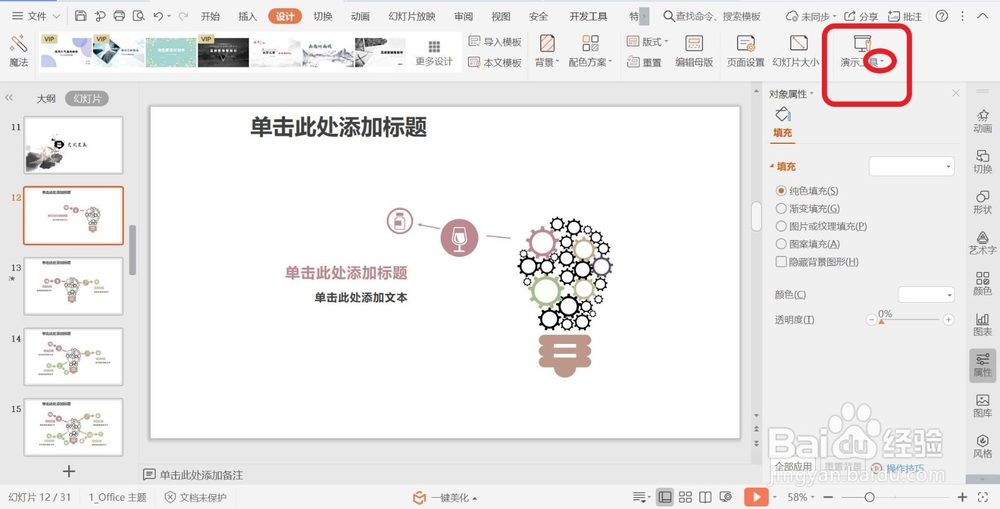
3、在【设计】菜单栏中选择【演示工具】菜单,并点击下拉工具按钮。
4、点击后选择【批量设置字体】菜单并点击,弹出批量设置字体设置页面。
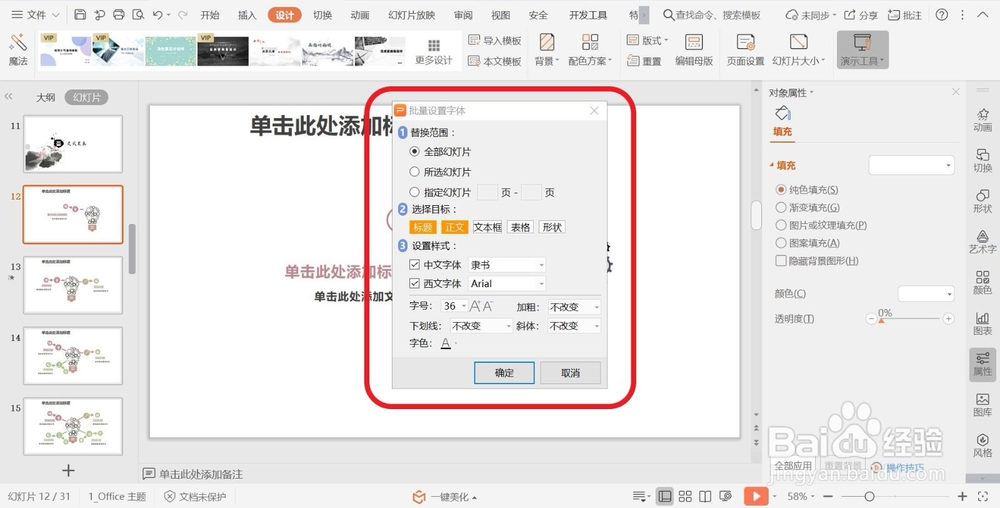
5、之后在批量设置字体设置页面中替换范围选择全部幻灯片,选择目标仅选择标题,然后设置样式。

6、设置完成后,在批量设置字体设置页面中点击确定,完成设置。

时间:2026-04-21 21:51:16
1、在PPT上方功能菜单栏中选择【设计】菜单并点击。
2、点击后PPT上方的其他菜单栏转变为【设计】菜单栏。
3、在【设计】菜单栏中选择【演示工具】菜单,并点击下拉工具按钮。
4、点击后选择【批量设置字体】菜单并点击,弹出批量设置字体设置页面。
5、之后在批量设置字体设置页面中替换范围选择全部幻灯片,选择目标仅选择标题,然后设置样式。
6、设置完成后,在批量设置字体设置页面中点击确定,完成设置。
