Excel表格中怎么使用Ctrl+D向下填充数据

 时间:2024-10-14 06:25:12

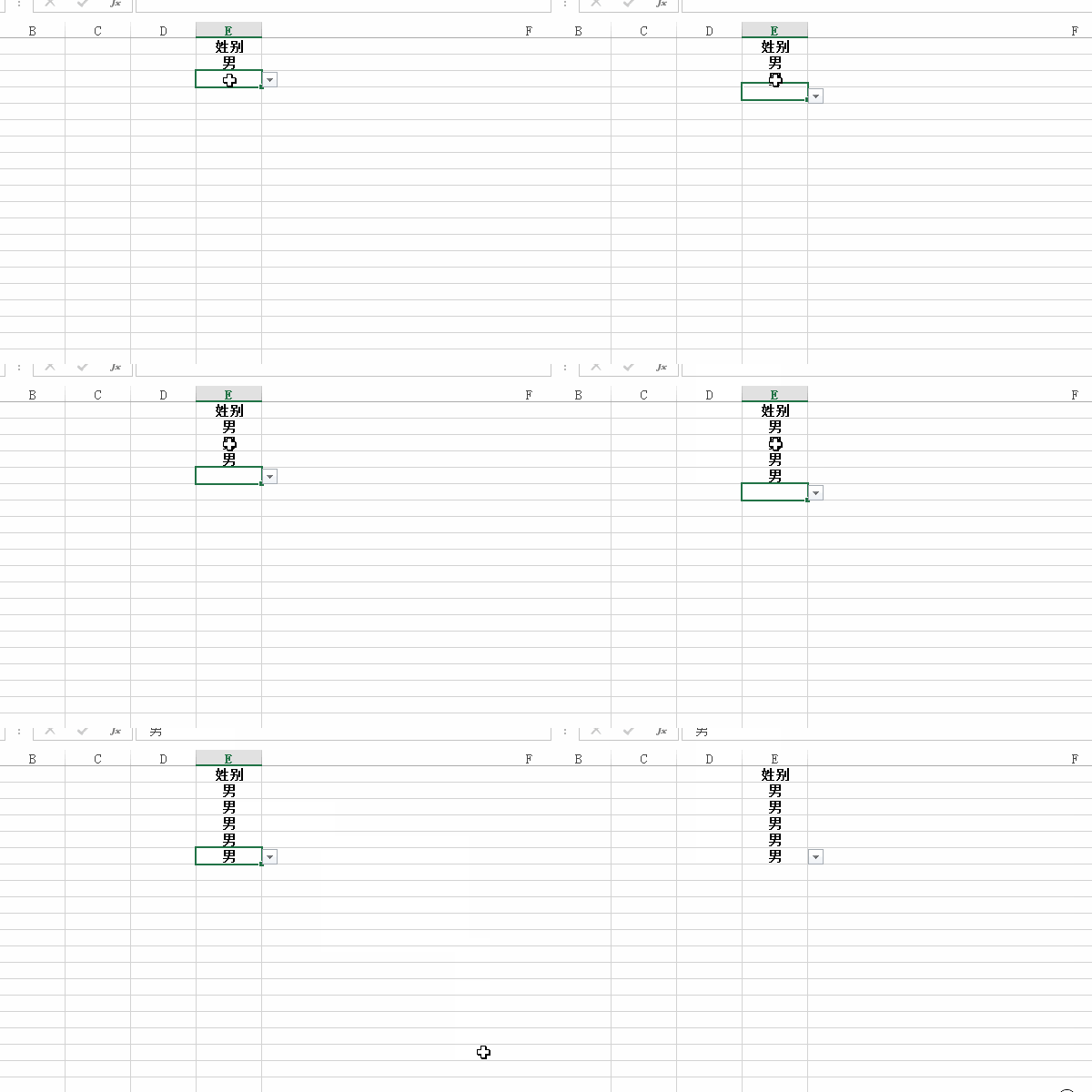
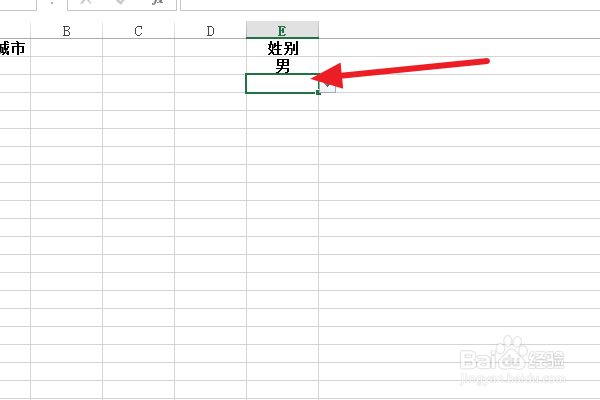
1、如图光标定位在某一格,而它的上一格要有数据。
Excel表格中怎么使用Ctrl+D向下填充数据

2、按下Ctrl+D就可以向下复制填充内容了。

Excel表格中怎么使用Ctrl+D向下填充数据

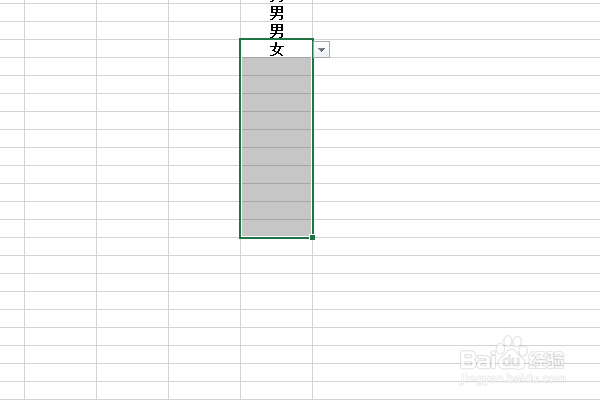
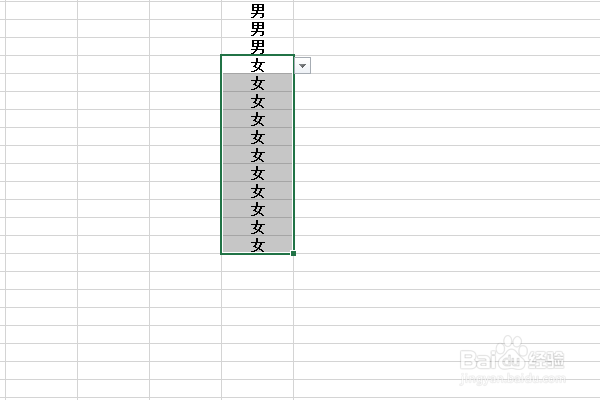
3、当然我们也可以选择多行。然后要确保选中的第一行要有数据,然后按Ctrl+D.,即可向下复制填充。

Excel表格中怎么使用Ctrl+D向下填充数据Excel表格中怎么使用Ctrl+D向下填充数据

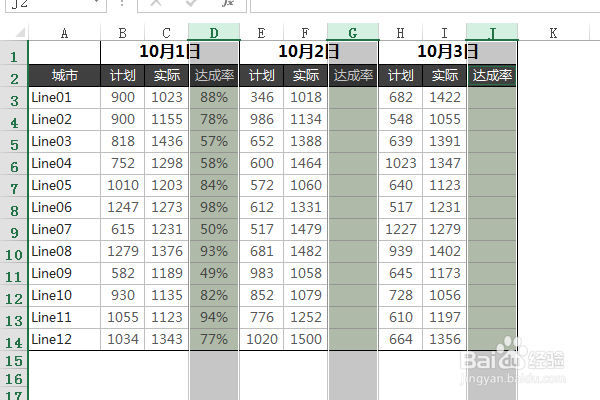
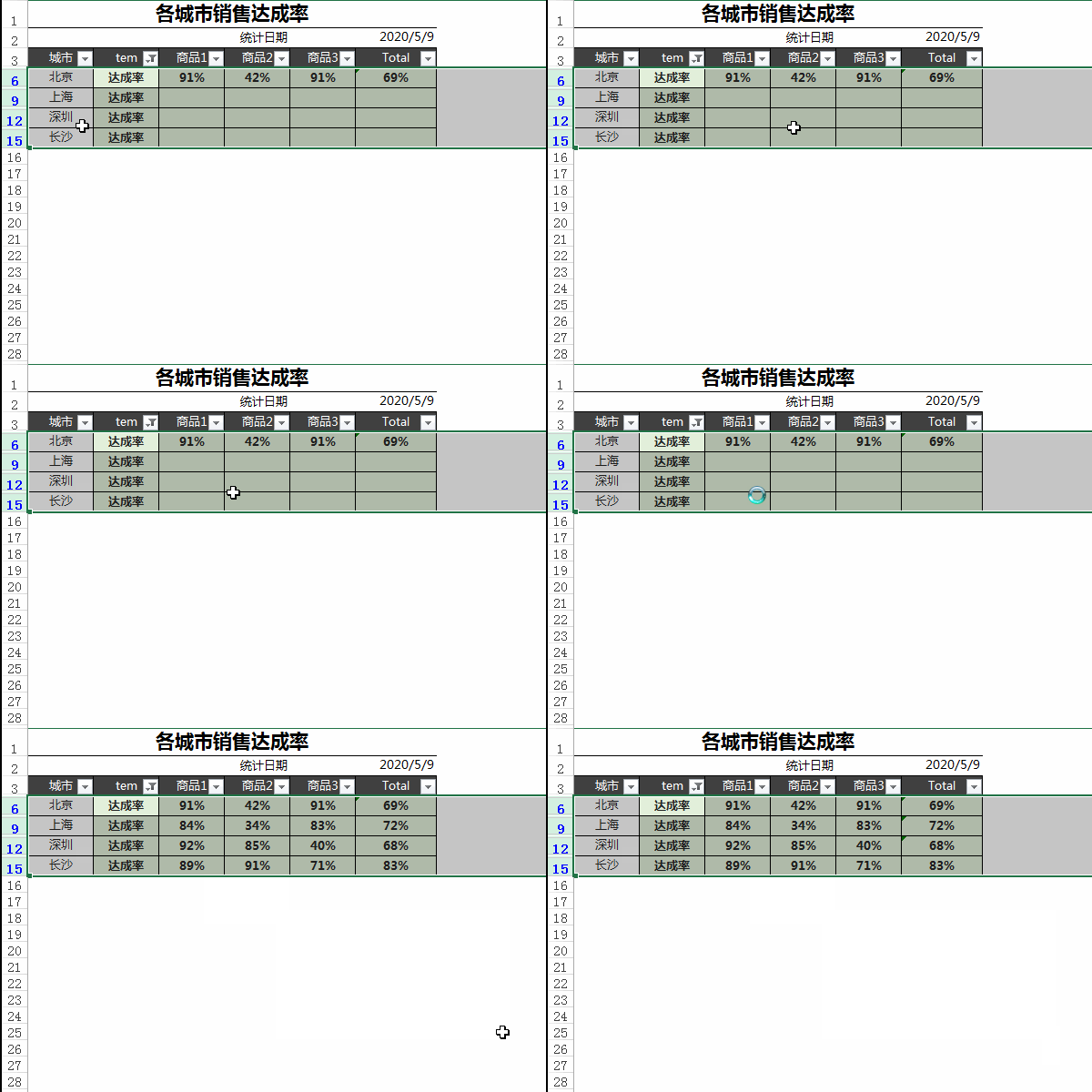
4、Ctrl+D配合筛选功能,可以将一些复杂的问题简单化。像如下图的表格中,我们可以使用筛选功能,将所有的达成率筛选出来,选中达成率,再利用Ctrl+D ,将第一行的公式复制填充到下方的空行。

Excel表格中怎么使用Ctrl+D向下填充数据Excel表格中怎么使用Ctrl+D向下填充数据

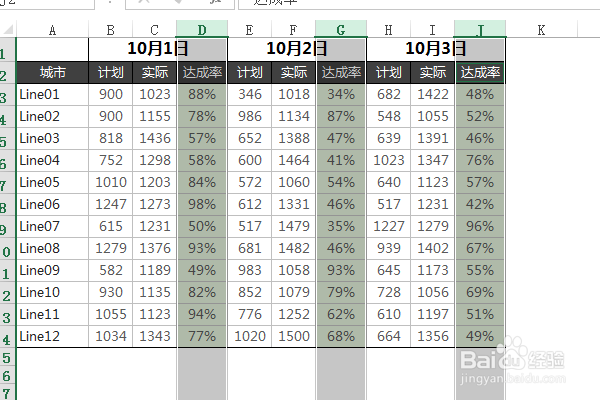
5、此外Ctrl+R也有相似的功能,只不过它是向右填充。如图我们按下Ctrl键,然后选择达成率三个列。

Excel表格中怎么使用Ctrl+D向下填充数据

6、然后按下Ctrl+R即可向右复制填充了。

Excel表格中怎么使用Ctrl+D向下填充数据
  • Excel向下填充——Ctrl+D、Ctrl+R、Ctrl+E
  • Excel表格怎么进行向下填充?
  • Excel向下填充——Ctrl+D、Ctrl+R、Ctrl+E
  • excel如何批量向下填充序号
  • excel向下填充快捷键
  • 热门搜索
    忘记宽带密码怎么办 发动机转速表怎么看 四川旅游攻略 蒲公英的特点 鞘膜积液怎么办 怎么追自己喜欢的人 安徽 旅游 柳絮过敏怎么办 去上海旅游攻略 迪奥粉饼怎么样