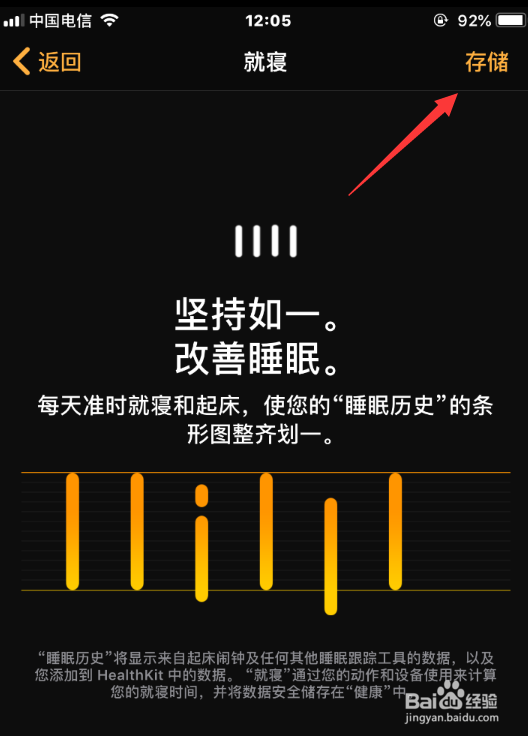
苹果手机就寝提醒功能怎么设置iPhone就寝提醒

 时间:2024-10-12 02:21:59

1、首先,我们解锁手机后,找到时钟,点击打开即可

苹果手机就寝提醒功能怎么设置iPhone就寝提醒

2、进入时钟首页后,我们点击下方中间的就寝选项,并点击开始使用,如下图所示
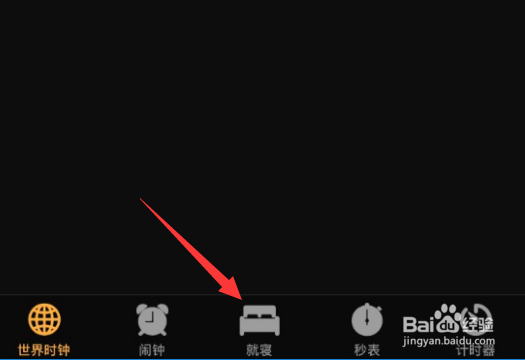
苹果手机就寝提醒功能怎么设置iPhone就寝提醒苹果手机就寝提醒功能怎么设置iPhone就寝提醒

3、按照提示,选择起床的时间,比如这里设置为7:00起床,如下图所示,点击下一步
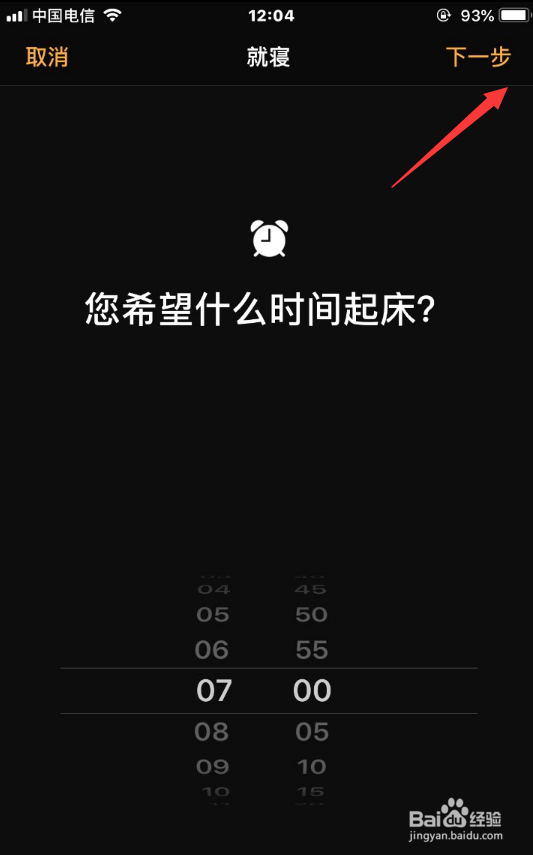
苹果手机就寝提醒功能怎么设置iPhone就寝提醒

4、闹钟应在一周的哪几天响?这里选择开启闹钟的时间,比如我这里去掉周末,开启工作日闹钟

苹果手机就寝提醒功能怎么设置iPhone就寝提醒

5、您每晚需要多少个小时的睡眠时间?这里设置好你的睡眠时间,比如我需要8小时的睡眠时间
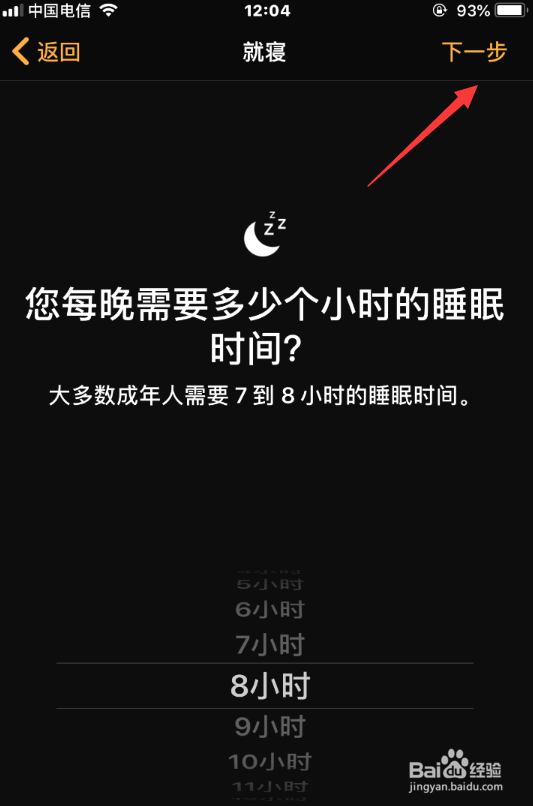
苹果手机就寝提醒功能怎么设置iPhone就寝提醒

6、您希望就寝提醒设在什么时间?这里选择提醒就寝的时间,比如我这里设置为提前15分钟,准备睡眠

苹果手机就寝提醒功能怎么设置iPhone就寝提醒

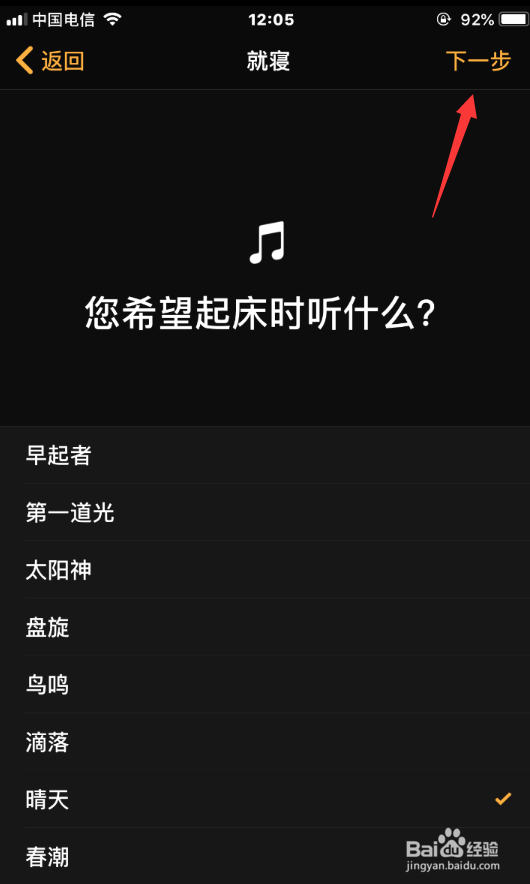
7、您希望起床时听什么?这里选择闹钟的音乐,选择好后,点击下一步。最后,别忘了点击储存。这样,我们就设置成功了!
苹果手机就寝提醒功能怎么设置iPhone就寝提醒苹果手机就寝提醒功能怎么设置iPhone就寝提醒
  • 如何使用PS形状工具制作矢量双圆环效果
  • PhotoshopCC2018,怎么使用移动工具
  • 教你用pr美颜
  • 美图秀秀涂鸦教程涂鸦笔普通画笔的使用
  • 如何用PS滤镜制作会发光的月亮
  • 热门搜索
    游戏身份证号码大全 反贪电视剧大全 包皮长怎么戴避孕套 恐怖片大全 游戏下载大全 牛年取名字大全男孩 蒲公英图片大全 佛经念诵大全 儿歌简谱大全 爱心图片大全