1、打开我们需要删除空行的表格,如图所示:

2、选中表格中首列,如图所示:

3、点击“开始”菜单,依次点击“查找”——“定位”,打开“定位”小窗口:
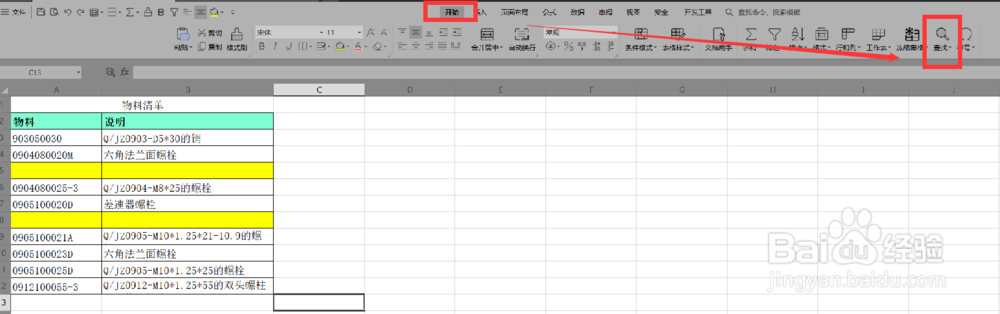
4、在“定位”窗口面板中勾选“空值”,点击“定位”,就会自动选中表格中所有空行了:


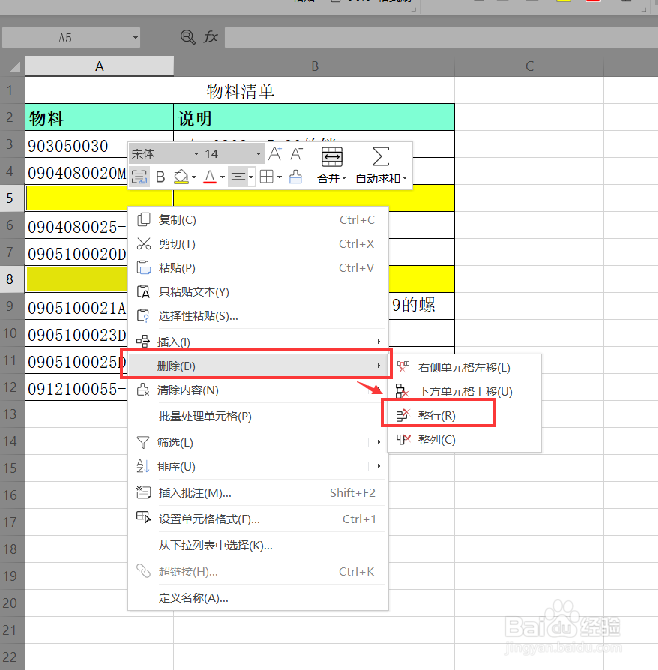
5、在被选中的空行右键菜单中选择“删除”命令,在弹出的下级命令菜单中点击“整行”:
6、我们看到,表格中所有的空行已经成功被删除了,整个过程十分简单高效,赶紧试试吧。

时间:2026-05-07 11:21:58
1、打开我们需要删除空行的表格,如图所示:
2、选中表格中首列,如图所示:
3、点击“开始”菜单,依次点击“查找”——“定位”,打开“定位”小窗口:
4、在“定位”窗口面板中勾选“空值”,点击“定位”,就会自动选中表格中所有空行了:
5、在被选中的空行右键菜单中选择“删除”命令,在弹出的下级命令菜单中点击“整行”:
6、我们看到,表格中所有的空行已经成功被删除了,整个过程十分简单高效,赶紧试试吧。
