ppt设置4大动画效果

 时间:2026-04-25 01:34:20

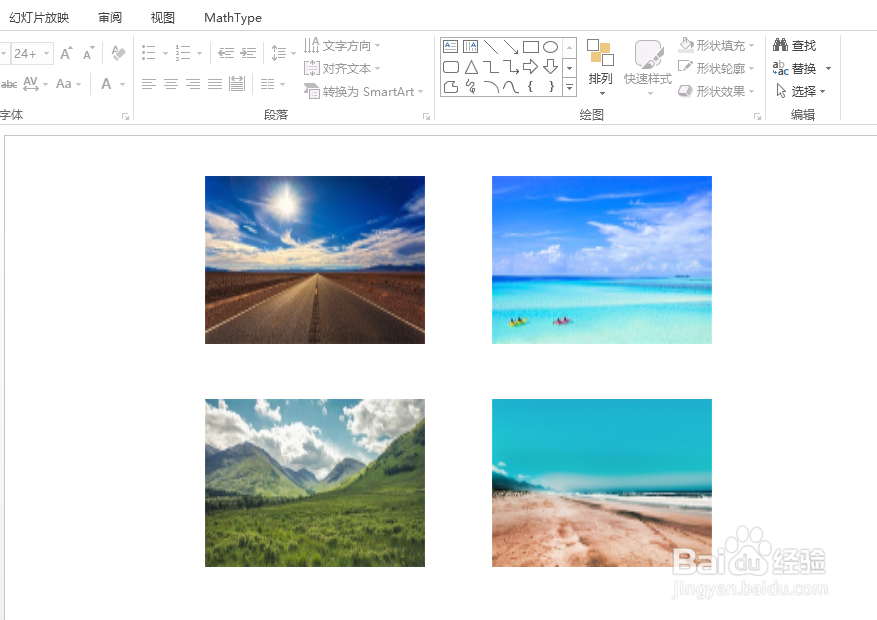
1、如下搁净图为有4张图片的幻灯片示例。
ppt设置4大动画效果

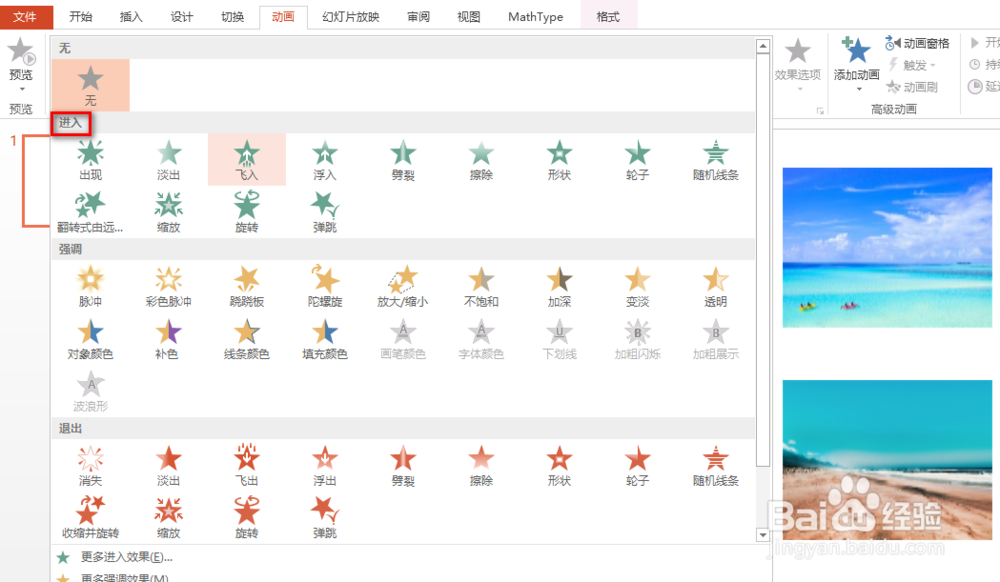
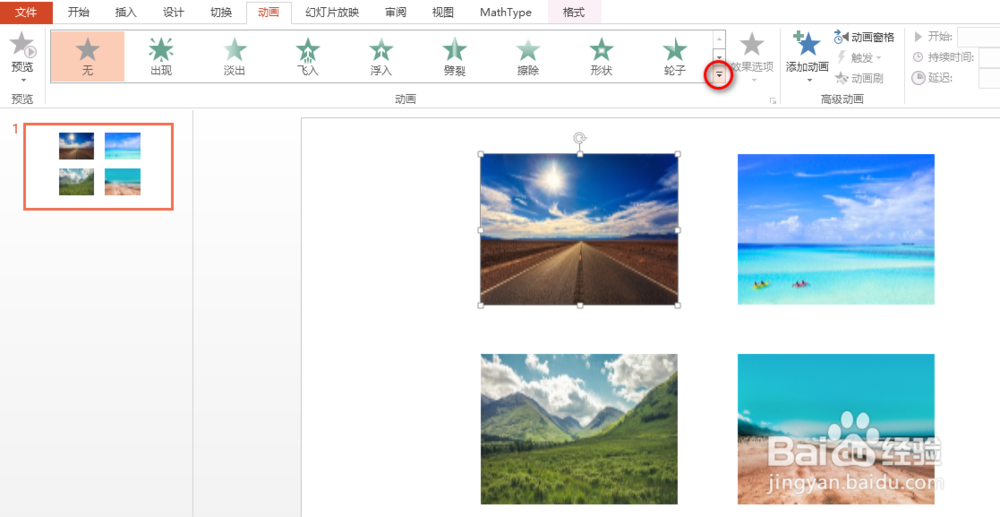
2、首先,选中一张图片,在“动画”选项卡下找到并点击“动画区域”右下角的箭头,会出现更多的动画效果选项,并选择第一大类型的一种效果,具体如下图醒施何所示:
ppt设置4大动画效果

ppt设置4大动画效果

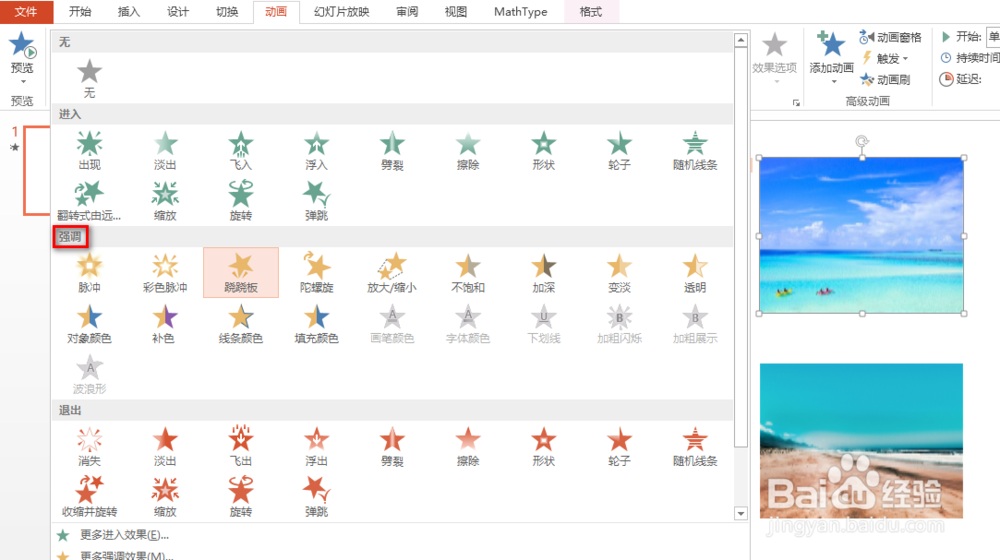
3、同样地,按照步骤2,选择第二大类型的一种效果,具体如下图所示:

ppt设置4大动画效果

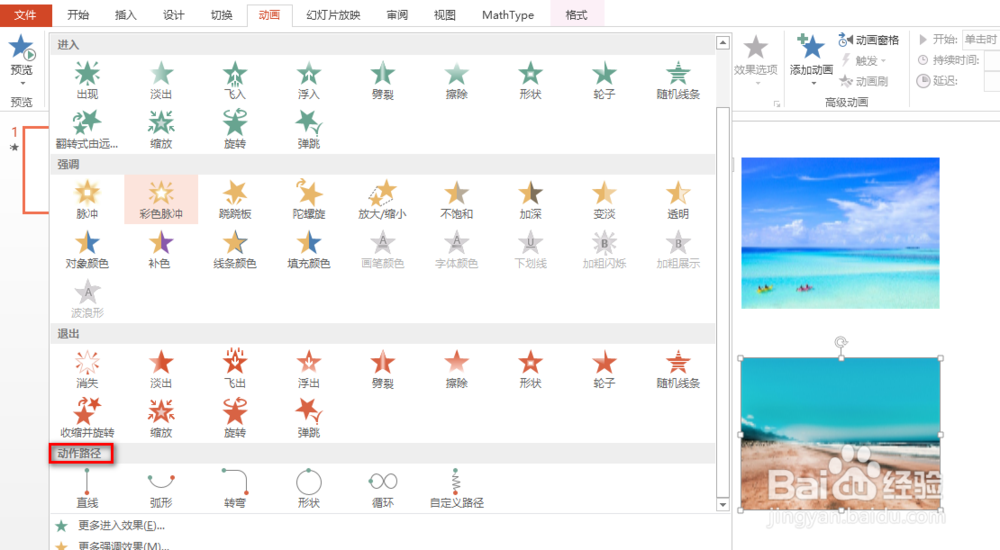
4、同样地,按照步骤2,选择第三大类型的一种效果,具体如下图所示:

ppt设置4大动画效果

5、同样地,按照步骤2,选择第四大类型的一种效果,具体如下图所示:

ppt设置4大动画效果

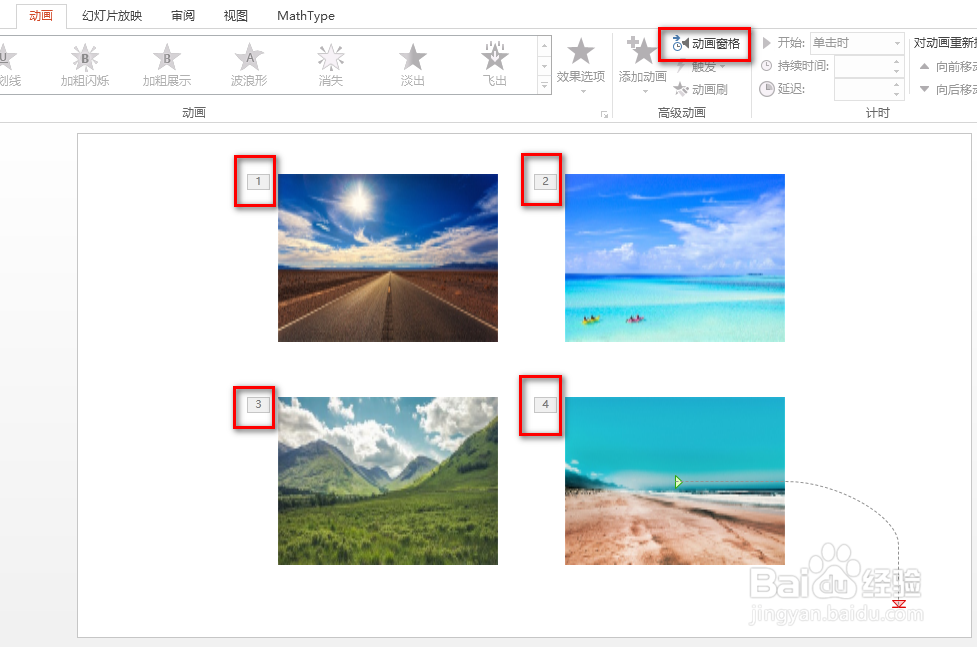
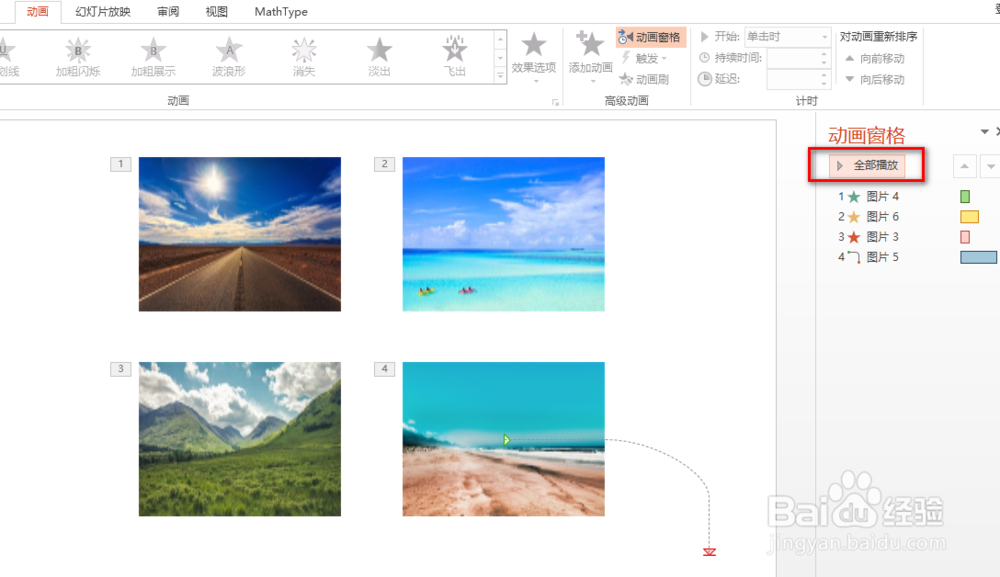
6、最后点击“动画窗格”,会出现四种动画效果的操作界面,具体如下图所示:

ppt设置4大动画效果

7、点击“播放”,可以看到四种动画效果的演示,具体篇祝如下图所示:

ppt设置4大动画效果

  • PPT怎样设置幻灯片动画效果
  • PPT怎么为幻灯片设置动画效果?
  • PPT如何给图片设置动画?
  • PPT中怎样添加动画效果
  • 如何给ppt的内容加动画
  • 热门搜索
    改名字需要什么理由 我想变成什么 东岳是什么山 紫的部首是什么 apc是什么 超新星运动会 德比是什么意思 打鸡血是什么意思 怎么腌制咸鸭蛋 肃然起敬什么意思