WPS表格中如何快速隐藏或取消隐藏行和列

 时间:2026-02-12 11:35:24

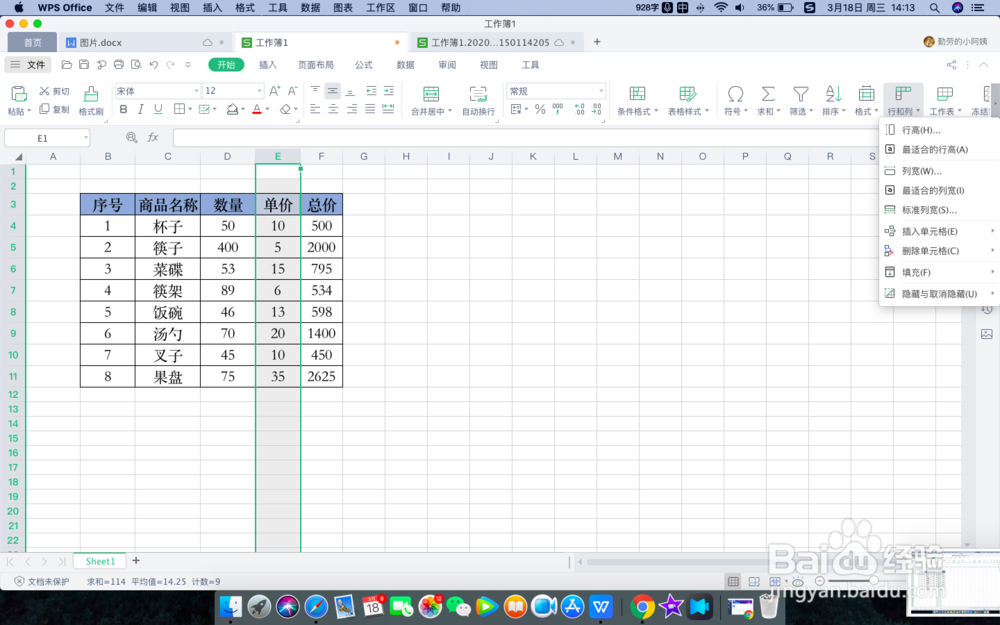
1、打开工作表,选中需要隐藏的数据行/列。(本经验以隐藏列为例)

WPS表格中如何快速隐藏或取消隐藏行和列

2、进入“开始选项卡”,点击右侧的“行和列”功能。

WPS表格中如何快速隐藏或取消隐藏行和列

3、在下拉菜单栏里点击“隐藏和取消隐藏”。

WPS表格中如何快速隐藏或取消隐藏行和列

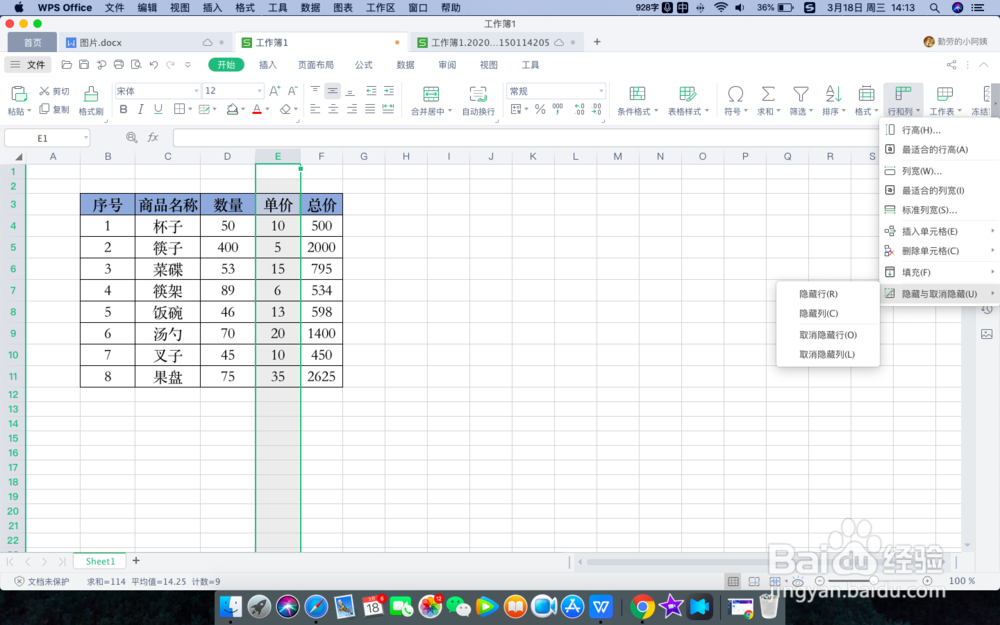
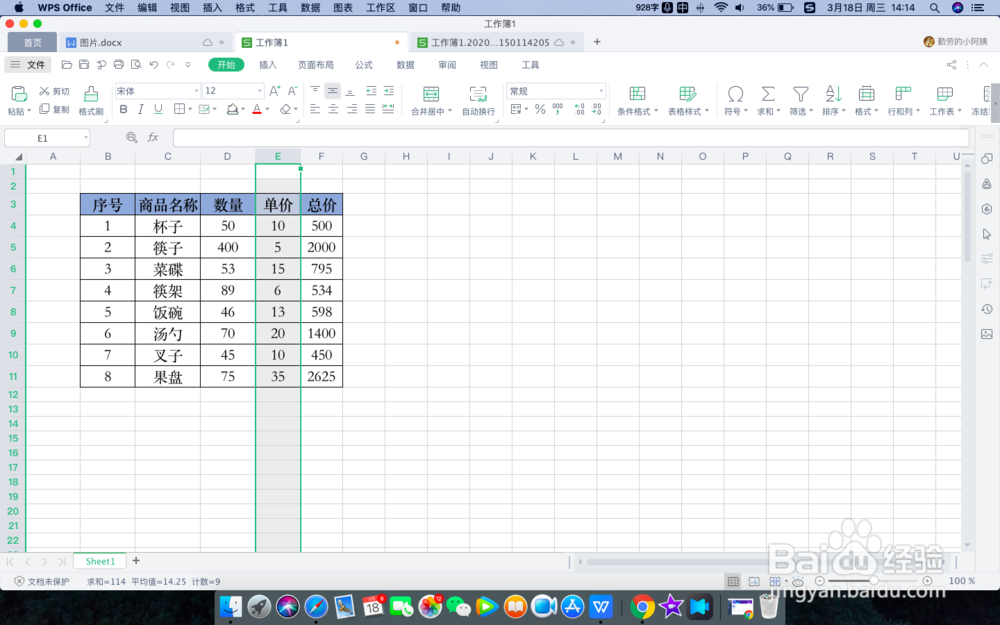
4、在子菜单中,点击“隐藏行/列”。这样我们的数据行或列就暂时不可见了。

WPS表格中如何快速隐藏或取消隐藏行和列

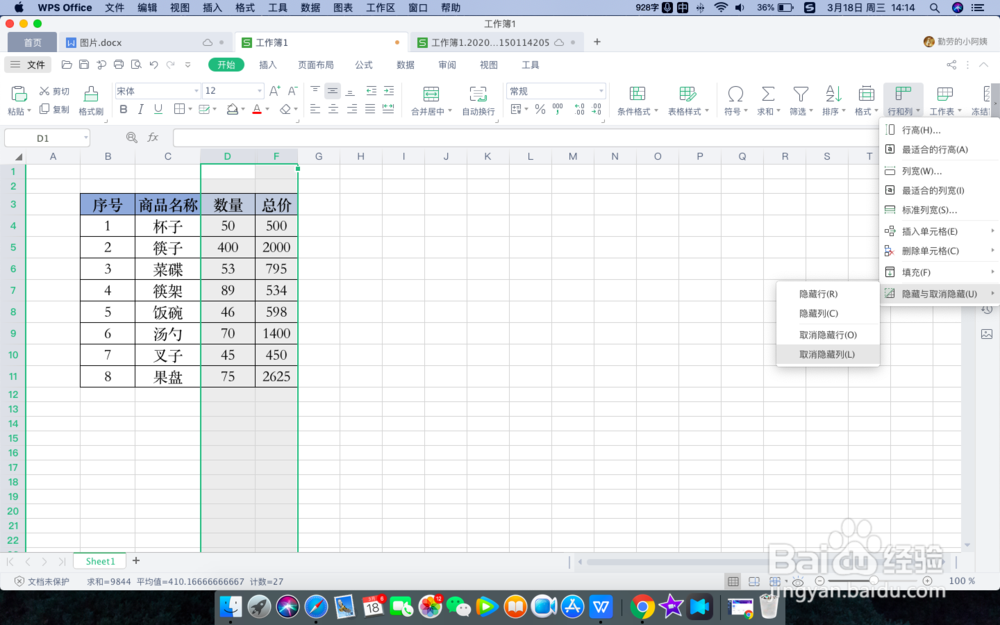
5、如果需要取消隐藏,先定位到隐藏的行和列处。

WPS表格中如何快速隐藏或取消隐藏行和列

6、然后依次点击“开始”——“行和列”——“隐藏和取消隐藏”——“取消隐藏行/列”。

WPS表格中如何快速隐藏或取消隐藏行和列

WPS表格中如何快速隐藏或取消隐藏行和列

1、打开工作表,选中需要隐藏的数据行/列。(本经验以隐藏列为例)

2、进入“开始选项卡”,点击右侧的“行和列”功能。

3、在下拉菜单栏里点击“隐藏和取消隐藏”。
4、在子菜单中,点击“隐藏行/列”。这样我们的数据行或列就暂时不可见了。
5、如果需要取消隐藏,先定位到隐藏的行和列处。

6、然后依次点击“开始”——“行和列”——“隐藏和取消隐藏”——“取消隐藏行/列”。
  • win10文件资源管理器怎么设置
  • Win7怎么设置文件夹显示方式?
  • WPS怎么关闭下载前询问保存位置?
  • 如何在电脑任务栏中开启小图标的使用?
  • wps表格怎么查看当前使用版本
  • 热门搜索
    旅游发朋友圈的精美句子 张家界的旅游景点 如何理财 如何投诉快递公司 世界杯在哪里举行 新鞋子磨脚怎么办 甲状腺结节如何治疗 快捷支付怎么取消 蛆是怎么来的 山楂干泡水喝的功效