360浏览器如何取消加载Activex控件时提示

 时间:2026-02-12 02:35:24

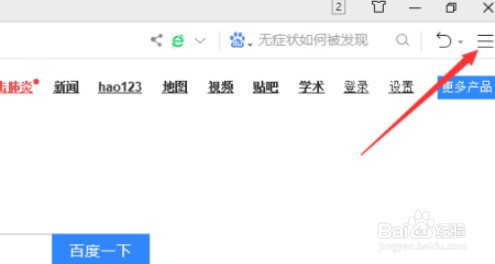
1、打开一个360浏览器的界面中

360浏览器如何取消加载Activex控件时提示

2、点击右上角中的更多

360浏览器如何取消加载Activex控件时提示

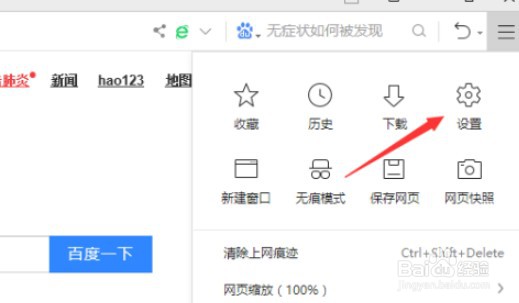
3、点击了更多选项之后,点击设置

360浏览器如何取消加载Activex控件时提示

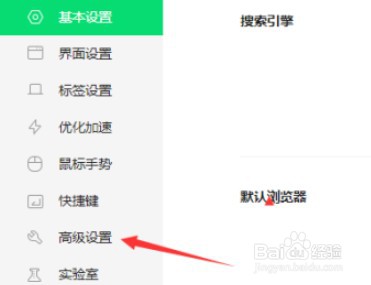
4、点击左侧中的高级设置

360浏览器如何取消加载Activex控件时提示

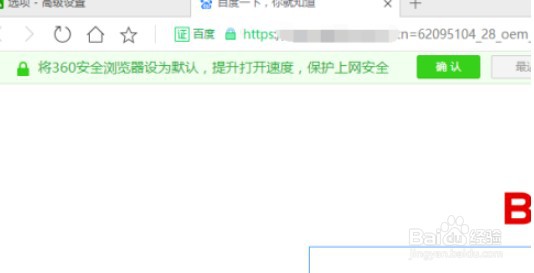
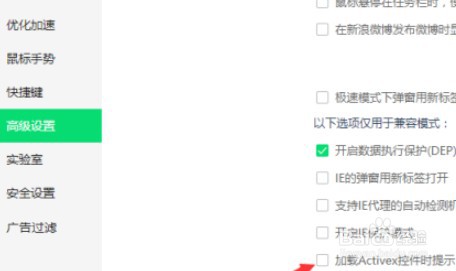
5、进入到了高级设置界面中,去掉 加载Activex控件时提示选项

360浏览器如何取消加载Activex控件时提示

6、去掉 加载Activex控件时提示 选项之后,会对当前中的设置做保存

360浏览器如何取消加载Activex控件时提示

1、360浏览器禁止加载Activex控件时提示步骤

1、打开一个360浏览器的界面中

2、点击右上角中的 更多

3、点击了更多选项之后,点击 设置

4、点击左侧中的 高级设置

5、进入到了高级设置界面中,去掉 加载Activex控件时提示 选项

6、去掉 加载Activex控件时提示 选项之后,会对当前中的设置做保存
  • 360安全浏览器在加载Activex控件咋禁止提示
  • 共享的打印机要重启服务才能打印,本机能打印
  • 卸载ie浏览器发生错误没有成功卸载全部更新
  • windows xp系统如何开启文件共享服务
  • 教你怎么使用组策略禁止用户更改主页
  • 热门搜索
    乌兰察布旅游 旅游景区规划 移动平均线怎么看 京润珍珠粉怎么样 孕妇可以吹空调吗 云南腾冲旅游 高丝化妆品怎么样 可以赚钱的软件 纳税总额怎么算 手机热点怎么设置