1、打开PPT文档,进入编辑状态,准备素材。

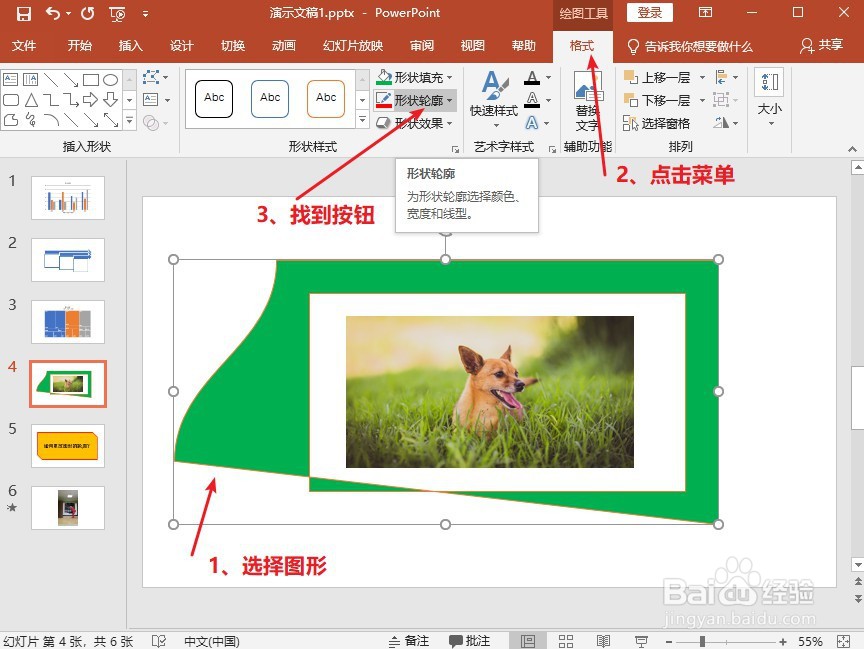
2、选择图形,点击“格式”菜单,找到“形状轮廓”按钮。
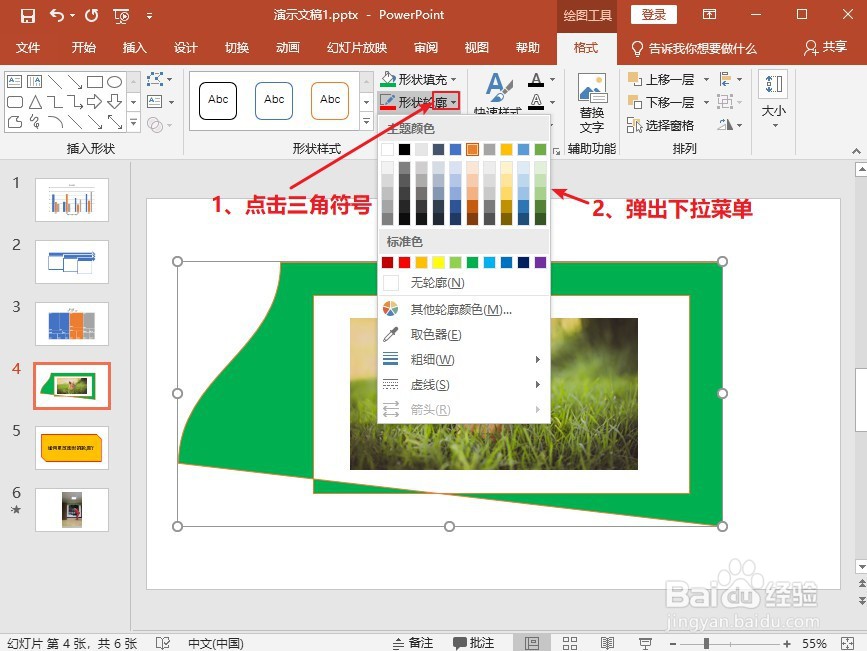
3、点击“形状轮廓”按钮右侧的三角符号,弹出各种颜色、线条等选项的下拉框。
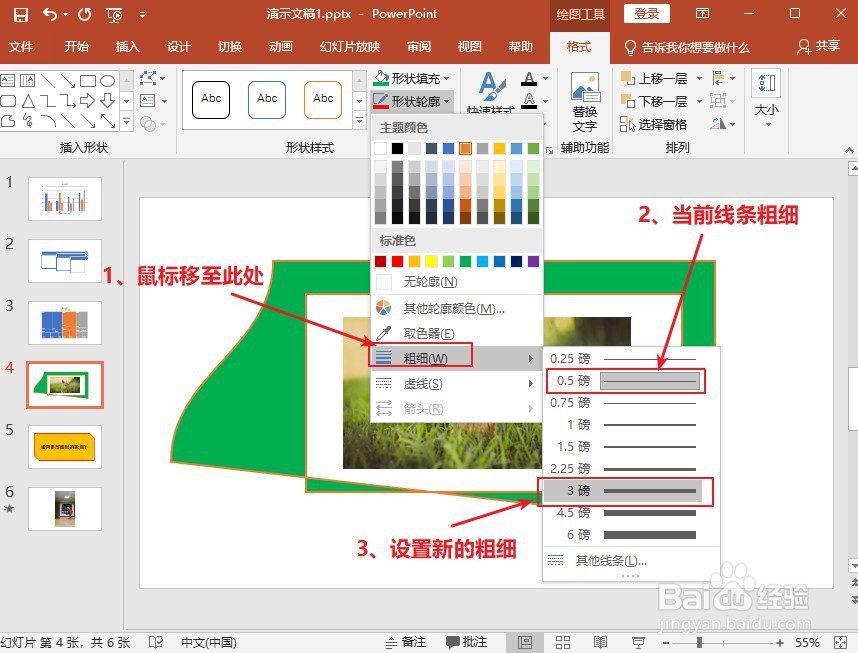
4、将鼠标移至“粗细”栏,弹出的快捷菜单中可以看到当前轮廓线条的粗细,也可以点击其他粗细选项。
5、将鼠标移至“虚线”栏,弹出的快捷菜单中可以看到当前轮廓线条为实线,也可以设置线条为虚线。

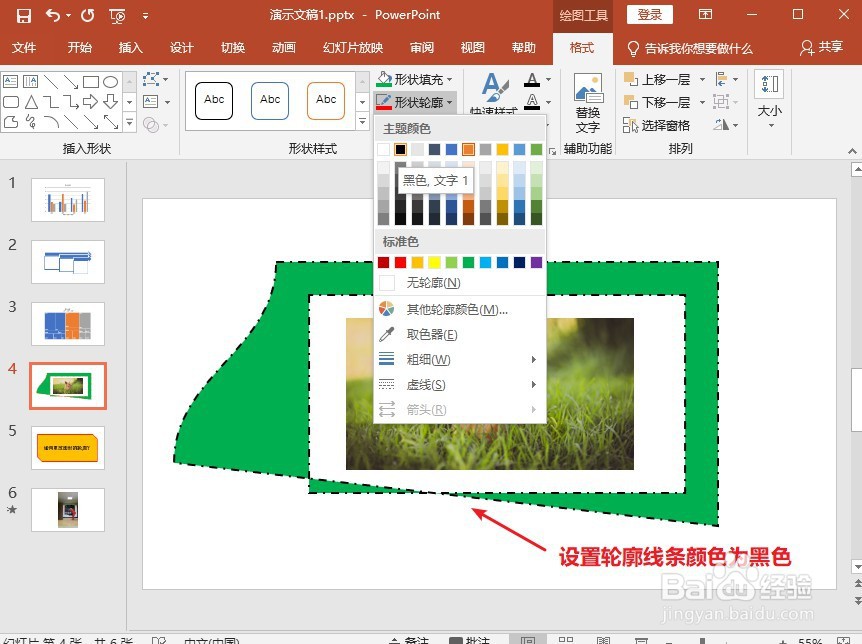
6、当然也是可以设置轮廓线条为其他颜色(譬如:黑色)。
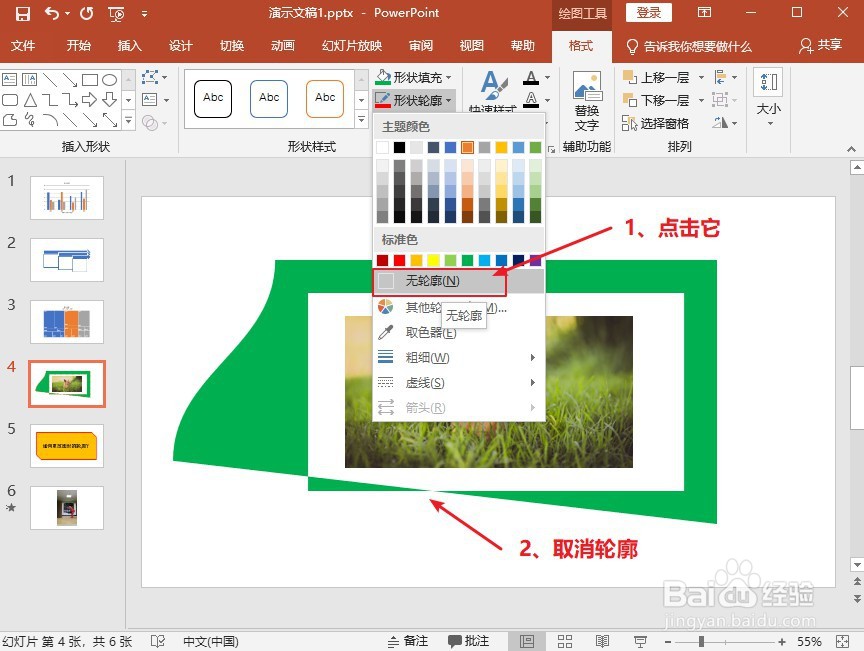
7、最后,肯定也是可以去掉轮廓的。
时间:2026-04-27 13:18:36
1、打开PPT文档,进入编辑状态,准备素材。
2、选择图形,点击“格式”菜单,找到“形状轮廓”按钮。
3、点击“形状轮廓”按钮右侧的三角符号,弹出各种颜色、线条等选项的下拉框。
4、将鼠标移至“粗细”栏,弹出的快捷菜单中可以看到当前轮廓线条的粗细,也可以点击其他粗细选项。
5、将鼠标移至“虚线”栏,弹出的快捷菜单中可以看到当前轮廓线条为实线,也可以设置线条为虚线。
6、当然也是可以设置轮廓线条为其他颜色(譬如:黑色)。
7、最后,肯定也是可以去掉轮廓的。
