Word软件快速设计页面布局

 时间:2026-05-01 09:12:23

1、打开Word软件,新建空白文档,点选纸张方向,选择横向,如图

Word软件快速设计页面布局

2、找到海报设计的纸型,纸型尺寸为431毫米X279毫米,点击确定,如图

Word软件快速设计页面布局

3、将文档的显示比例调整为30%,如图

Word软件快速设计页面布局

4、点击文件,选项,打开Word对话框,找到常规选项,快速设置,如图

Word软件快速设计页面布局

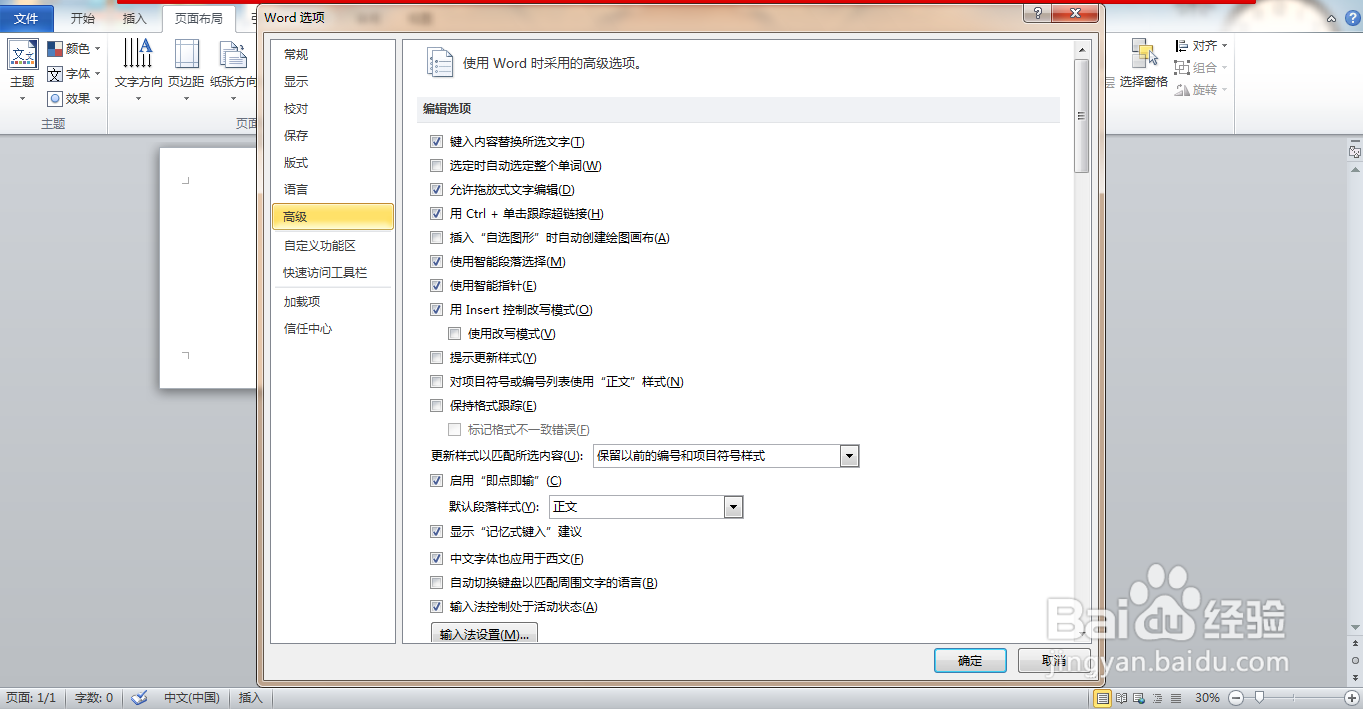
5、点选高级选项,勾选使用智能段落选择选项,如图

Word软件快速设计页面布局

6、点选高级,点选显示文档内容,勾选在屏幕上显示图形和选框,如图

Word软件快速设计页面布局

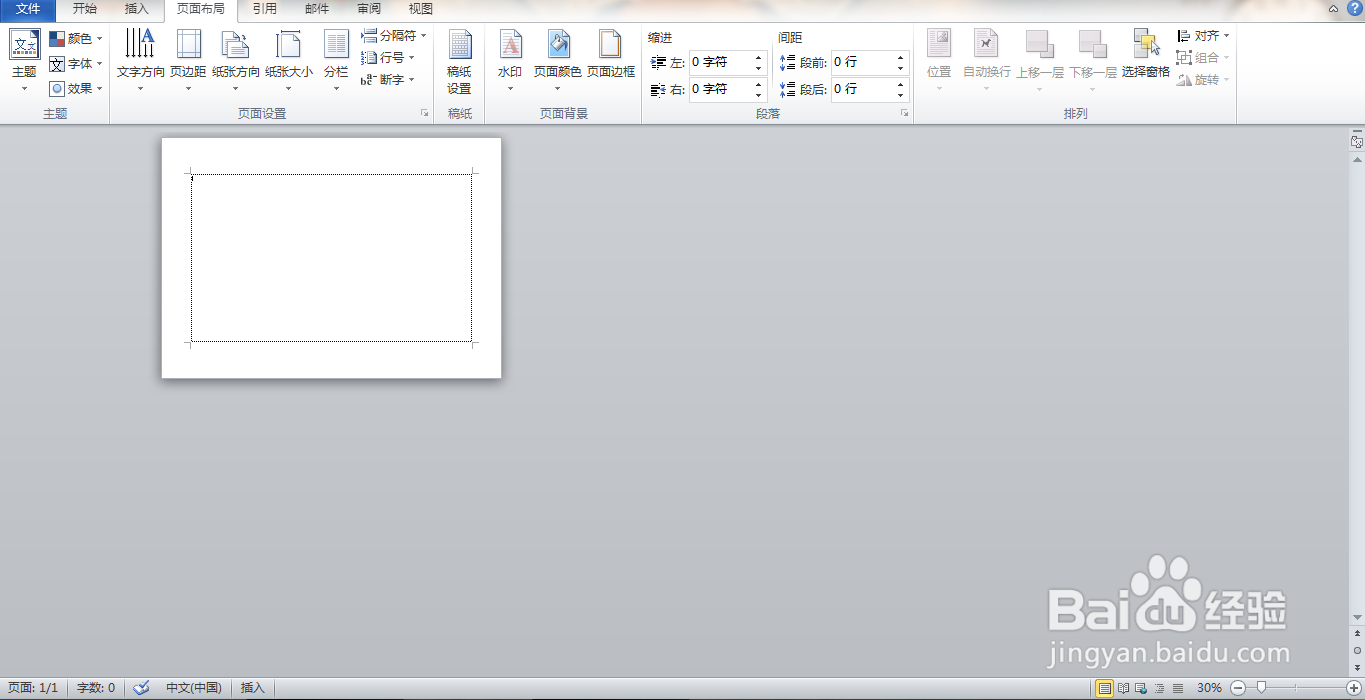
7、点选显示,显示此数目最近使用的文档为50,勾选裁剪标记,点击确定,如图

Word软件快速设计页面布局

8、设计海报的页面布局,可以划分为多个版面,可随意进行设置,如图

Word软件快速设计页面布局

  • Word中怎么插入图形
  • word文本框在哪
  • 如何使用Word中段落格式?
  • word背景图片调整大小
  • Word中如何插入文本框并调整编辑内容
  • 热门搜索
    杨梅吃多了会怎么样 lantern怎么读 手上长冻疮怎么办 手机开机密码忘了怎么办 facetime怎么用 佚名怎么读 焦虑怎么办 星际争霸怎么玩 永远用英语怎么说 蚵仔煎怎么读