WORD文档中如何压缩图片呢

 时间:2026-04-25 11:04:26

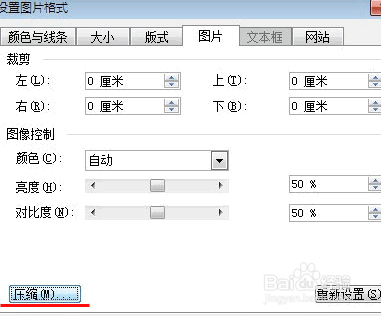
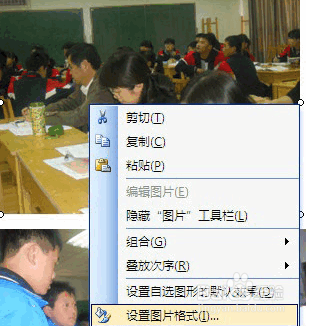
1、首先打开WORD文档,鼠标右击图片,调出“设置图片格式”对话框。如下图所示:
WORD文档中如何压缩图片呢

2、然后选择“图片”标签,单击对话框左下角“压缩”按钮。如下图所示:

WORD文档中如何压缩图片呢

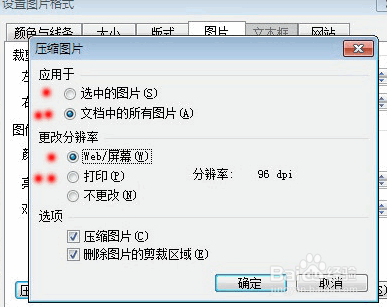
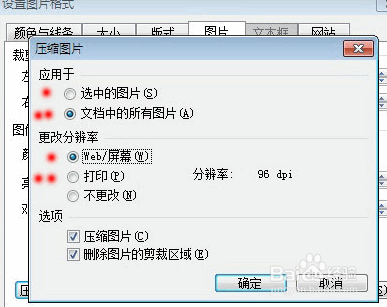
3、打开“压缩图片”对话框,根据需要选择应用于“选中的图片”或“文档中的所有图片”。如下图所示:
WORD文档中如何压缩图片呢

4、如果在文档中有多张图片,可以选择“文档中的所有图片”,这样可以快速完成图片压缩。如下图所示:
WORD文档中如何压缩图片呢

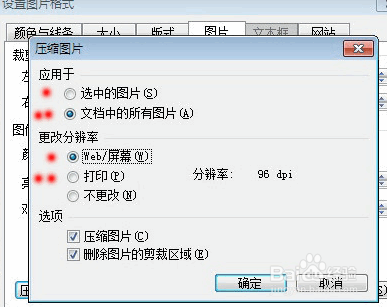
5、然后,更改分辨率,选择“WEB/屏幕”或者“打印”选项(选择后会显示相对应的分辨率:*.dpi,分辨率的数值越小图片质量越差),勾取“压缩图片”,单击“确定”按钮。如下图所示:
WORD文档中如何压缩图片呢

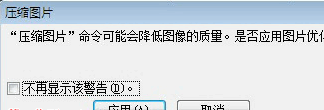
6、最后弹出“压缩图片”对话框,单击“应用”按钮,然后保存WORD文档。如下图所示:
WORD文档中如何压缩图片呢

  • word文档大小超出上传限制
  • word怎么缩小兆数
  • 在word中怎么压缩图片大小?
  • 如何把word文档内存改小?
  • Word中怎么压缩文件大小
  • 热门搜索
    眼袋黑眼圈怎么消除 头痛怎么办快速缓解 围巾怎么围 北汽幻速h2怎么样 微信群拍了拍怎么弄 购车发票丢失怎么办 怎么算体积 德赛电池怎么样 连笔字怎么写 济南大学泉城学院怎么样