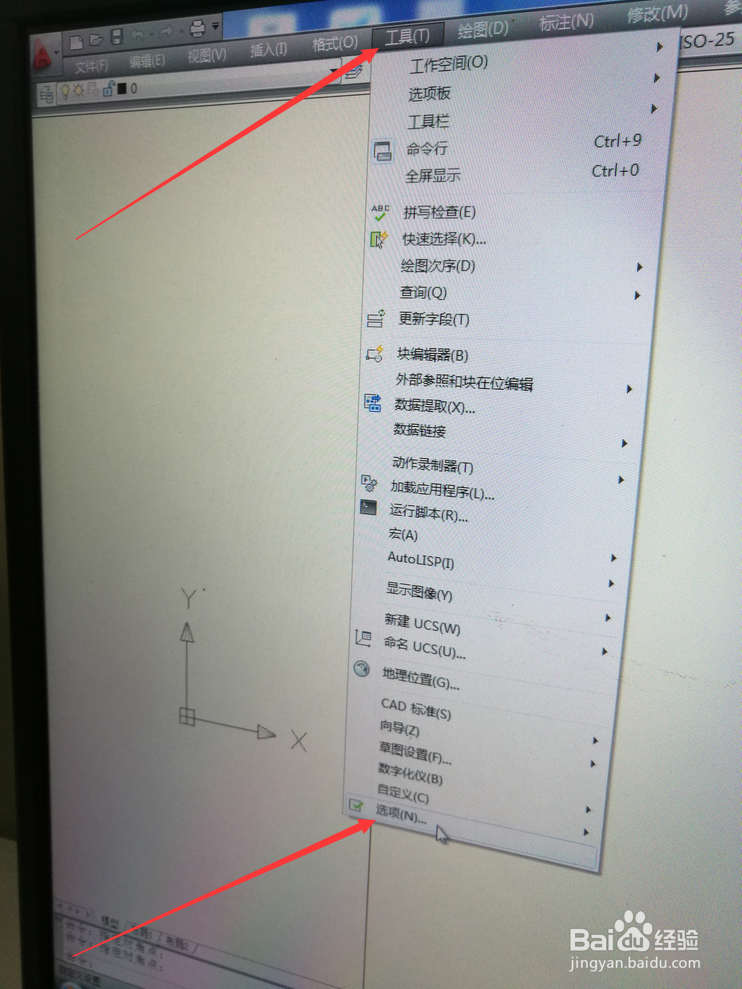
1、打开AutoCAD,点击菜单栏【工具】-【选项】(或者使用快捷键命令OP)

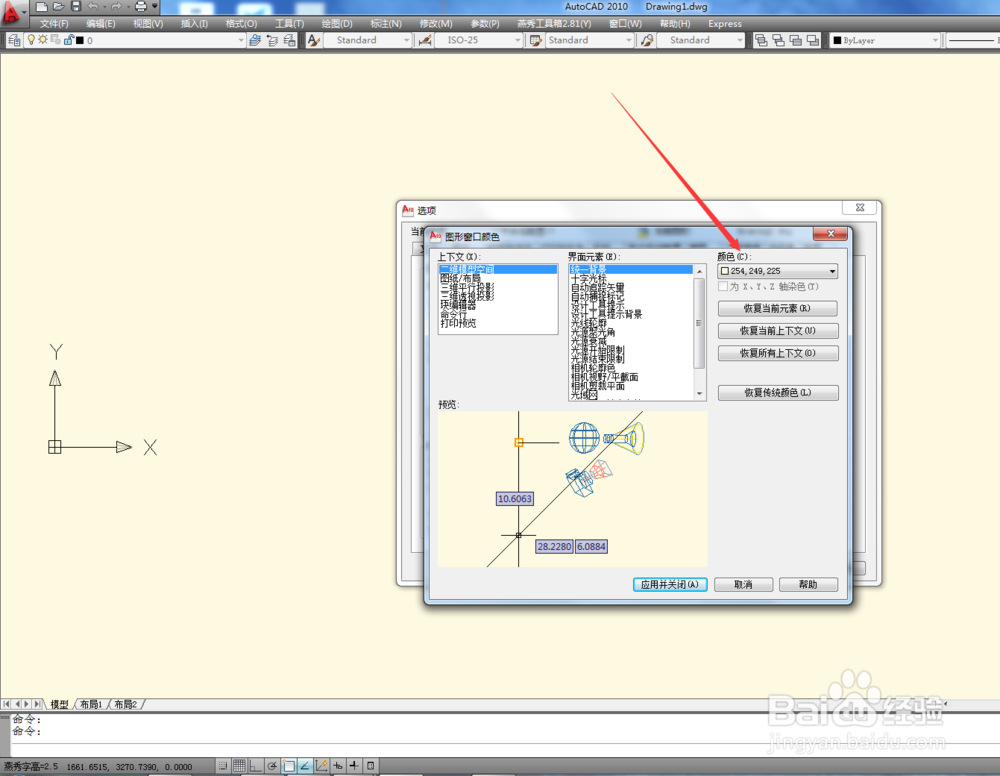
2、这时会弹出【选项】窗口,选择【显示】一栏,点击【颜色】按钮

3、这时会弹出【图形窗口颜色】窗口,下拉颜色栏
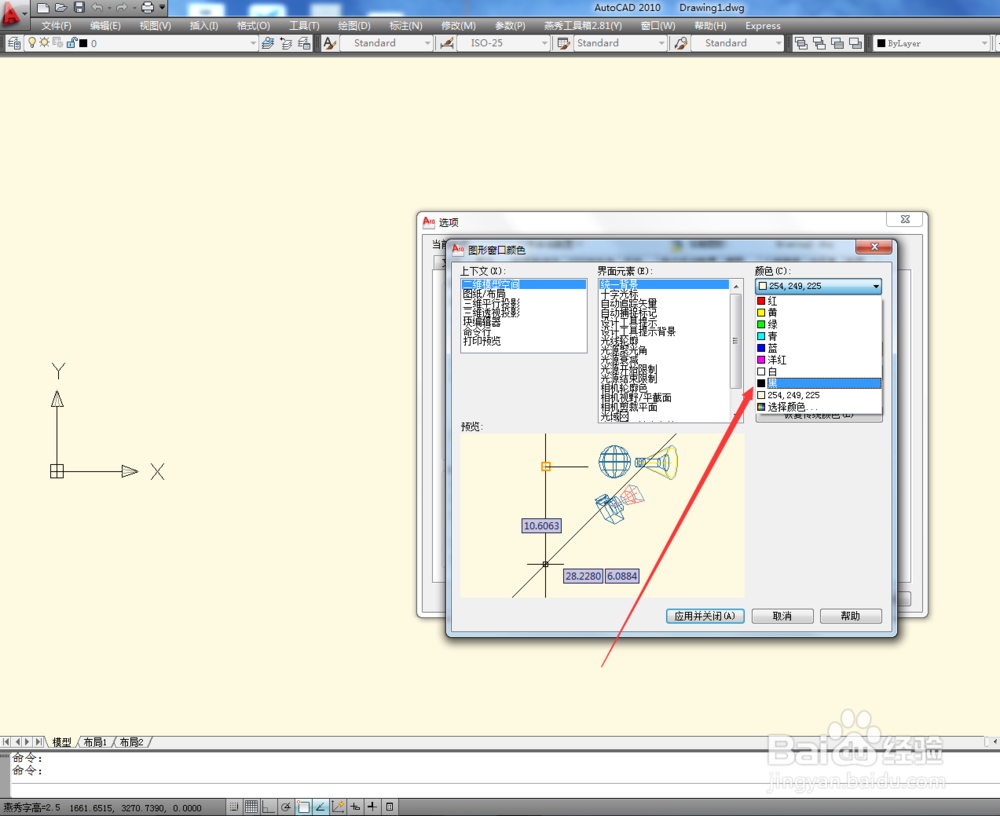
4、这时会出现多种颜色供你选择,这里我们选择黑色就可以了,点击黑色即可
5、接着点击【应用并关闭】
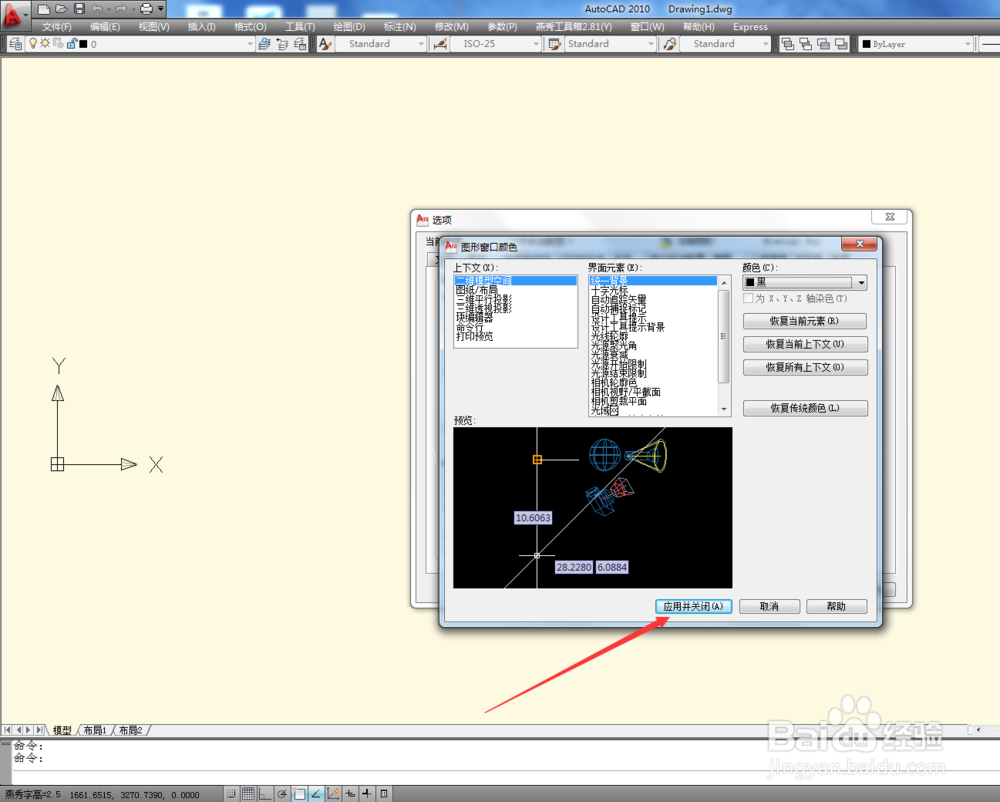
6、到这里,就大功告成啦!回到了经典黑色背景,就又可以以习惯的视觉来画图了!

时间:2026-04-24 00:35:23
1、打开AutoCAD,点击菜单栏【工具】-【选项】(或者使用快捷键命令OP)
2、这时会弹出【选项】窗口,选择【显示】一栏,点击【颜色】按钮
3、这时会弹出【图形窗口颜色】窗口,下拉颜色栏
4、这时会出现多种颜色供你选择,这里我们选择黑色就可以了,点击黑色即可
5、接着点击【应用并关闭】
6、到这里,就大功告成啦!回到了经典黑色背景,就又可以以习惯的视觉来画图了!
