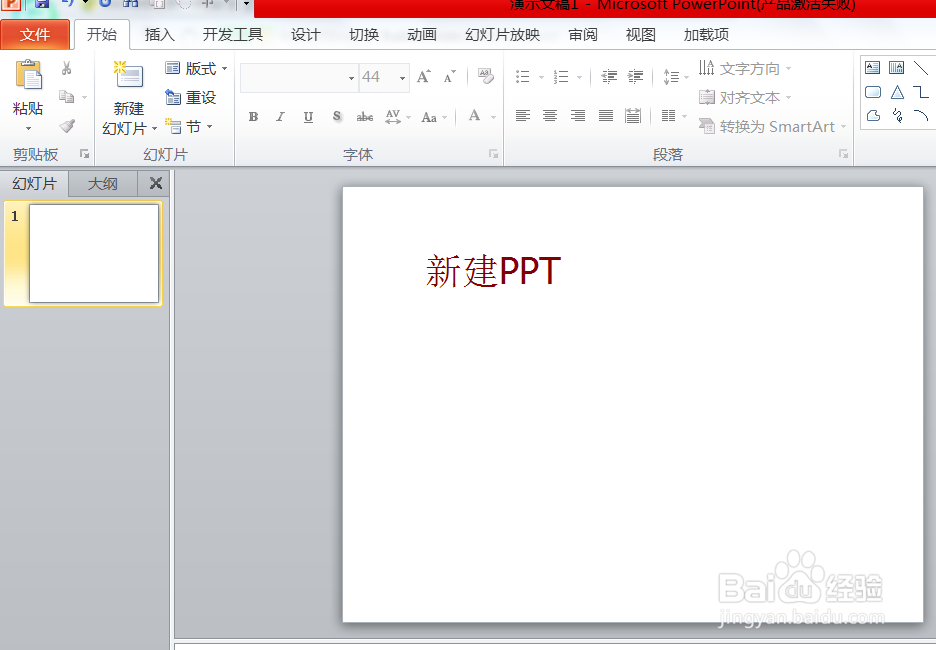
1、 第一,一开始需要先新建一个PPT,然后创建幻灯片,再复制出四个幻灯片。
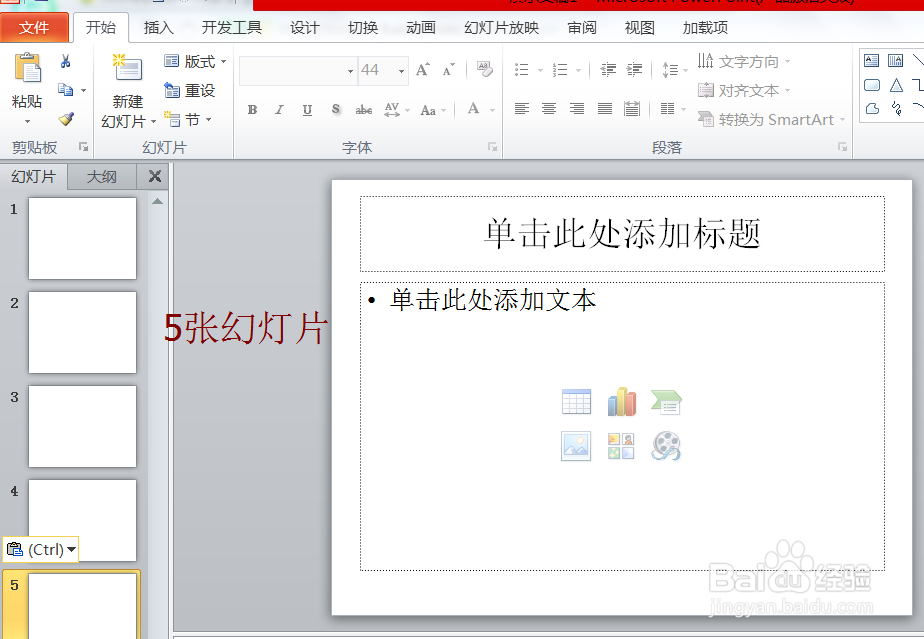
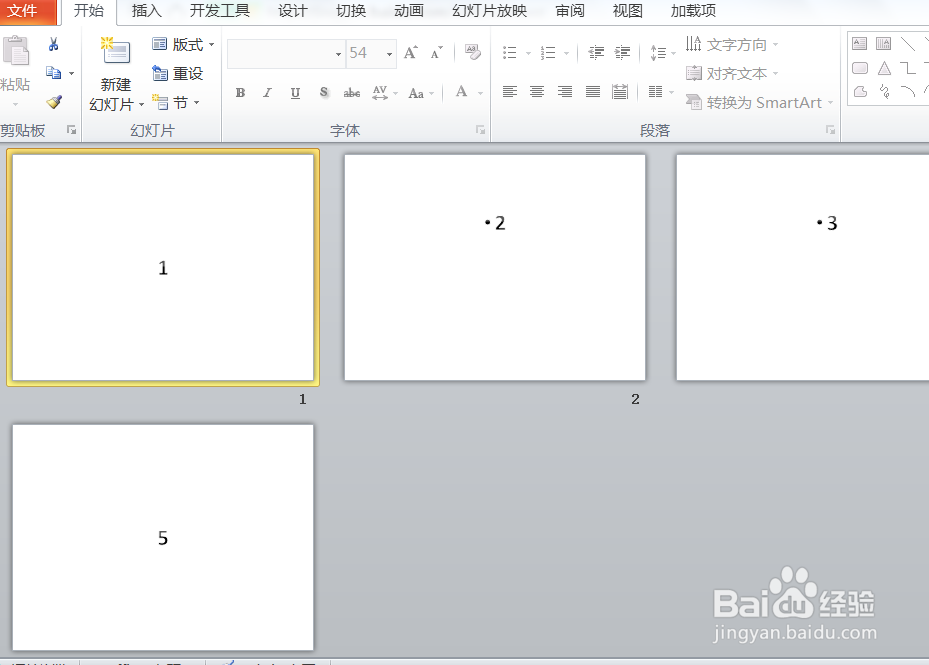
2、 第二,在这五张幻灯片上依次标上:1,2, 3, 4, 5。
3、 第三,切换到第一张幻灯片,然后右击幻灯片,点击“设置背景格式”,进去后,选择颜色,然后点击右下角的“全部应用”。

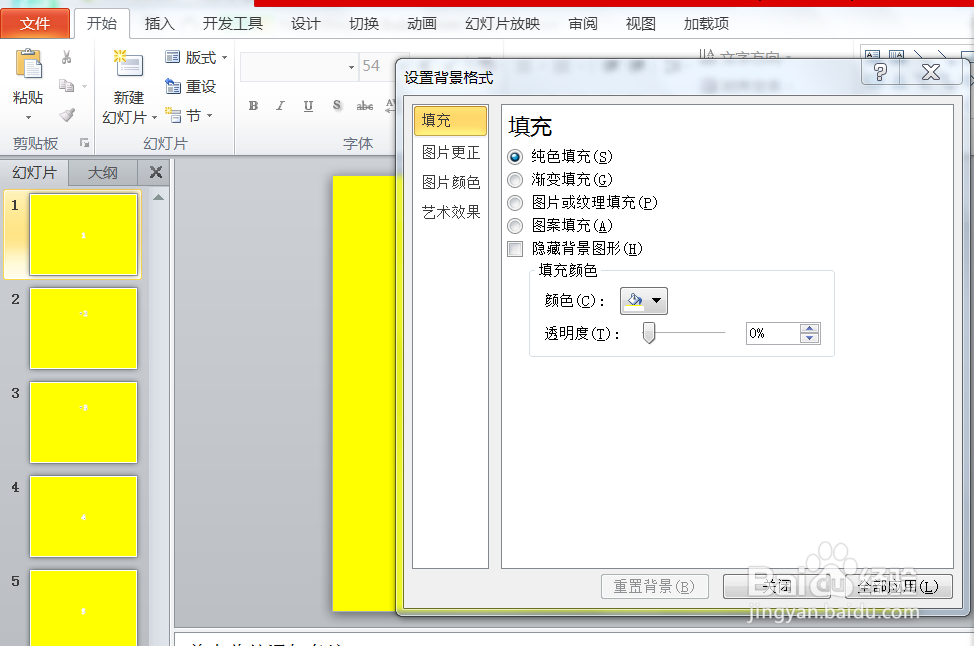
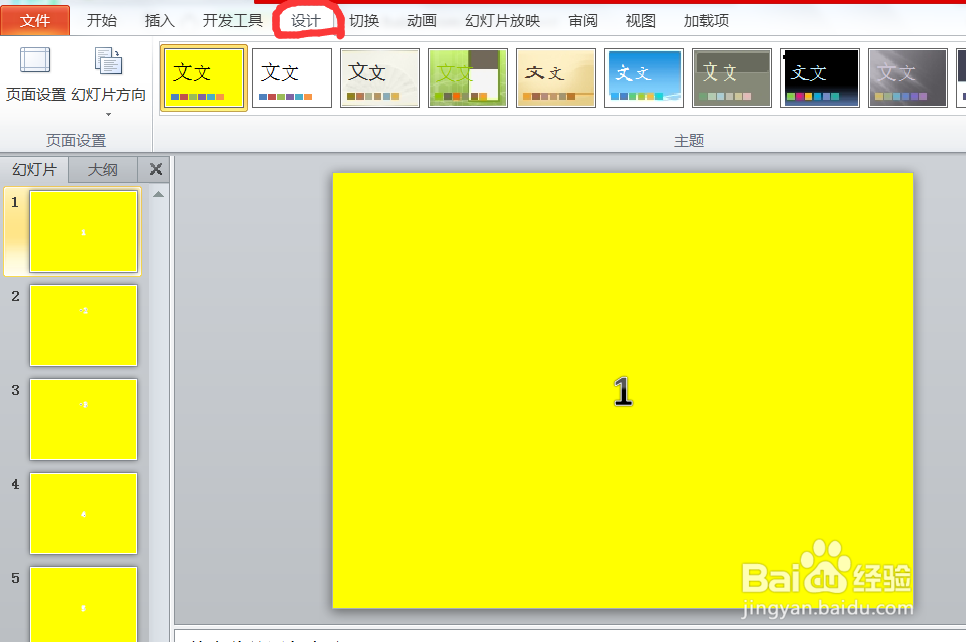
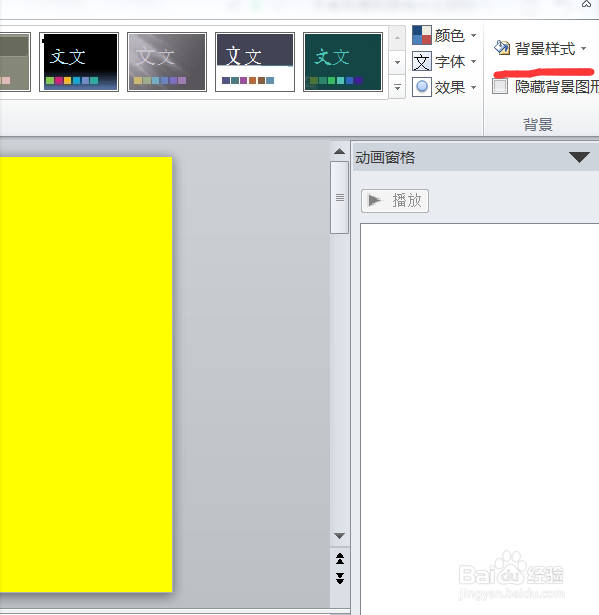
4、 第四,第二种办法就是点击菜单栏的“设计”,接着点击“背景样式”,进去后,选择“设置背景格式”。之后,就按照第三步说的去设置就行了。
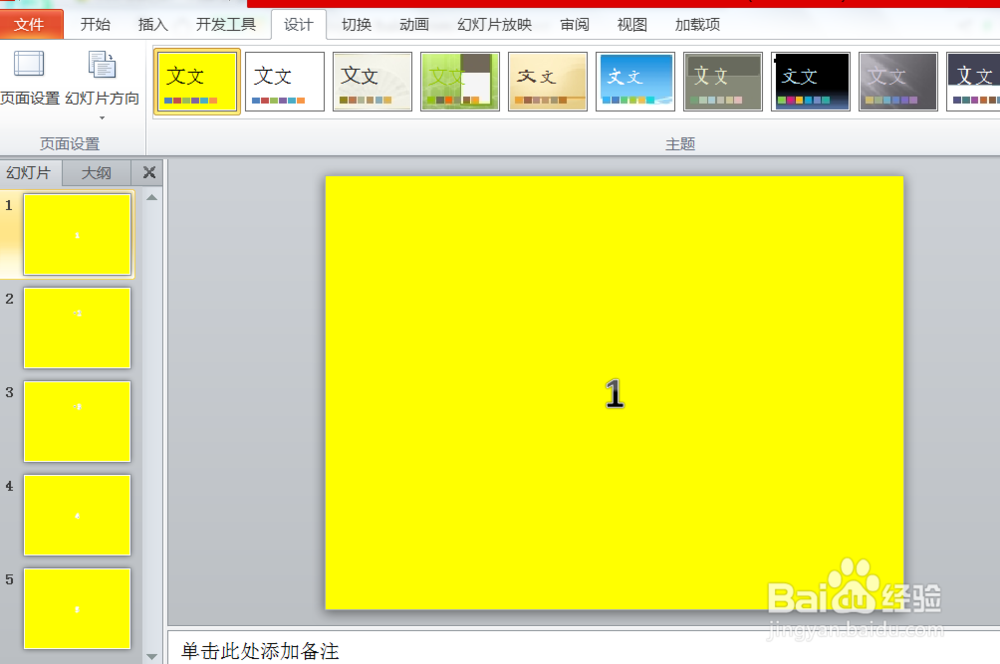
5、 第五,设置完之后,关掉窗口,就发现所有幻灯片都是同样的颜色了。
时间:2026-05-02 01:40:00
1、 第一,一开始需要先新建一个PPT,然后创建幻灯片,再复制出四个幻灯片。
2、 第二,在这五张幻灯片上依次标上:1,2, 3, 4, 5。
3、 第三,切换到第一张幻灯片,然后右击幻灯片,点击“设置背景格式”,进去后,选择颜色,然后点击右下角的“全部应用”。
4、 第四,第二种办法就是点击菜单栏的“设计”,接着点击“背景样式”,进去后,选择“设置背景格式”。之后,就按照第三步说的去设置就行了。
5、 第五,设置完之后,关掉窗口,就发现所有幻灯片都是同样的颜色了。
