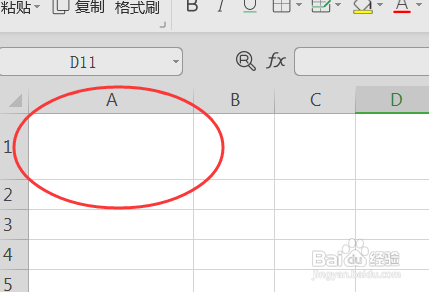
1、打开WPS表格
打开需要在单元格内分格的WPS表格,例如需要对A1单元格进行分格操作。
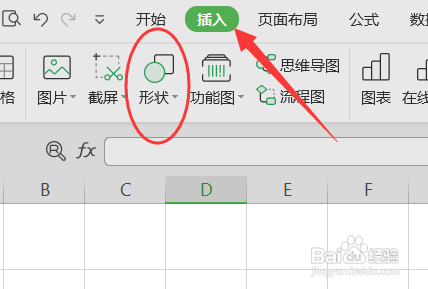
2、点击“形状”
点击表格工具栏中的“插入”并点击“形状”选项。
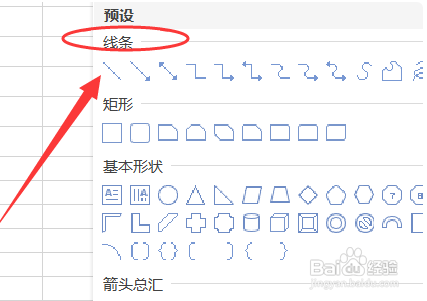
3、点击“线条”
在弹出的可选形状中点击“线条”中的第一个线条样式。
4、拖动鼠标
拖动鼠标,在A1单元格内画出一条直线。

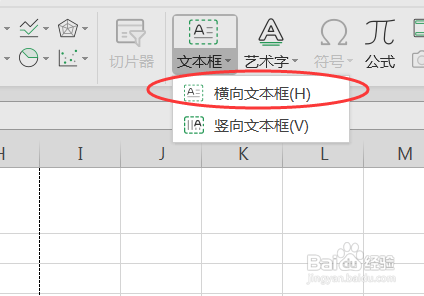
5、点击“插入”
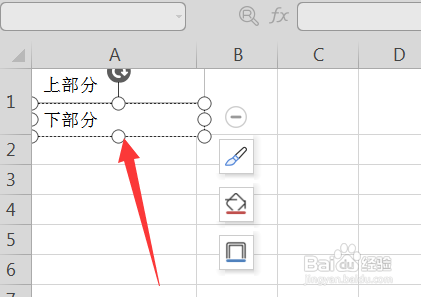
如需在直线的上下分别输入文字,可以点击“插入”中的“文本框”。
6、输入文字
将文本框放在直线的上下两侧,输入文字即可。
7、完成
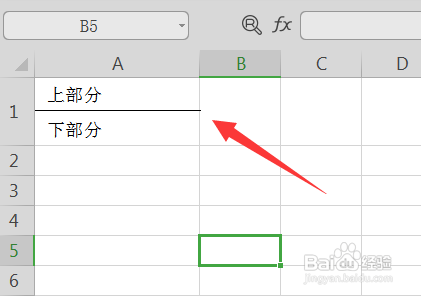
下图为最终设置好的显示效果。
时间:2026-04-23 10:04:41
1、打开WPS表格
打开需要在单元格内分格的WPS表格,例如需要对A1单元格进行分格操作。
2、点击“形状”
点击表格工具栏中的“插入”并点击“形状”选项。
3、点击“线条”
在弹出的可选形状中点击“线条”中的第一个线条样式。
4、拖动鼠标
拖动鼠标,在A1单元格内画出一条直线。
5、点击“插入”
如需在直线的上下分别输入文字,可以点击“插入”中的“文本框”。
6、输入文字
将文本框放在直线的上下两侧,输入文字即可。
7、完成
下图为最终设置好的显示效果。
