1、首先用浏览器打开你想要截图的网页
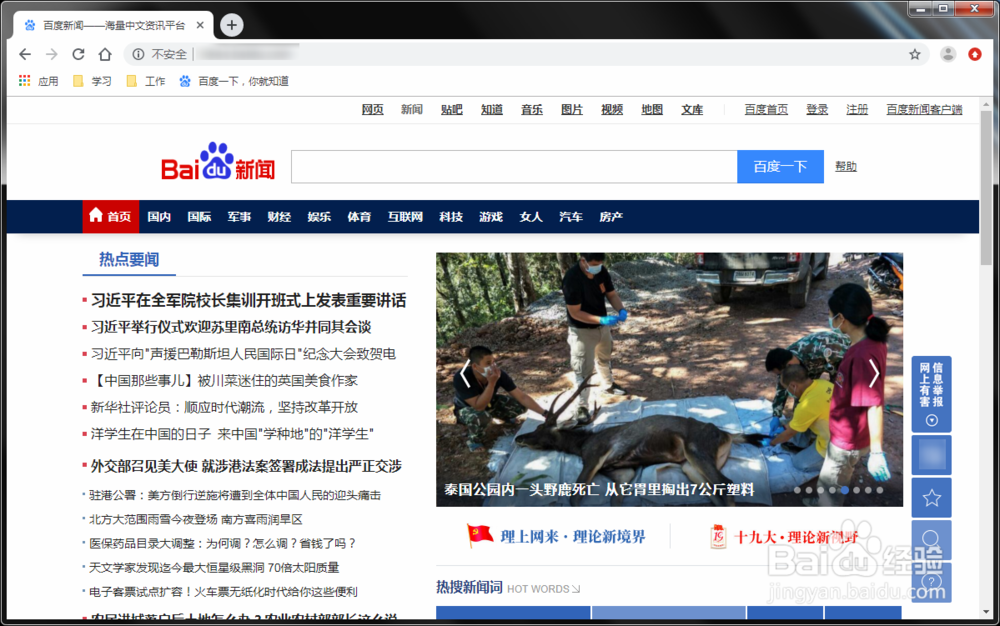
2、打开网页后,按键盘快捷键(Ctrl+Shift+I 或 F12)打开检查工具
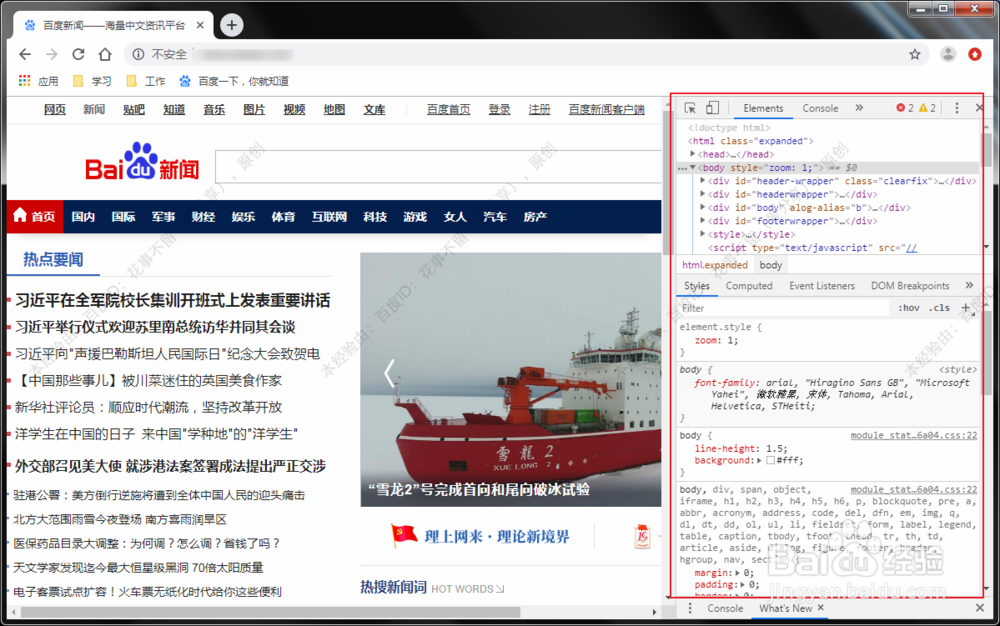
3、打开检查工具后,按键盘快捷键(Ctrl+Shift+P)
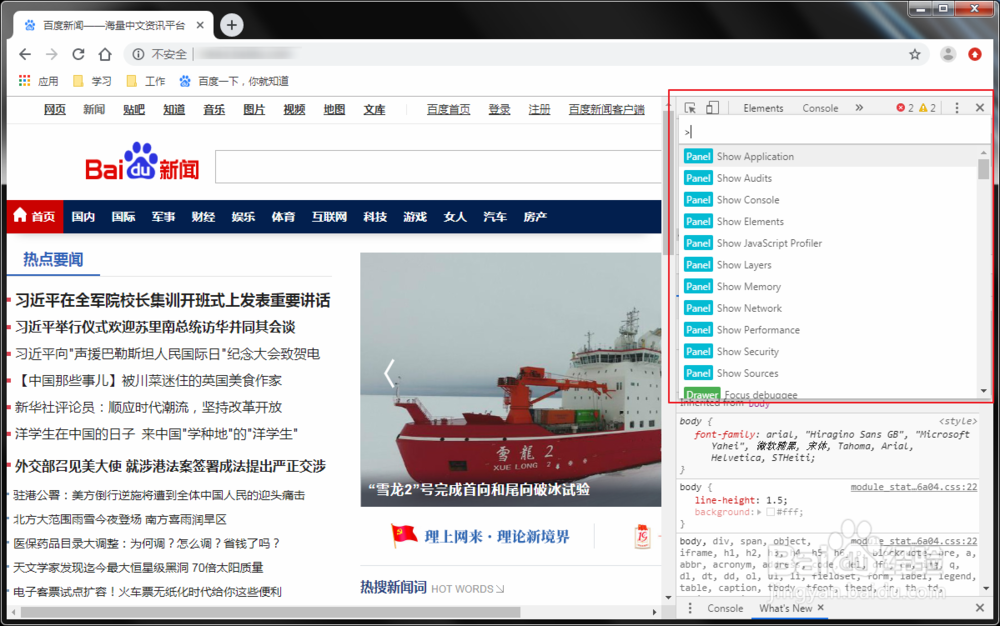
4、在输入框输入:Capture full size screenshot,并点击该功能!

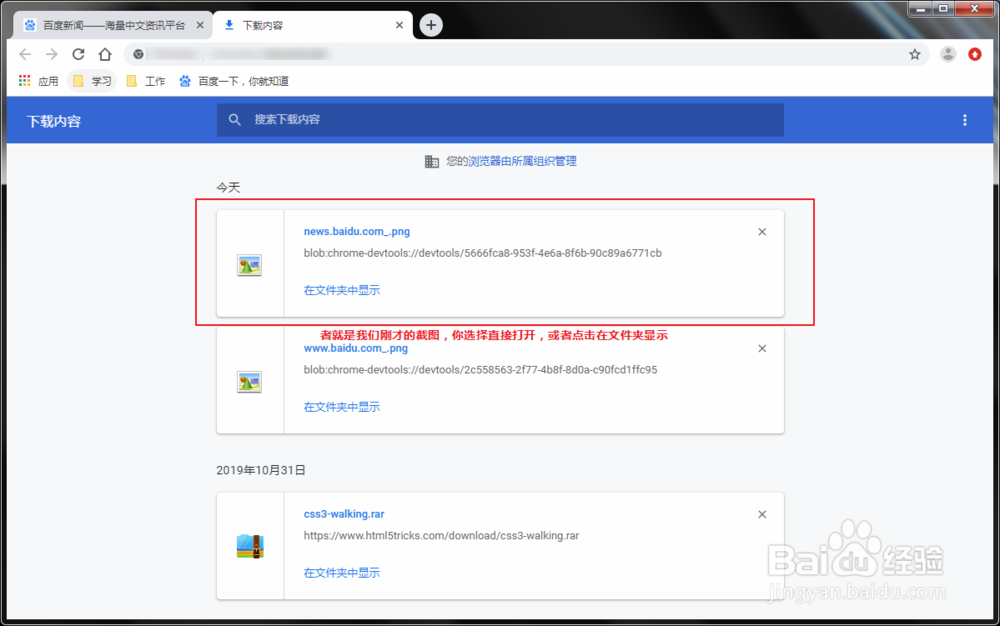
5、点击“Capture full size screenshot”后,浏览器底部就会出现我们的截图,然后我们点击:全部显示
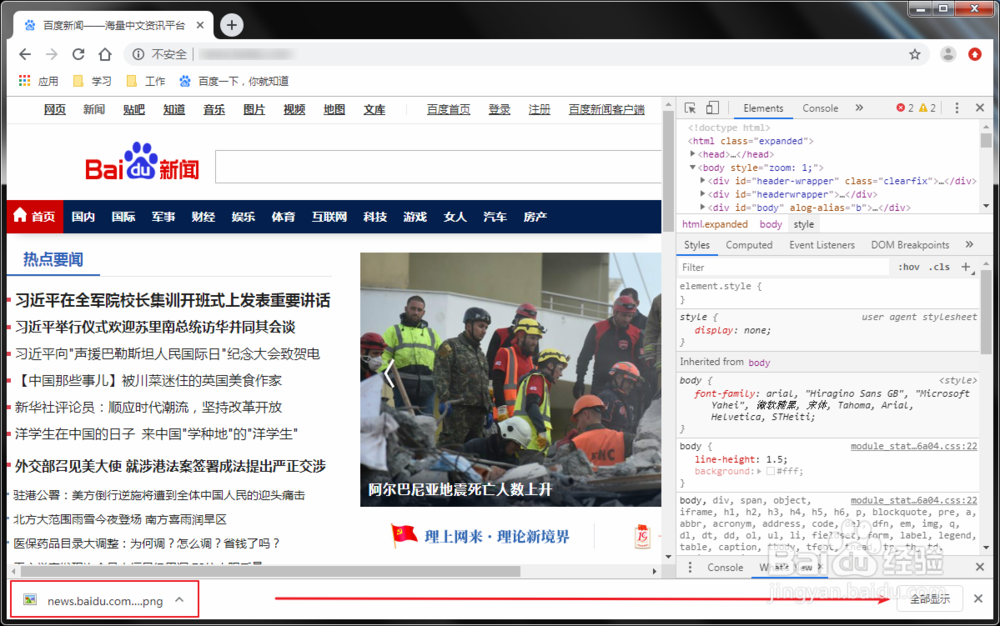
6、点击:在文件夹中显示(你也可以直接点击图片)
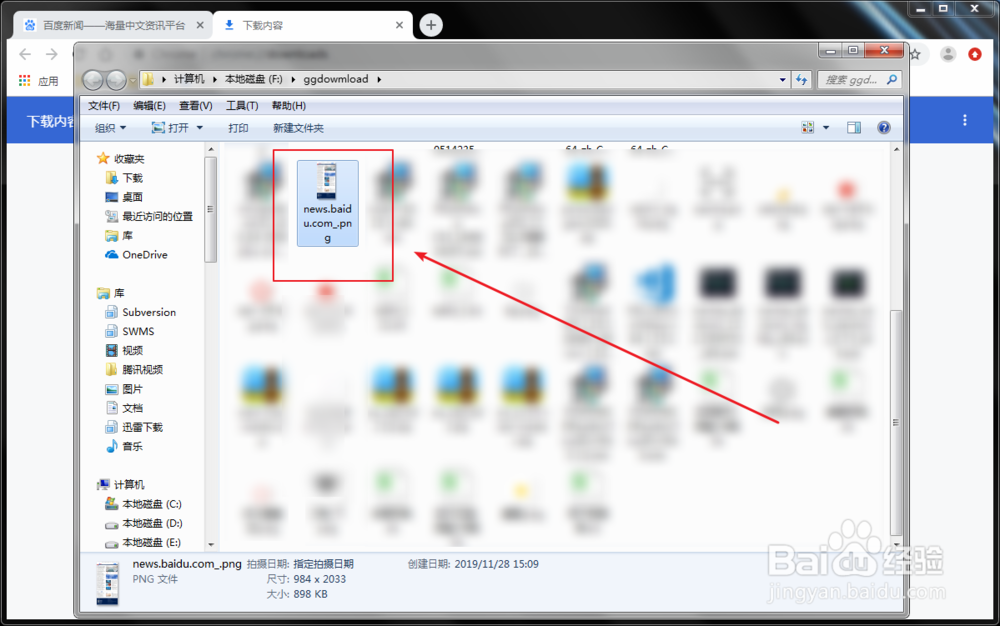
7、点击在文件夹中显示就可以直接看到我们截图的图片文件了!
1、打开网页
2、按快捷键:Ctrl+Shift+I 或 F12
3、按快捷键:Ctrl+Shift+P
4、输入:Capture full size screenshot,并点击
5、在浏览器底部点击:全部显示
6、点击:在文件夹中显示
7、查看图片文件
