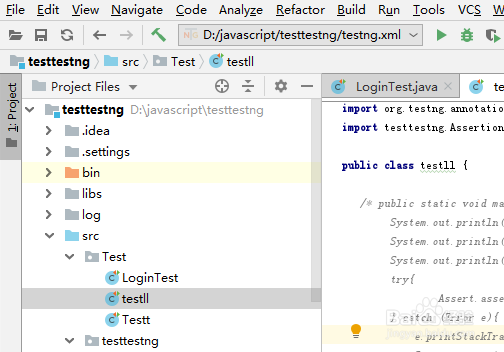
1、首先,打开一个的IntelliJ IDEA代码编辑器中
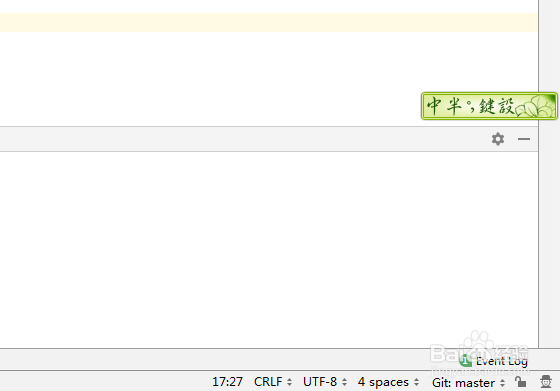
2、要在右下角中显示background tasks窗口
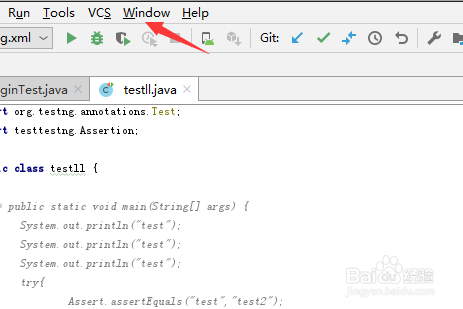
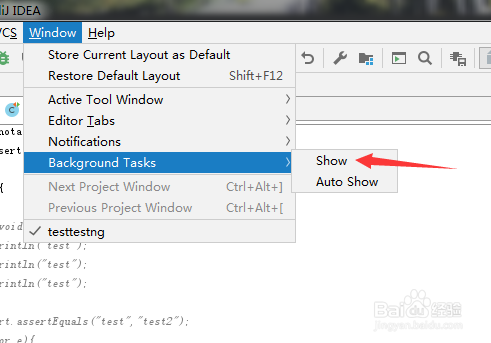
3、点击了菜单中的 windows菜单选项
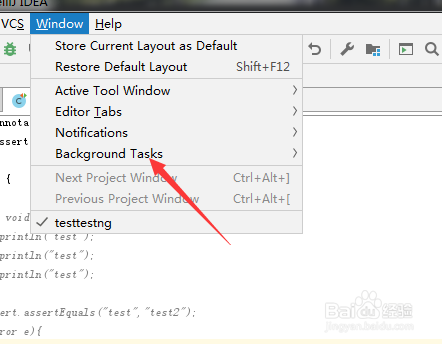
4、点击了windows菜单之后,弹出了下拉菜单选中为background tasks 选项
5、选中为background tasks 选项之后,弹出了下一级菜单选中为 show 选项
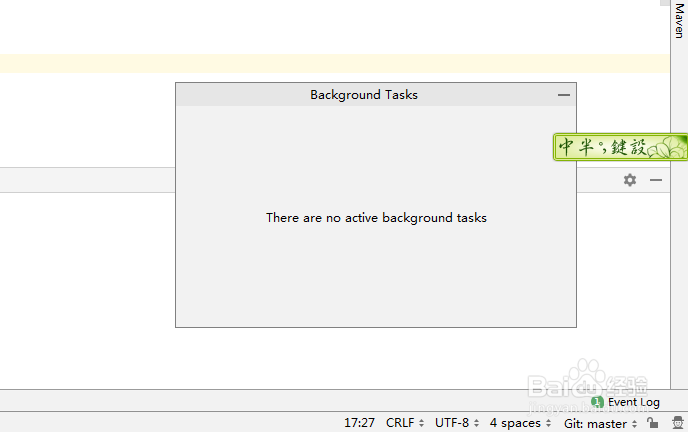
6、就会弹出了一个的background tasks 窗口
时间:2026-04-21 21:14:55
1、首先,打开一个的IntelliJ IDEA代码编辑器中
2、要在右下角中显示background tasks窗口
3、点击了菜单中的 windows菜单选项
4、点击了windows菜单之后,弹出了下拉菜单选中为background tasks 选项
5、选中为background tasks 选项之后,弹出了下一级菜单选中为 show 选项
6、就会弹出了一个的background tasks 窗口
