Excel多行多列快速求和的小技巧

 时间:2026-04-23 11:22:56

1、首先,打开我们要求和汇总的Excel工作表,选中数字和需要求和的空格的单元格区域。

Excel多行多列快速求和的小技巧

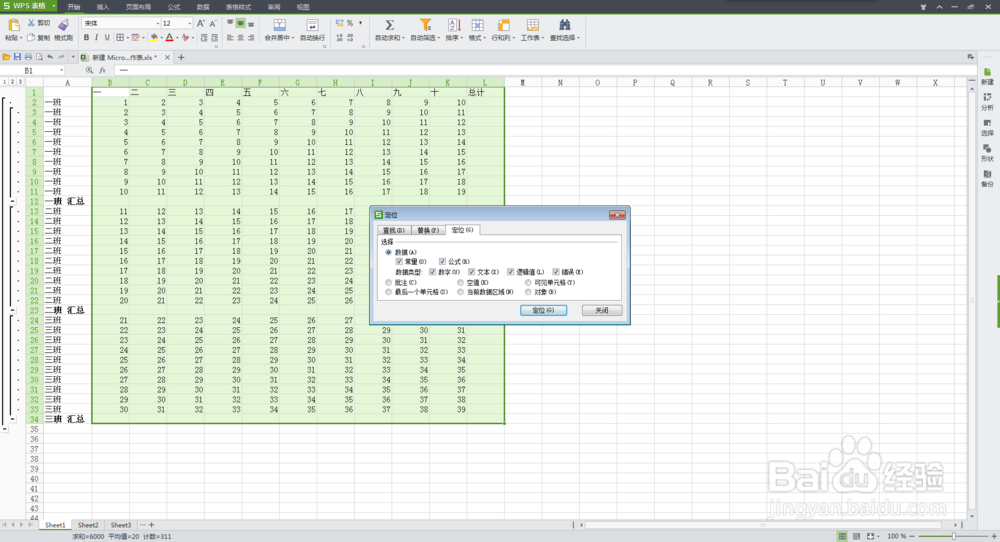
2、选中单元格区域后,我们在键盘上按下组合键【CTRL+G】,调出Excel定位选项卡。
Excel多行多列快速求和的小技巧

3、在定位选项卡中,我们选择【空值】,然后点击【确定】,就可以看到,所有的等待求和的空格位置被选择出来了。

Excel多行多列快速求和的小技巧

Excel多行多列快速求和的小技巧

4、最后,点击上方的求和符号,或者按下组合键【ALT+"="】,就可以完成多行多列快速求和了。

Excel多行多列快速求和的小技巧

Excel多行多列快速求和的小技巧

1、打开Excel工作表,选中数字和需要求和的空格的单元格区域。

2、按下组合键【CTRL+G】,调出Excel定位选项卡。

3、在定位选项卡中,我们选择【空值】,然后点击【确定】。

4、点击上方的求和符号,或者按下组合键【ALT+"="】即可。

  • Excel表格里如何快速多行求和?
  • Excel多行多列快速求和的小技巧有哪些
  • 如何在Excel中快速对多行多列求和?
  • 多列数据求和
  • Excel怎么多行求和?
  • 热门搜索
    爱奇艺会员怎么取消自动续费 新闻稿怎么写 怎么去黑头 为什么你要走 清蒸鲈鱼正宗做法 冕怎么读 为什么网页打不开 我的世界地图怎么用 翅中的家常做法 脚气怎么治能除根