Win10如何修复LSP网络协议 LSP网络错误怎么办

 时间:2026-02-11 21:02:57

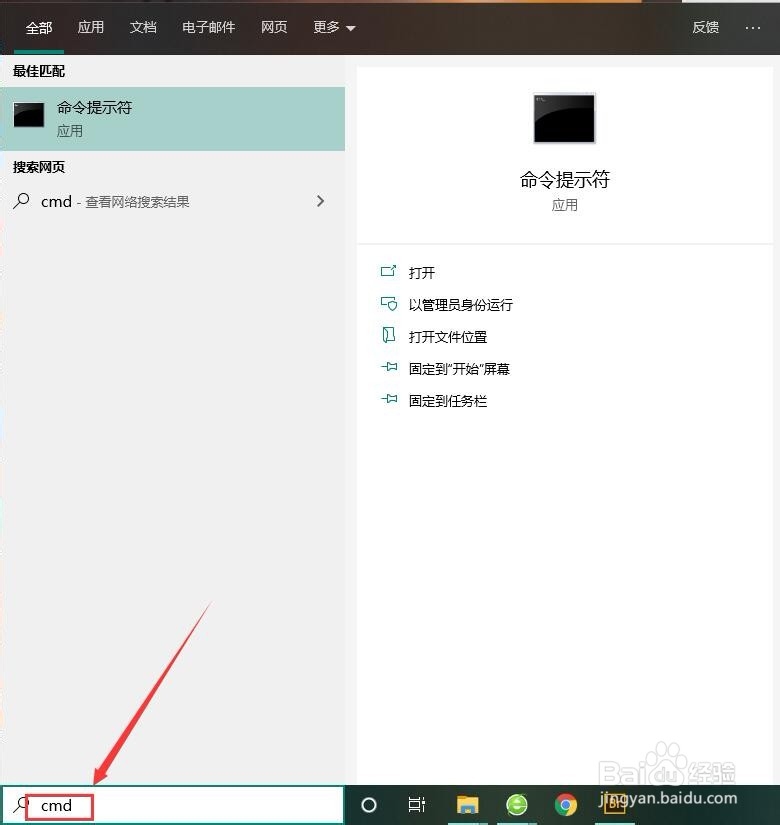
1、首先,点击任务栏下方的搜索框,输入命令cmd
Win10如何修复LSP网络协议 LSP网络错误怎么办

2、其次,右键点击”命令提示符“,选择”以管理员身份运行“进入命令提示符

Win10如何修复LSP网络协议 LSP网络错误怎么办

Win10如何修复LSP网络协议 LSP网络错误怎么办

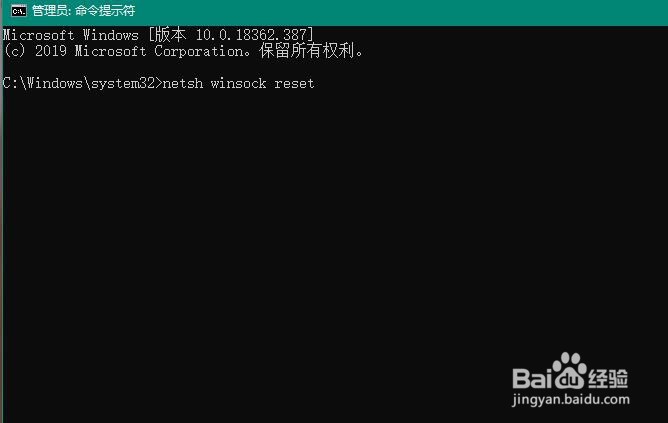
3、之后,在命令提示符中输入命令”netsh winsock reset“
Win10如何修复LSP网络协议 LSP网络错误怎么办

4、在之后,点击Enter键回车,完成网络的重置设置,此时会提示需要重启计算机完成重置

Win10如何修复LSP网络协议 LSP网络错误怎么办

5、最后,点击“开始”按钮,选择“重启”按钮,完成网络的重置即可解决LSP网络错误的问题

Win10如何修复LSP网络协议 LSP网络错误怎么办

1、首先,点击任务栏中的搜索框

2、输入cmd命令,找到命令提示符

3、右键点击命令提示符,选择”以管理员身份运行“

4、进入命令提示符后,输入netsh winsock reset,点击回车

5、点击开始按钮,选择“重启”,完成设置即可
Win10如何修复LSP网络协议 LSP网络错误怎么办

  • tplink路由器如何设置连网电脑的网上时间
  • 优幸是不是喜欢美利花
  • 重装系统BIOS设置
  • 神舟战神Z6-SL7D1游戏本笔记本开箱晒物
  • 华为在哪自定义短信拦截关键字
  • 热门搜索
    熠怎么读 清蒸鲈鱼的做法 最正宗的做法 为什么手机网速很慢 微信公众号怎么创建 奢侈怎么读 居住证明怎么开 萦怎么读 胆结石怎么消除 run怎么读 刺激战场国际服怎么下载