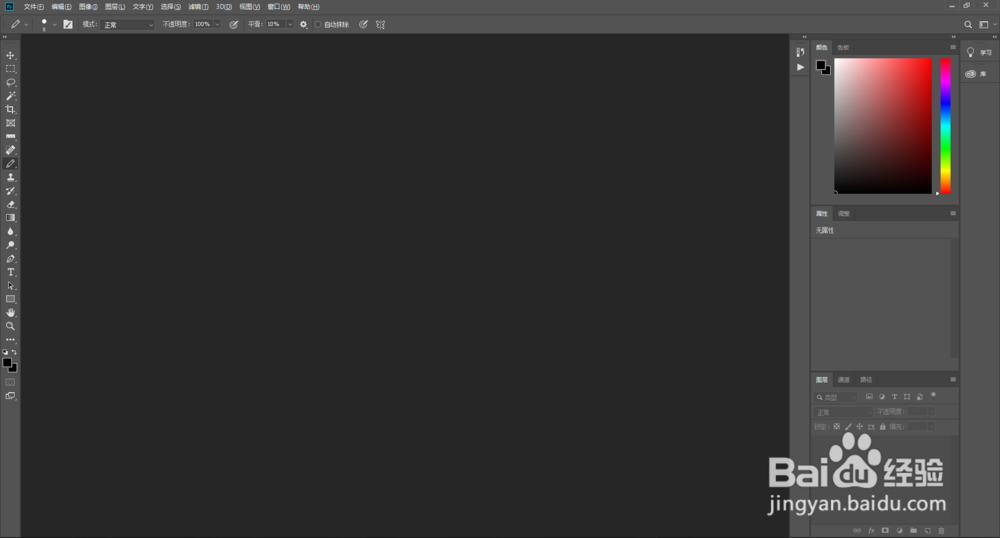
1、首先打开ps,这里使用的是2019版本。
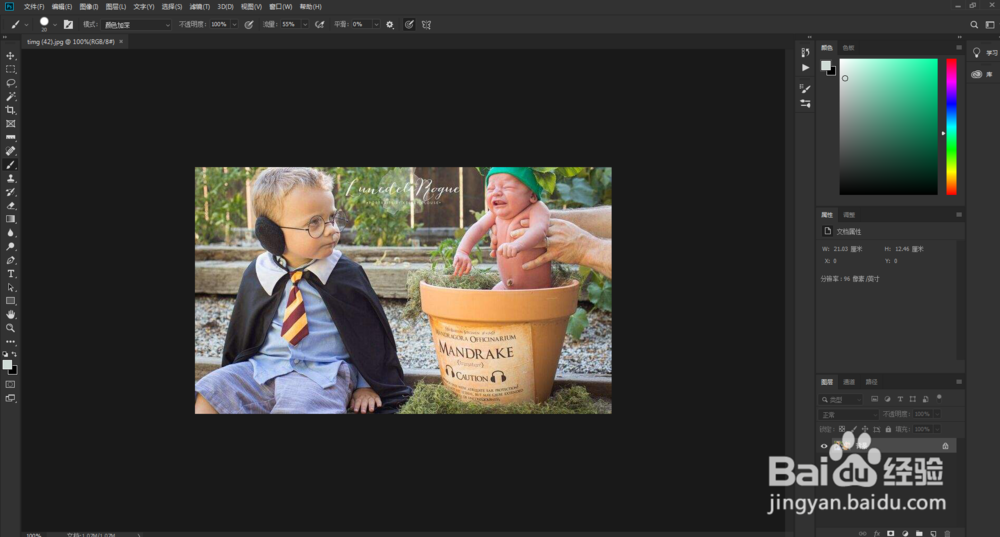
2、打开要剪裁的图片。
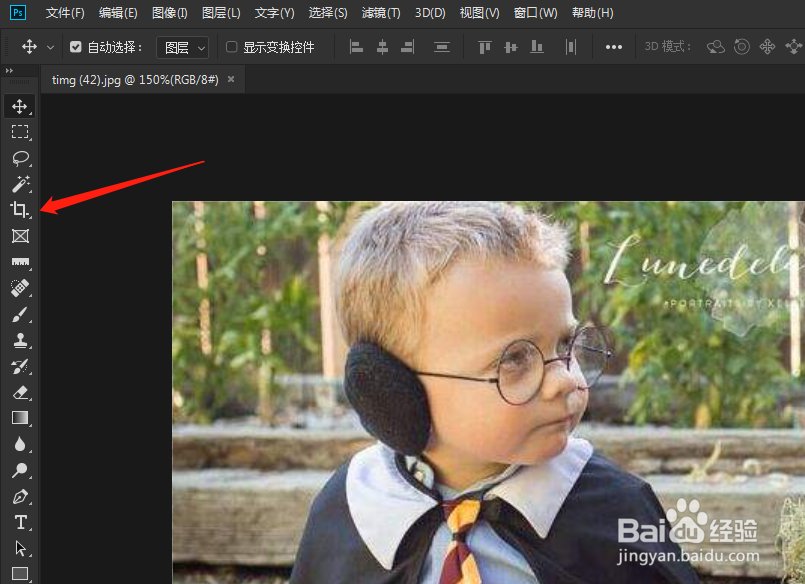
3、找到右侧菜单栏中的剪裁工具图片,点击。
4、在上方找到比例设置选项。
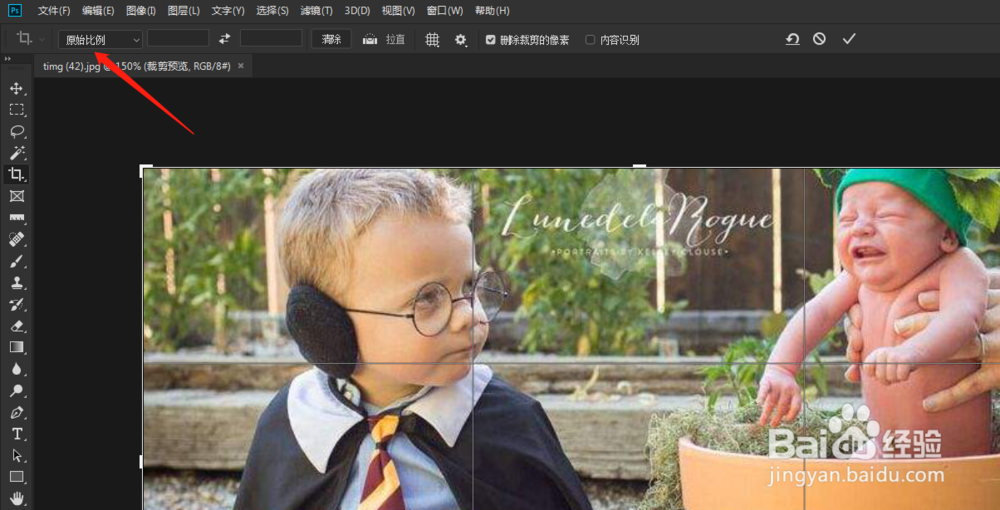
5、点击图中小箭头。
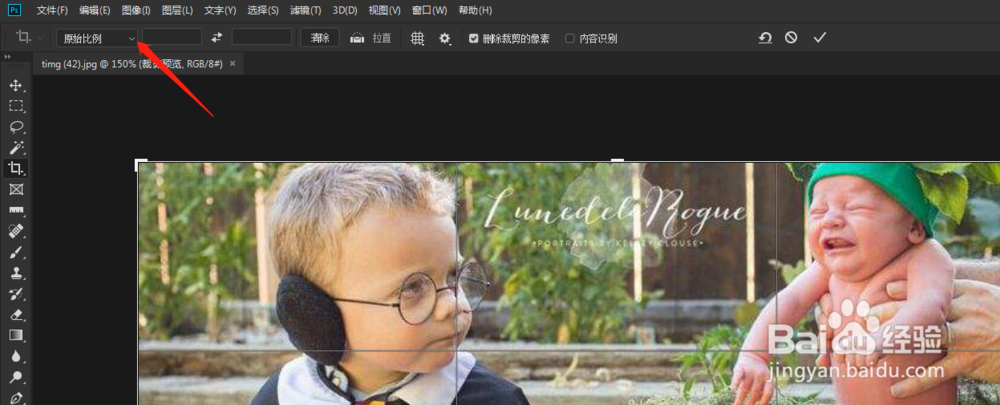
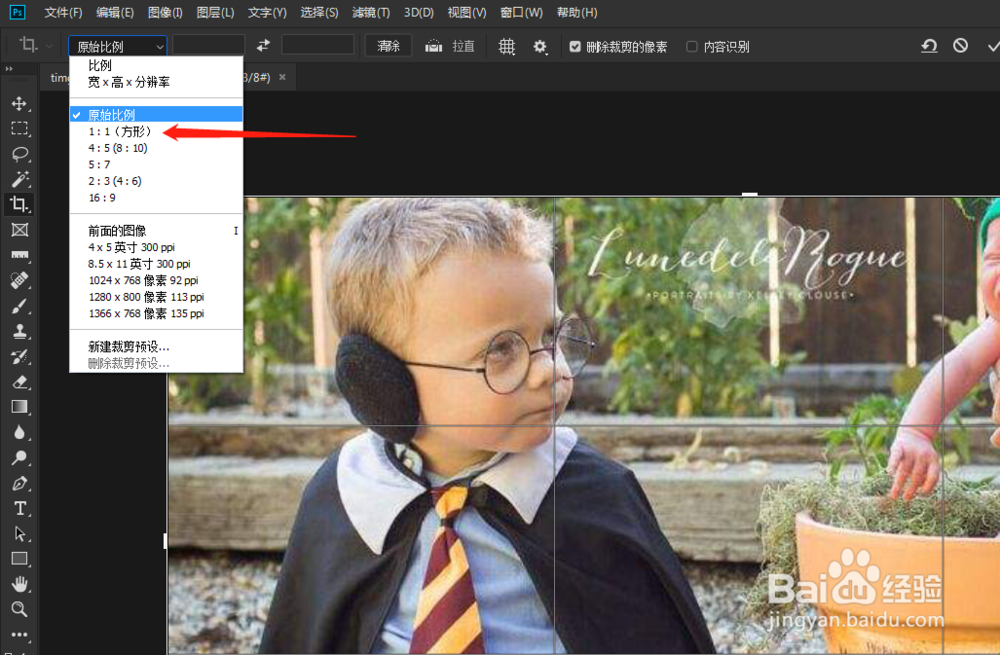
6、在下拉菜单中选择1:1(方形)
7、用鼠标调整剪裁框。
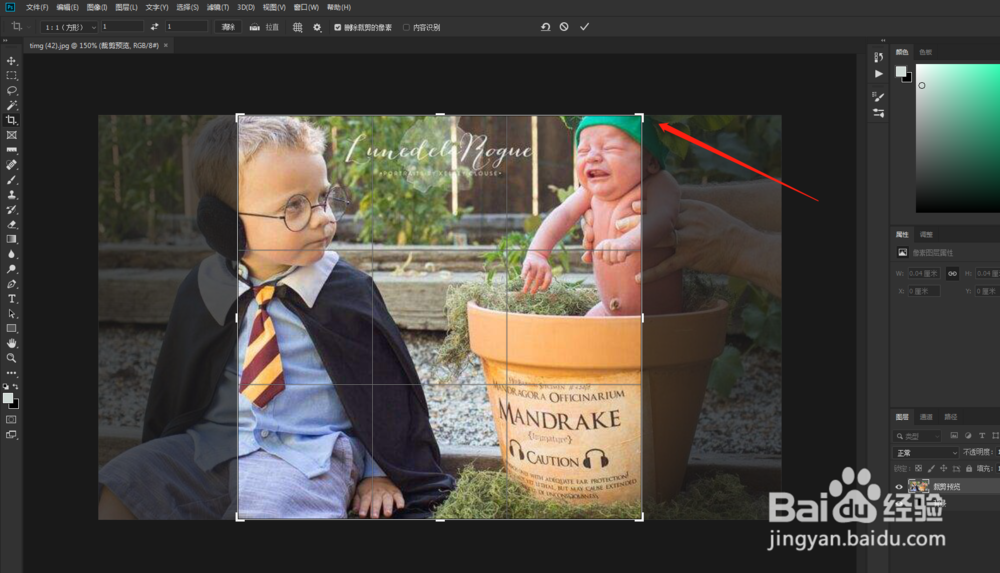
8、将剪裁框调整到合适大小。
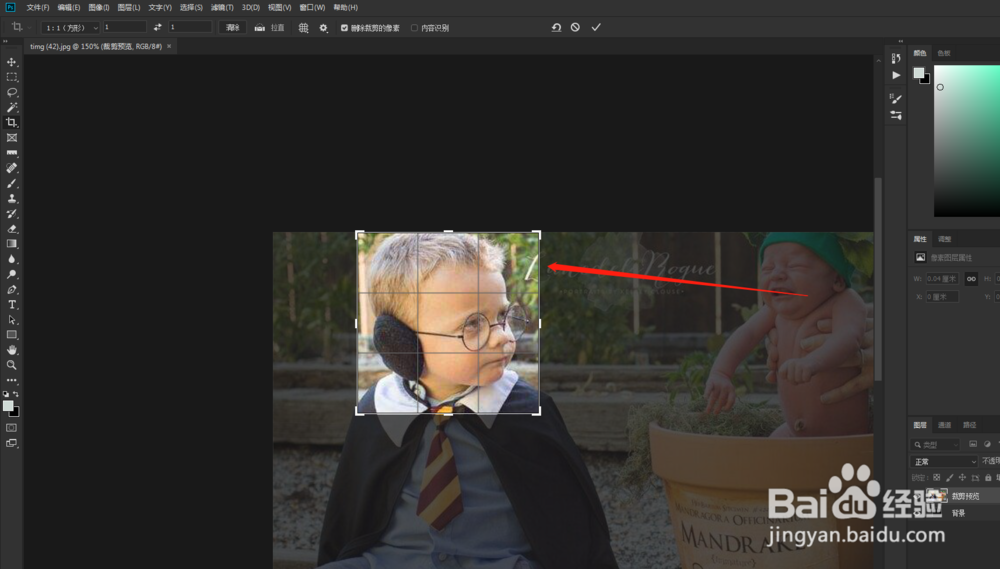
9、点击回车确认剪裁。1:1大小的图片就完成了。
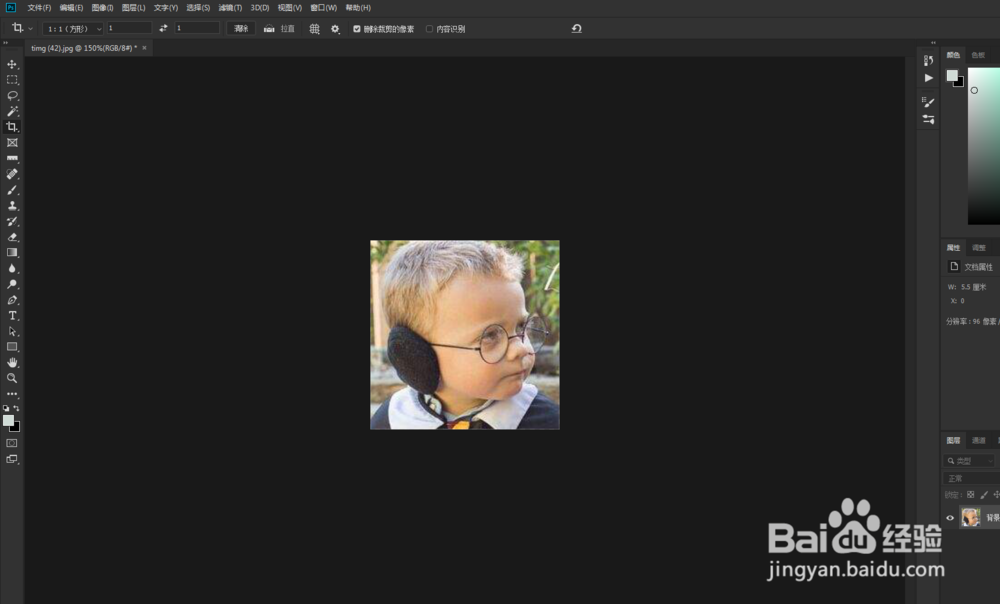
10、将图片保存。
时间:2026-04-24 17:05:36
1、首先打开ps,这里使用的是2019版本。
2、打开要剪裁的图片。
3、找到右侧菜单栏中的剪裁工具图片,点击。
4、在上方找到比例设置选项。
5、点击图中小箭头。
6、在下拉菜单中选择1:1(方形)
7、用鼠标调整剪裁框。
8、将剪裁框调整到合适大小。
9、点击回车确认剪裁。1:1大小的图片就完成了。
10、将图片保存。
