AI中快速改变星形角的大小角度【实用技巧】

 时间:2026-02-12 06:54:53

1、如图,新建空白文档后,选择形状工具中的星形工具菜单,如图

AI中快速改变星形角的大小角度【实用技巧】

2、然后鼠标直接在画布上作图,做出来的是一般默认的五角星形状

AI中快速改变星形角的大小角度【实用技巧】

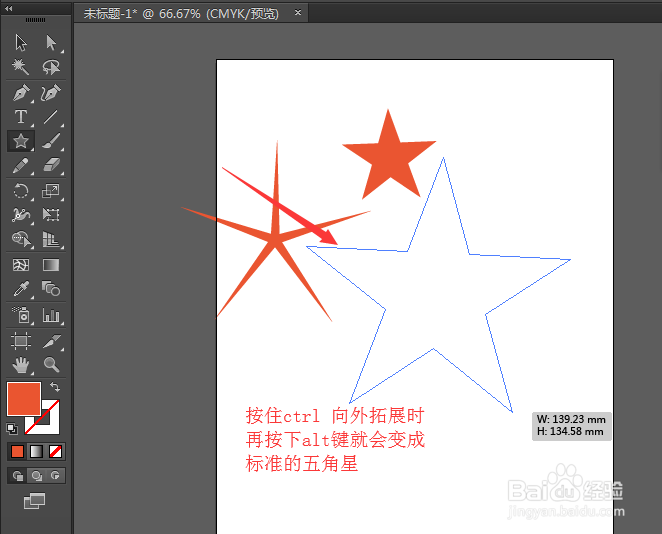
3、但是,如果我们在做星形的时候,按住ctrl键再绘制星形形状的时候,就可以调出不同的角度了,如图,向外拉伸调节角度,角会变的很小

AI中快速改变星形角的大小角度【实用技巧】

4、当我们在按住ctrl键调节角度时,这时候如果再按下alt键,这时候所绘制的星形就会直接生成正规的五角星形状了,如图
AI中快速改变星形角的大小角度【实用技巧】

5、再使用ctrl键做角的时候,向外和向内拓展,会做出不同角度的星形,如图

AI中快速改变星形角的大小角度【实用技巧】

6、在调节角度的时候,如果想要建立多个角,这就需要借助键盘上的上下箭头了,上箭头可以增加角,下箭头可以减少角的数量,如图

AI中快速改变星形角的大小角度【实用技巧】

  • ai透视网格工具怎么关闭
  • AI怎样使用形状生成器?
  • AI如何制作透视的文字效果?
  • AI怎么把字体转换成形状
  • AI怎么有规律等距离的连续复制
  • 热门搜索
    红酒开瓶器怎么用 红血丝怎么消除小偏方 起亚k5怎么样 冒菜怎么做 怎么预防高血压 撸管撸多了会怎么样 红豆薏米水怎么煮 wifi密码怎么看 北汽幻速s3怎么样 怎么截取视频